
手動でのShopify レポート作成は時間がかかり、データがサイロ化され、不完全なものになりがちです。その結果、チームはCSV エクスポートや静的なダッシュボードから抜け出せません。CData はShopify をLooker Studio に接続することで、スプレッドシート、同期ジョブ、手作業なしに、ガバナンスの効いたライブレポート作成を実現します。このリアルタイムのノーコード設定により、迅速な意思決定、深いインサイト、そしてストア、顧客、キャンペーンのパフォーマンスを一元的に把握することが可能になります。
スケジュール実行されるエクスポートや脆弱なレポーティングスクリプトに依存する従来の方法とは異なり、CData Connect AI はShopify への直接的でガバナンスの効いた接続を提供します。このプラットフォームは、ライブクエリ、リアルタイムダッシュボード、GA4 やMeta 広告などの他のプラットフォームとのシームレスな統合をサポートし、データの移動や複製は不要です。
主なメリット:
エクスポートされたCSV ではなく、最新データから迅速にインサイトを取得
CData Connect AI によるガバナンスの効いたノーコードセットアップ
Shopify、GA4、広告プラットフォーム全体でのクロスチャネルの可視性
その結果、常に最新のメトリクス、レポート作成の手間の削減、そしてチームが信頼できるスケーラブルなセルフサービスダッシュボードを実現できます。
このブログでは、CData Connect AI を活用して、Looker Studio でのShopify レポート作成を効率化する方法をご紹介します。パフォーマンス、可視性、長期的なスケーラビリティの向上に焦点を当てて解説します。
Shopify とLooker Studio を接続するための準備
Looker Studio でライブかつガバナンスの効いたノーコードのShopify レポート作成を実現するには、Shopify、Looker Studio、CData Connect AI それぞれでいくつかの準備が必要です。このチェックリストでは権限や技術的な考慮事項を含む要件を示しており、迅速かつ安全にデプロイできます。
Shopify
専用のレポート作成用ユーザーを作成する:レポート作成専用のShopify のスタッフアカウントまたはカスタムアプリを使用します。これにより、レポート作成に必要なアクセス権限だけを付与でき、権限管理をシンプルにできます。
読み取り専用スコープを割り当てる:最小限の権限でアクセスできるよう、次のスコープを使用します:read_orders、 read_customers、read_products、read_discounts、read_fulfillments。これらは主要データへの読み取りアクセス権を付与しますが、変更権限は付与しません。
Shopify API の制限を理解する:API はシステムが構造化された方法でデータを交換できるようにします。Shopify のAPI はストアあたり毎秒2リクエストという制限を設けています。大規模なデータセットを同期する場合は、この制限を考慮して計画してください。
初回バックフィル時間を考慮する:ストアのサイズに応じて、履歴データの読み込みには1〜8時間かかることを想定してください。CData コネクタはレート制限を超えないよう、バックフィルのスロットリング機能をサポートしています。
Looker Studio
ガバナンスの要件に応じて選択してください。
CData Connect AI
接続権限を持つアクティブなアカウント:Shopify 接続を作成し、ユーザーロールを割り当てる権限を持つCData Connect AI アカウントが必要です。
セキュアなアクセスのためにOAuth を使用する:OAuth は、ユーザーがパスワードを共有せずにアクセスを許可できる安全な認可方法です。OAuth を使用するShopify アプリは、必要な権限だけをリクエストでき、より安全な統合を実現します。
ライブデータアーキテクチャを理解する:ライブデータとは、Looker Studio がデータを他の場所に保存または複製することなく、表示時にShopify に直接クエリを実行することを意味します。これによりリアルタイムでのデータ確認が可能になり、インフラを最小限に抑えられます。
データの移動なしで統合する方法を選択する
Shopify のデータをLooker Studio に取り込む方法は複数ありますが、インフラや複製を管理せずにリアルタイムパフォーマンスを実現できる方法は1つだけです。以下に一般的なアプローチを示します。
アプローチ | 設定時間 | データの鮮度 | レート制限の処理 | ガバナンス | ユースケース |
ダイレクトAPI コネクタ(Looker 内) | 短 | ニアリアルタイム | 手動でリトライロジックを実装 | 限定的 | 小規模ストアや短期間のダッシュボード |
ウェアハウスレプリケーション (ETL ベース) | 長 | スケジュール更新(日次) | リアルタイムには不向き | 一元管理 | 詳細な履歴分析が必要な大規模チーム |
CData Connect AI (推奨) | 短 | リアルタイム(ライブデータ) | コネクタが自動管理 | きめ細かなロール | スピード、ライブアクセス、ガバナンスを重視するマーチャント |
重要なガイダンス
非常に大規模なパイプラインを管理する場合や詳細なデータモデリングが必要な場合を除き、全データのレプリケーションは避けてください。ほとんどのマーチャントにとって、価値実現までのスピードとライブレポート作成の方がはるかに重要です。
ライブ接続により、メンテナンス負荷が軽減され、コンプライアンス対応が簡素化され、チームはETL ジョブを待つことなく最新のインサイトにアクセスできます。
CData Connect AI は、カスタムコネクタやスクリプトとは異なり、バックプレッシャーとリトライを自動的に処理します。
Shopify マーチャントの76%以上が、迅速なクロスチャネル意思決定を行うために「リアルタイムShopify データ」のレポート作成機能を探しています。
適切なアプローチがわかり、リアルタイム分析のためにLooker Studio へのShopify 接続を設定する準備が整いました。
Looker Studio でライブShopify 接続を設定する
接続の流れ(ステップバイステップ)
CData Connect AI でガバナンスの効いたShopify 接続を作成します。
Looker Studio でCData Connect AI コネクタを追加し、アクセスを承認します。
Shopify のテーブルまたはビューを選択し、レポートに追加します。
表示時にShopify データをクエリするビジュアライゼーションを構築します。
Step 1. CData Connect AI でガバナンスの効いたShopify 接続を作成する
CData Connect AI にサインインし、Sources を選択してからShopify を選択します。
OAuth(セキュアな委任されたアクセス)またはAPI key(アプリを識別するトークン)で認証します。
読み取り専用スコープのみを有効にします (read_orders、read_customers、read_products、read_discounts、read_fulfillments)。
オプションの設定:
ガバナンスの適用:
Sign In をクリックしてPreview でサンプル行を確認し、フィールドとデータ型を検証します。
Looker Studio は、CData Connect AI を通じて表示時にデータソースへのクエリを実行します。ただし、Looker Studio のキャッシュ制御に従います。
Step 2. Looker Studio でCData コネクタを追加し、アクセスを承認する
Looker Studio を開きます。
CData Connect AI を検索して選択します。
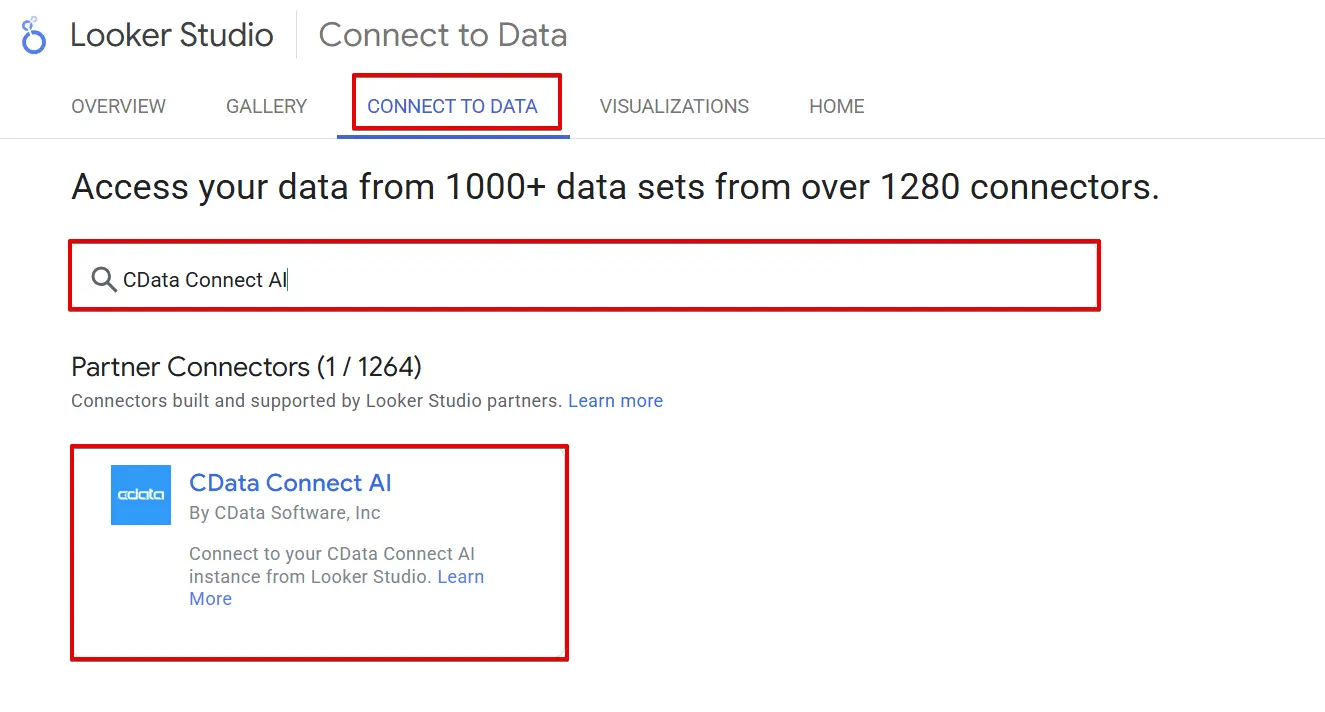
承認をクリックしてGoogle アカウントへのアクセスを許可し、次に CData Connect AI を承認します。
Step 3. Shopify のテーブルまたはビューを選択し、レポートに追加する
Import From > Connections を選択し、Shopify 接続を選択してから、テーブルまたはビュー(例:Orders、Customers)を選択します。
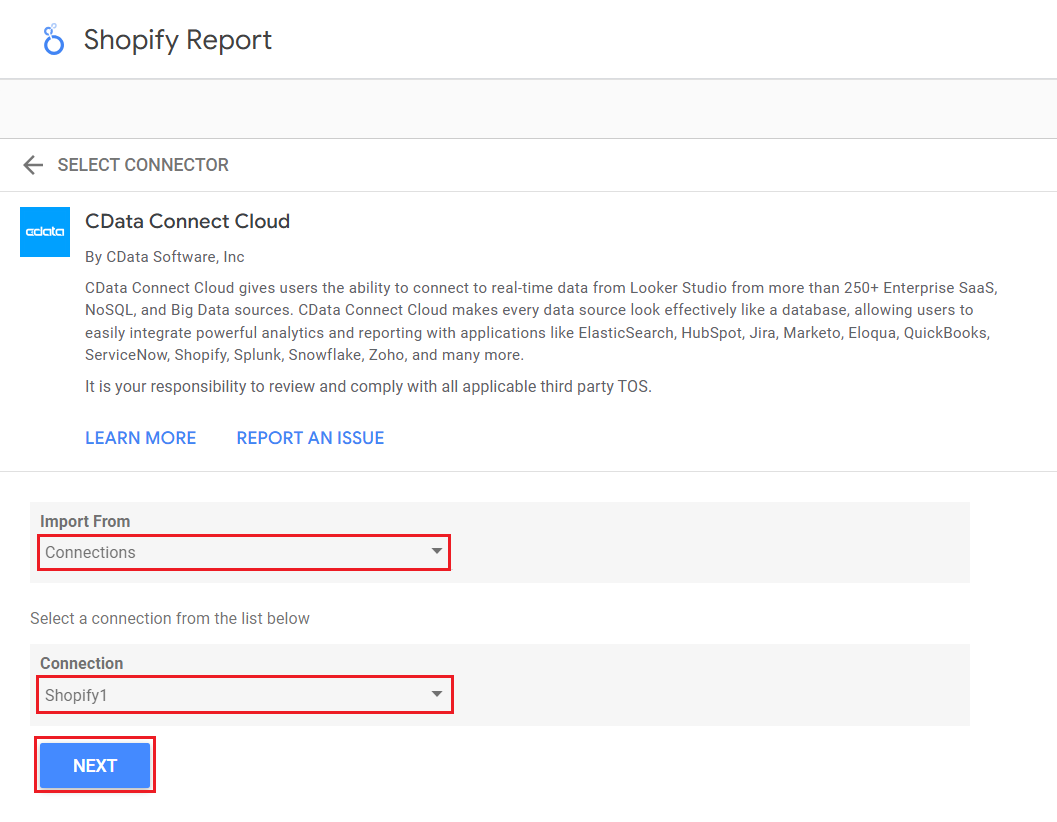
Custom Query を追加し、接続をクリックします。
フィールドを確認し、正しいデータ型と 集計方法を設定してから、レポートを作成をクリックします。
大量の履歴データのスナップショットが必要な場合を除き、データの抽出は使用しないでください。
Step 4. 表示時にライブデータをクエリするビジュアライゼーションを構築する
Shopify 接続を選択し、続けてテーブルまたはビュー(例:Orders、Customers)を選択します。
データを選択してShopify のメタデータを確認し、プロパティでグラフの種類を選択します。
グラフに必要なフィールドを追加してビジュアライゼーションを作成します。
表示をクリックしてチャートを表示します。
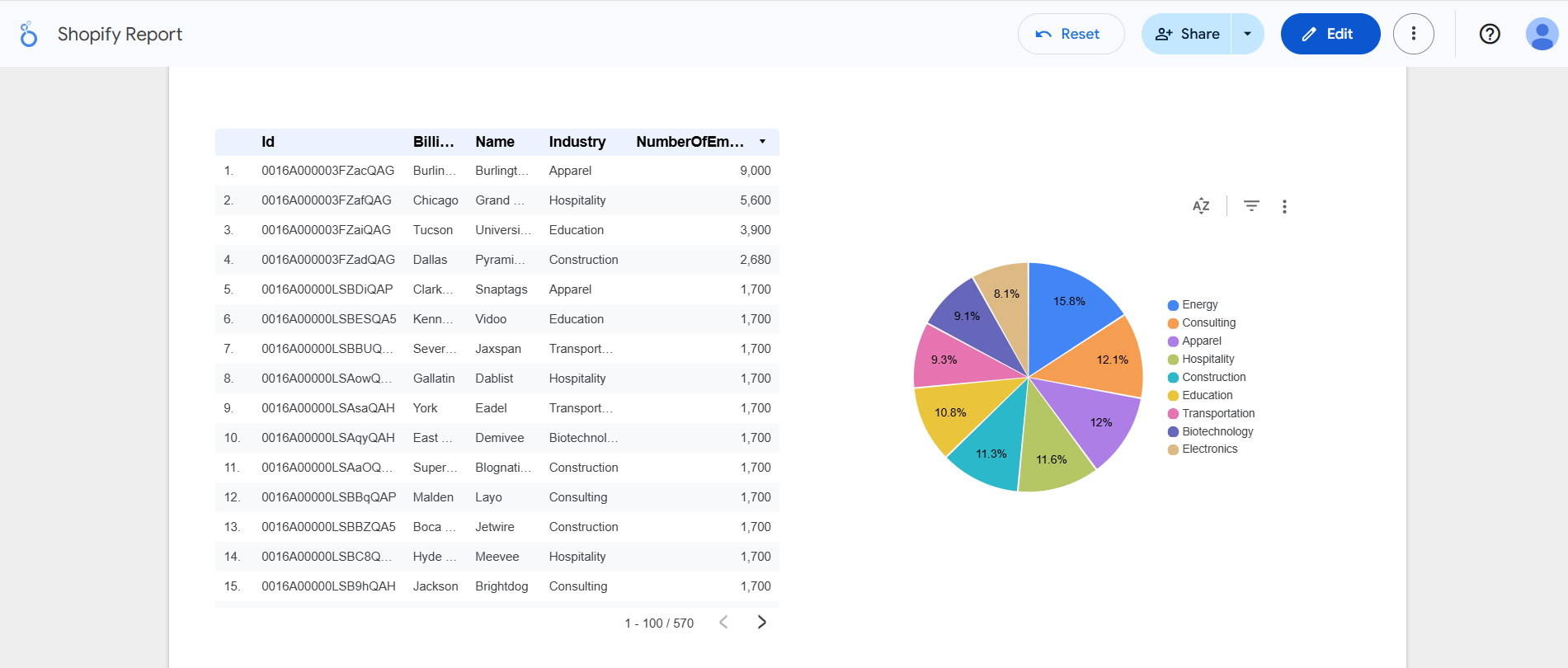
データの接続と可視化ができました。次は、組織にとって重要となるKPI を見ていきましょう。
高度なShopify ダッシュボードとメトリクスを構築する
ダッシュボードの設計に入る前に、分析の成熟度に対する期待値を設定することが重要です。Shopify の組み込みの分析機能では「何が起こったのか」がわかりますが、Looker Studio の高度なダッシュボードは「なぜ起こったのか」、「次に何をすべきか」を明らかにするのに役立ちます。目標は、基本的なレポート作成から、予測的なインサイトと実行可能な意思決定へと移行することです。
成長とリテンションに重要なShopify KPI
すべてのマーチャントが追跡すべき基本メトリクスを以下に示します。それぞれの定義とLooker Studio で実装できる計算式を記載しています。
収益メトリクス
総売上高(Gross Sales):すべての控除前の注文の総額。
ディスカウント(Discounts):適用されたプロモーションまたはクーポンコードの総金額。
返品(Returns):顧客から返品された商品の金額。
純売上高(Net Sales):控除後に得た実際の収益。
効率性メトリクス
平均注文額(AOV):各注文が平均してどれだけ収益に貢献しているか。
売上総利益率(Gross Margin):売上原価(COGS)を差し引いた後の利益。
貢献利益率(Contribution Margin):変動費(COGS + 配送費 + マーケティング費)を差し引いた後の利益率。
コンバージョンとリテンション
コンバージョン率(Conversion Rate):注文に至ったセッションの割合。
リピート購入率(Repeat Purchase Rate):各期間内に複数回注文した顧客の割合。
リピート購入コホート(Repurchase Cohorts):30日、60日、または90日以内に再度購入した顧客の数を追跡。
顧客経済性
Shopify 単体のダッシュボードから一歩進むことで、最初のタッチポイントからリピート購入まで、顧客体験の全体像をつなげて把握できるようになります。
Shopify をGoogle Analytics(GA4)や広告データと組み合わせて、フルファネルのパフォーマンスを確認する
高度なダッシュボードを作成する際、多くの場合、マルチソースモデリングのためにShopify コマースデータをマーケティングおよびWeb 分析データと組み合わせる必要があります。これにより、最初のクリックからリピート購入までのカスタマージャーニー全体を分析できます。
CData Connect AI を介してShopify を GA4、Google 広告、Meta 広告と統合する
共通キーを設定する
UTM パラメータ(例: utm_source, utm_campaign)
広告プラットフォームからのキャンペーンID またはクリックID
顧客メールハッシュuser_id (プライバシーに準拠している場合)
統合ビューを作成する
注:マーチャントの82%が、広告費用と売上成果を正確に紐付けるために、カスタムアトリビューションモデルを必要としています。
テンプレートですぐに始めて、モデルに合わせてカスタマイズ
高度なダッシュボードを最速で立ち上げるには、実績のあるLooker Studio テンプレートから始めて、自社独自のロジックを追加していく方法がおすすめです。
推奨手順
平均して、マーチャントは3.2時間でテンプレートのセットアップとカスタマイズを完了できます。テンプレートは素早いスタートを実現しますが、長期的な成功にはスピード、スケーラビリティ、セキュアなアクセスが不可欠です。
鮮度、パフォーマンス、ガバナンスを最適化する
Looker Studio で高度なShopify ダッシュボードを構築するには、リアルタイムデータアクセス、パフォーマンスチューニング、ガバナンスコントロールのバランスが重要です。以下のプラクティスは、規模が大きくなっても信頼性の高いレポート作成を実現するのに役立ちます。
Looker Studio でのリアルタイムShopify データ
チームの76%が1日に複数回のデータ更新を必要としています。 ライブクエリなら、ステージング処理なしでこのニーズを満たせます。
Shopify API のレート制限と差分読み込みを処理する
注:マーチャントの68%が、負荷のピーク時に基本的なコネクタでデータの欠損を経験しています。データの完全性を保つために、レート制限処理が組み込まれた管理型コネクタを使用してください。
ロール、行フィルタ、監査ログでデータアクセスを保護する
ガバナンスを実装することで、GDPR / CCPA への準拠と安全なセルフサービスを確保できます。
ロールベースアクセス制御(RBAC):チーム、部門、地域ごとにデータセットへのアクセスを制限します。
行レベルのセキュリティ:store_id、country、brand などのフィルタで表示範囲を制御します。
データマスキング:マーケティングや共有レポート向けに個人識別情報(E メール、電話番号)を非表示または難読化します。
SSO / OAuth:認証を一元化し、一貫したセッション管理を実現します。
監査ログ:誰がいつ、どこからどのデータにアクセスしたかを記録し、コンプライアンス監査に対応します。
その結果、トレーサビリティとアクセス制御を保ちながら、迅速なセルフサービスを実現できます。
複数のShopify ストアでレポート作成を拡張する
複数ストアのレポート作成は、まずデータモデリングから始め、次にビジュアライゼーションに進みます。スキーマを統合し、キーを標準化し、コンテキストを正規化することで、地域、ブランド、ストア全体でメトリクスを正確に比較できるようにします。
標準化されたフィールドで複数ストアを接続・統合する
複数ストアのレポート作成では、まずデータモデルを整えてから可視化に取り組みます。
ストアを接続して統合する
正規スキーマ:orders、order_line_items、customers、products、discounts、refunds、payouts。名前の統一:order_number、financial_status、fulfillment_status、created_at。
ストアディメンション:すべてのテーブルにstore_id を追加し、ストア名、国、通貨、タイムゾーンを含むdim_store を管理します。
CData Connect AI でのユニオンビュー:UNION ALL を使用してストア全体のvw_orders_all、vw_line_items_all を作成します。
Looker Studio のコントロール:単一ストアと統合ビューを切り替えるフィルタを設定します。
エンタープライズのヒント:大規模マーチャントの82%が、すべてのストアを一元的に把握できるビューを必要としています。
コンテキストを正規化する
通貨:元の金額とレポート用通貨の両方を保存し、注文日の為替レートで変換します。
タイムゾーン:レポート用のタイムゾーンに正規化し、現地時間は補助フィールドとして保持します。
アトリビューションウィンドウ:GA4 と広告プラットフォーム全体で7日、14日、28日のいずれかに統一します。
財務調整を適切にモデル化する
注文品目の計算:Net sales = (Item price − Line discounts) × Quantity – Returns
個別の測定値:配送費と税金は別々に追跡します。
返金とチャージバック:個別のファクトテーブル、または注文・品目にリンクしたマイナス調整としてモデル化します。
日次の照合:日次およびストア別の合計をShopify 管理画面と比較し、計上タイミングと取引タイミングの差異を考慮します。
よくある質問
・Shopify のレポート作成において、Looker とLooker Studio の違いは何ですか?
Looker はセマンティックモデリングを備えたエンタープライズBI プラットフォームであり、Looker Studio は迅速なShopify ダッシュボード作成に適した無料の軽量レポーティングツールです。リアルタイムのセルフサービスレポートにはLooker Studio を、大規模でガバナンスの効いたモデル化された分析にはLooker を使用してください。
・Looker Studio はShopify を実際にライブでクエリできますか、それともデータはキャッシュされますか?
Looker Studio は、Looker Studio のキャッシュ動作とコネクタ設定に従って、CData Connect AI を介してクエリを実行できます。ライブデータを維持するには「データの抽出」をオフにし、キャッシュ期間を短縮することで、より鮮度の高い結果を得られます。
・Shopify からの429エラーを回避し、完全なデータを確保するにはどうすればよいですか?
updated_at による自動リトライ、バックオフ、差分読み込みを活用して、毎秒2回というAPI 呼び出しのレート制限を守りましょう。リクエストをキューに入れ、効率的にページネーションを行う管理型コネクタを使用することで、データの欠損を防ぎます。
・Looker Studio でGDPR / CCPA に準拠した個人識別情報(PII)の管理方法は?
メール、電話番号、住所などの個人識別情報に、ロールベースアクセス、行レベルフィルタ、フィールドマスキングを適用します。すべてのアクセスをログに記録し、所有者の認証情報を介してダッシュボードを共有することで、アクセス管理を一元化できます。
・1つのダッシュボードで複数のShopify ストアを分離または統合するにはどうすればよいですか?
すべてのデータセットに store_id フィールドを追加し、全体集計用のユニオンビューを作成します。単一ストアと統合レポートを切り替えられるStore フィルタを設定します。
・Shopify 管理画面とLooker Studio レポートで合計が異なるのはなぜですか?
違いは通常、集計期間のずれ、返金処理、割引の扱い方の違いから生じます。日付範囲を合わせ、純売上の計算式を使用し、差分更新で後から入った調整が反映されているかを確認してください。
・Shopify のレポート作成にはREST とGraphQL のどちらを使用すべきですか、またその理由は?
GraphQL はオーバーフェッチを減らし、パフォーマンスを向上できますが、REST は広くサポートされており安定しています。お使いのコネクタが最適化しているAPI を選択し、ページネーションと差分フィルタを有効にしてください。
・Looker Studio の行制限とクォータは大規模ストアにどう影響しますか?
大規模なテーブルはビジュアライゼーションの制限やクォータに達する可能性があります。日付でフィルタリングしたり、ページネーションを使ったり、ビューで事前集計するなどの対策が必要です。また、ページあたりのチャート数を最適化し、各ビジュアルに必要なフィールドのみを使用するようにしてください。
CData Connect AI でShopify レポート作成をモダナイズ
ライブデータアクセス、統一されたスキーマ、スピードとガバナンスのための継続的な最適化で、Shopify レポート作成をモダナイズしましょう。CData Connect AI なら、データ移動なしでリアルタイムクエリを実現するノーコードのクラウド間接続により、簡単に始められます。
無償トライアル で、Shopify とLooker Studio の統合を今日から体験してください。
※本記事はCData US ブログAdvanced Shopify Reporting with Looker Studio Guide の翻訳です。






