こんにちは。CData Software Japan の浅野です。開発者の多いCData のなかでは珍しく、マーケターやプロジェクト管理(非IT)がキャリアのほとんどを占めています。
今日はそんな私が、これまでのキャリアの中で断念した施策に対して、CData の豊富な製品を利用してリベンジしてみたいと思います。同じような課題を抱える方の参考になれば幸いです。
分断されたMA とSFA からどうやってインサイトを得るのか?
これは私が過去に仕事をしていた会社のひとつで経験したことです。その会社ではマーケティング部門とインサイドセールスがMA ツールを、フィールドセールスとカスタマーサクセスがSFA ツールを利用していました。いわゆるThe Model 型の分業を行っていた組織です。通常、MA ツールとSFA ツールはデータの連携が容易にできるものを選択することが多いと思いますが、この会社は違いました。両部門でツールに求める要件が折り合わず、連携を無視したツール導入が行われました。(その是非自体は今回のテーマから外れるので深くは触れません。)
そのような条件の中で、MA ツールからSFA ツールまで一気通貫したデータ分析と自動化を求められたのですが、一介のマーケターであった私には難しい仕事でした。API という単語は知っているものの、コーディングなんてしたこともありません。そもそも書いたコードを動かすためにどのような準備が必要なのかも分かりませんでした。そのため、このときは各ツールから手動でエクスポートしたCSV をスプレッドシートに張り付け、最終的にBIツールで可視化する方法を取りました。
(余談ですが私はこの方法に愛をこめて「人間RPA」という名前をつけました。)
この方法でも悪くはないのですが、
- 更新作業に人手を使う。
- 更新作業の頻度を上げないとリアルタイム性に欠ける。
- 緊急対応や重いタスクに追われているときに更新作業を後回しにしがち。
といった課題が残りました。
今回はそんな過去の苦い思い出を、データ連携を包括的に支援するCData の製品を使って消していきたいと思います。
解決するケース(連携シナリオ)と事前準備
今回はMA ツールとしてHubSpot を、SFA ツールとしてMazrica (旧Senses)を使用します。この2つのデータをTableau で統合的に可視化できるようにすることがゴールです。また、HubSpot とMazrica のデータを一度BigQuery 上に貯めていきます。
最終的に、以下の図表のような状態を作り上げることを今回は目標としています。
ちなみに、以下のものをご用意いただくと、この後のプロセスを実際に手を動かして体感いただけます。
HubSpot とMazrica のデータをBigQuery に同期するために使用します。こちらのCData Sync無償評価版の申し込みフォームにアクセスし、必要情報を入力してフォームを送信すると試用版をダウンロードできます。また、インストールからアクティベートまでの手順はこちらの記事にある「準備 評価版ライセンスの入手」のとおりに進めていただくと簡単です。
行うのは複数のSaaS やデータウェアハウスの連携ですが、CData Sync ひとつで済むのは楽ですね。
接続
いよいよ分断されたMA ツールとSFA ツールを連携する作業に入ります。まだCData Syncのインストールとアクティベートが済んでいない場合は、こちらから無償評価版をダウンロードしてください。アクティベートまでの手順はこちらの記事にある「準備 評価版ライセンスの入手」を参考にしてください。
HubSpot との接続
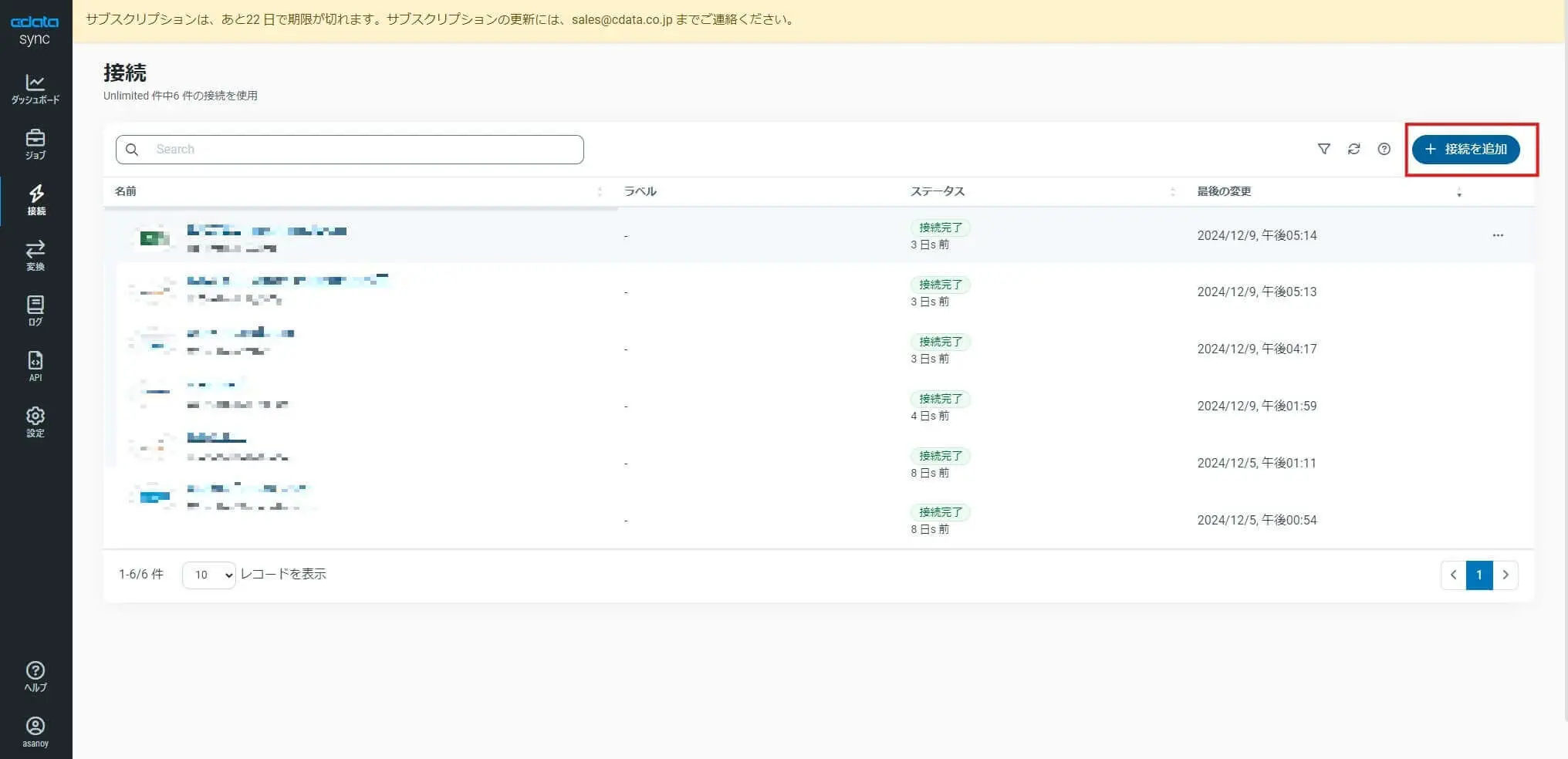
まずはHubSpot をCData Syncに接続していきます。接続を押下し、その後画面右上の接続の追加を押下します。
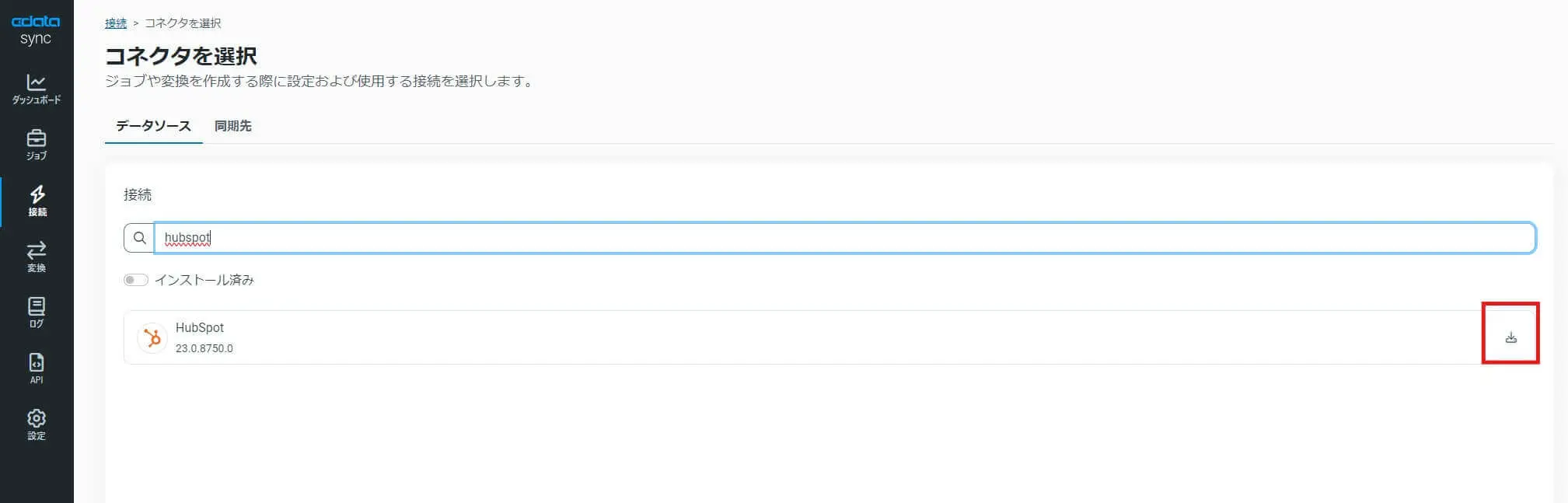
コネクタの選択画面にある検索フォームに「HubSpot」と入力します。そうするとHubSpot 用のコネクタが表示されるので、赤枠内にあるインストールを押します。これでCData Sync 上でHubSpot に接続するための設定が行えるようになります。
設定画面では特に複雑な設定をする必要はありません。赤枠内の「接続名」に名前を付けます。これはCData Sync 内でユーザーが接続先を識別するために使用するため、ご自身や組織内でわかりやすい名前をつければ問題ありません。
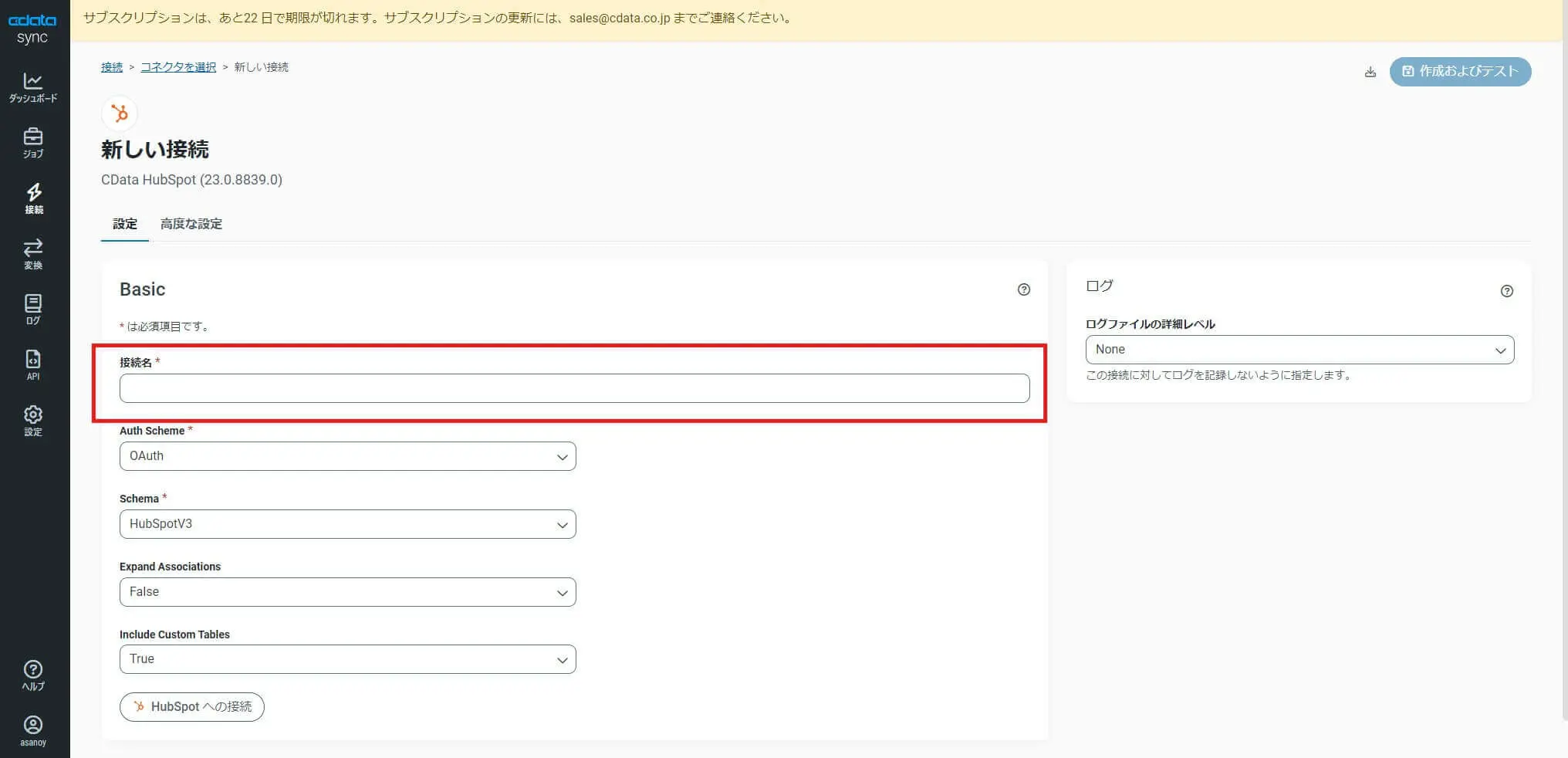
接続名を入力した後は、設定画面の下部にある「HubSpotへの接続」を押下します。
「HubSpot」への接続を押すと、以下のような設定画面に遷移します。

ここで表示されているHubSpot の環境が、接続したい環境と同じであれば「アカウントの選択」を押します。その後、権限設定などの画面を経てCData Sync の設定画面に戻ります。以下の画面に戻ってきたら、右上の「保存およびテスト」を押します。
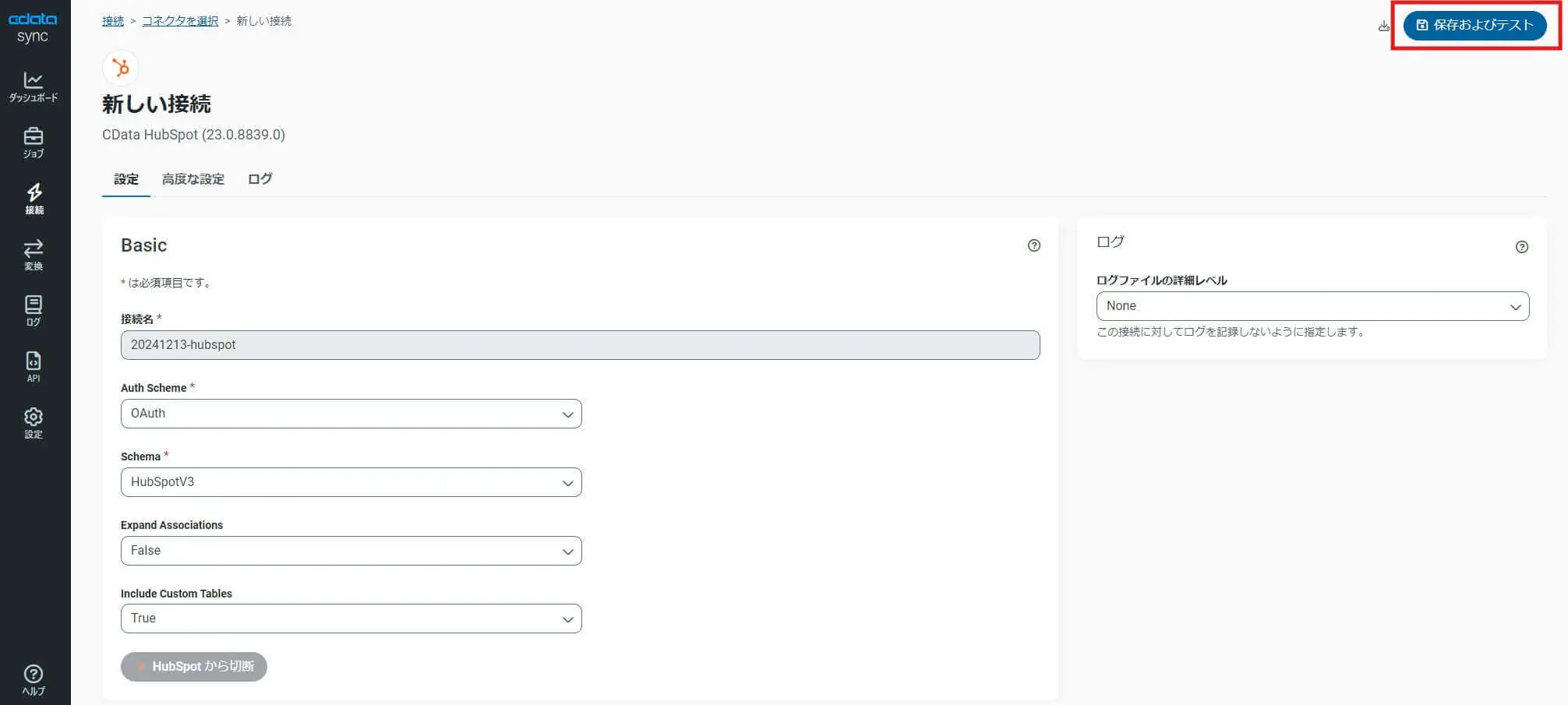
接続に成功すると、下図のように「接続完了」という文字が表示され、「作成およびテスト」の文言が「テスト」に変わります。
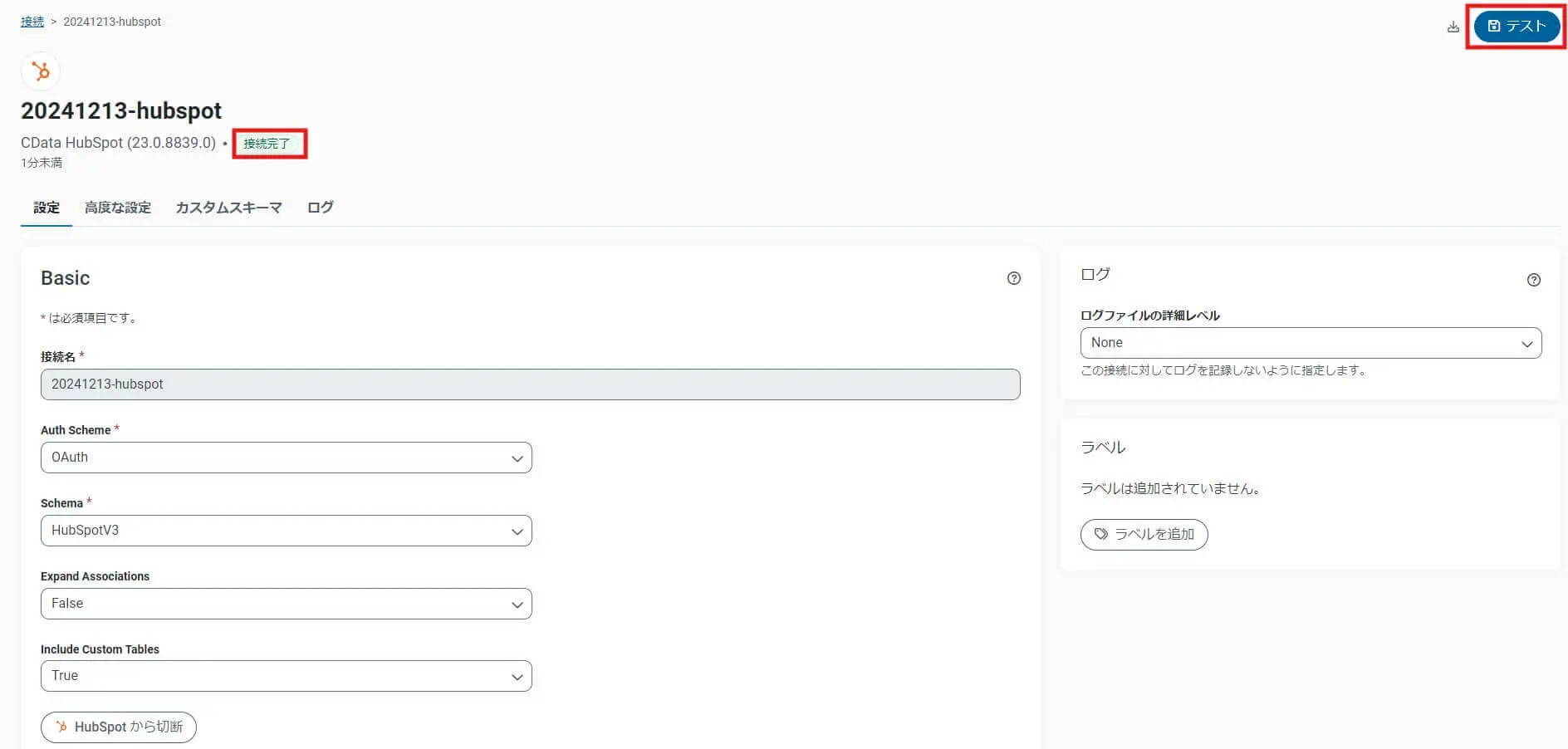
以上でHubSpot の接続は完了です。
Mazrica との接続
Mazrica との接続ではAPI Key が必要となります。これについては別の記事に手順をまとめていますので、以下を参考にして接続を行ってください。
Mazrica とCData Sync の接続方法
BigQuery との接続
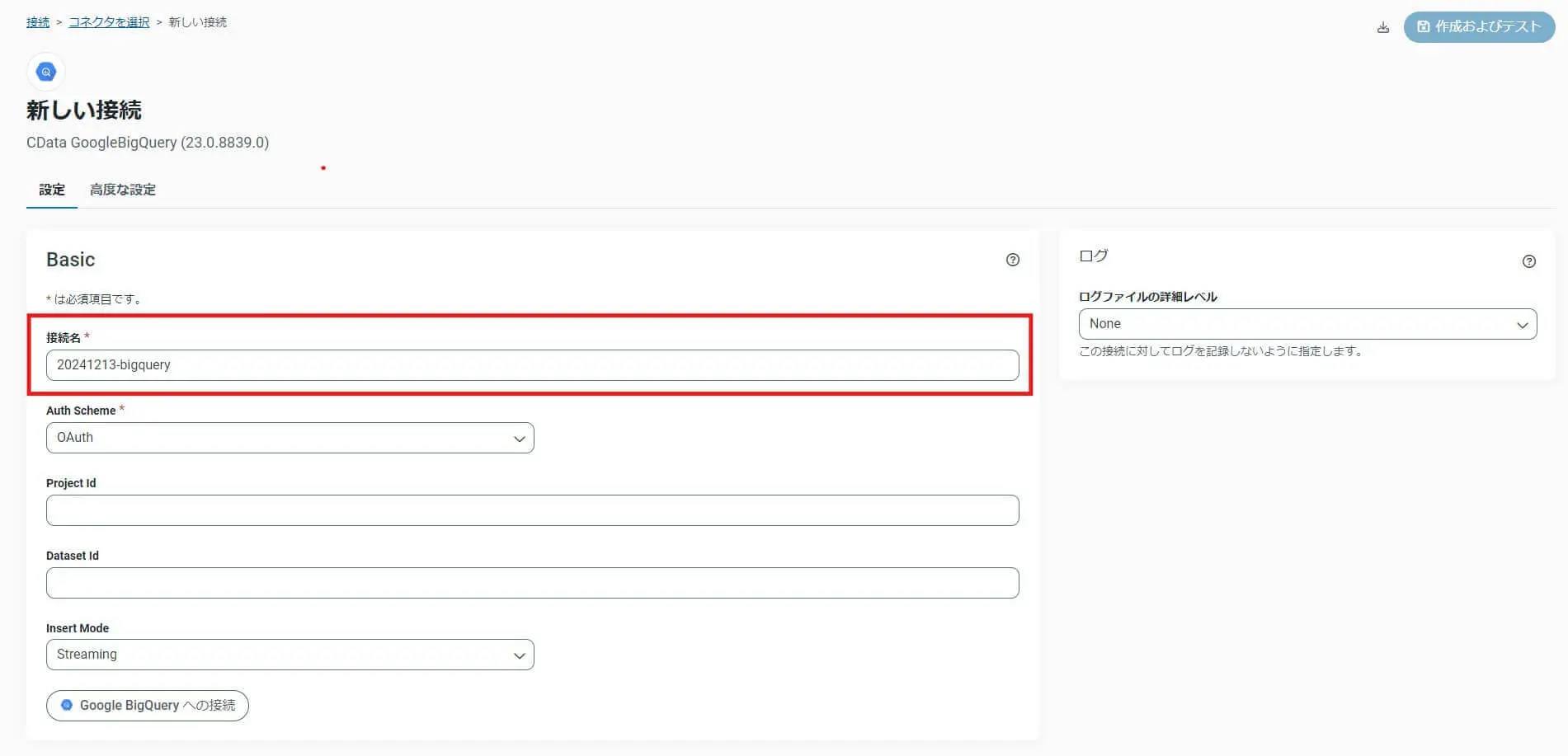
先ほどHubSpot を接続したとき同様、接続⇒接続の追加⇒コネクタを選択の画面まで移動します。その後、検索ボックスに「BigQuery 」と入力し、出てきたコネクタをインストールします。インストール後、接続の設定画面で接続名を入力し、「Google BigQueryへの接続」を押下します。
画面遷移してGoogle のアカウントを選択する画面がでるので、ここではBigQuery にアクセスできるアカウントを選択します。
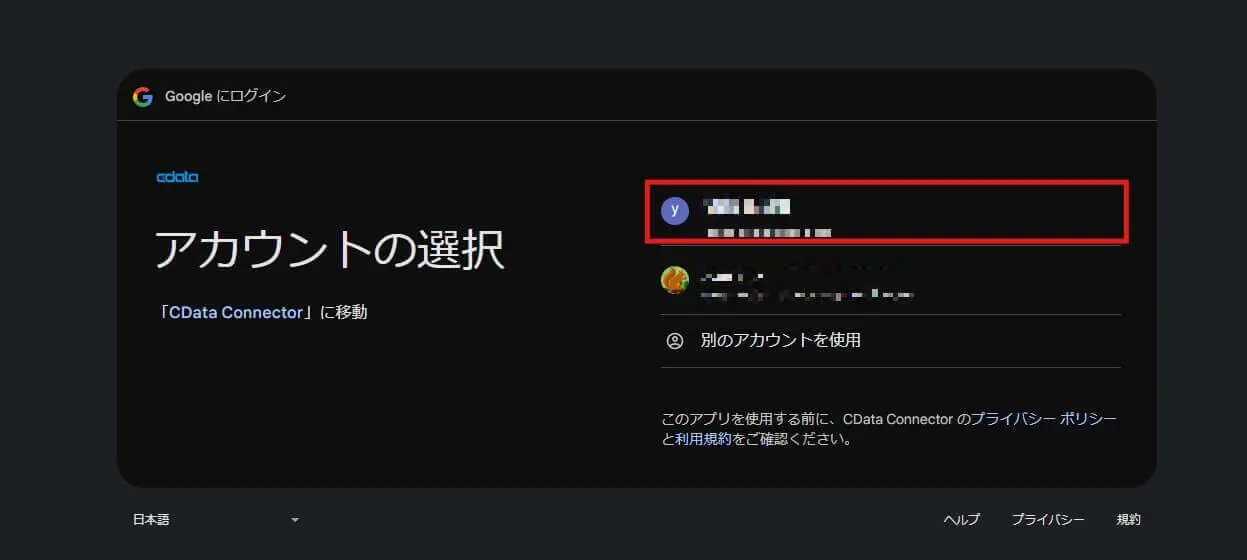
アカウントを選択し残設定を終えます。CData Sync 上の接続設定画面に戻ってきたら、次はBigQuery でデータの保存先として使用するProject とDataset のidを入力します。
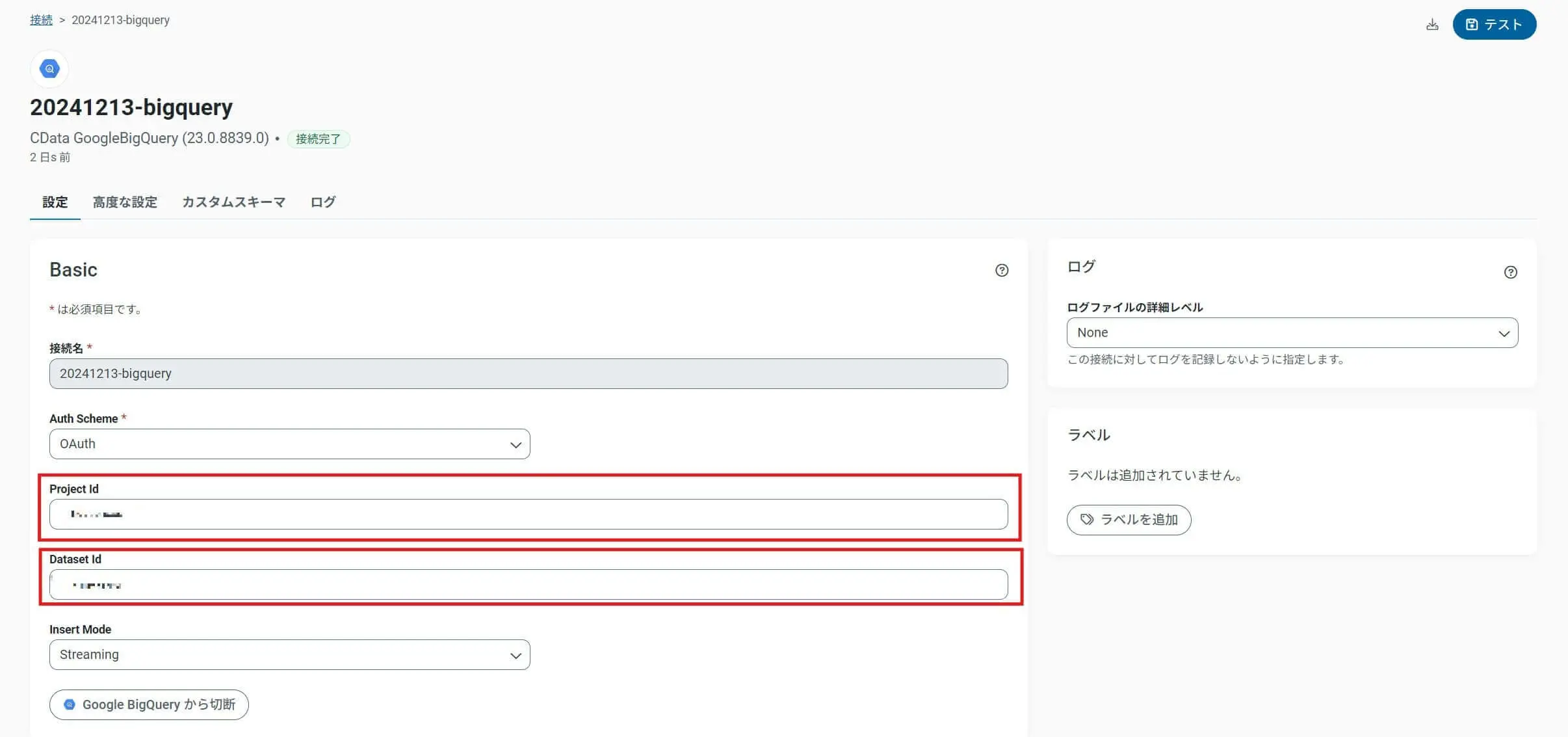
細かなマッピングは後ほど行いますが、これでCData Sync からBigQuery に接続する準備ができました。
データの連携
いよいよ、次はCData Sync を使用してHubspot / Mazrica ⇒BigQuery のデータ連携(同期)を行います。
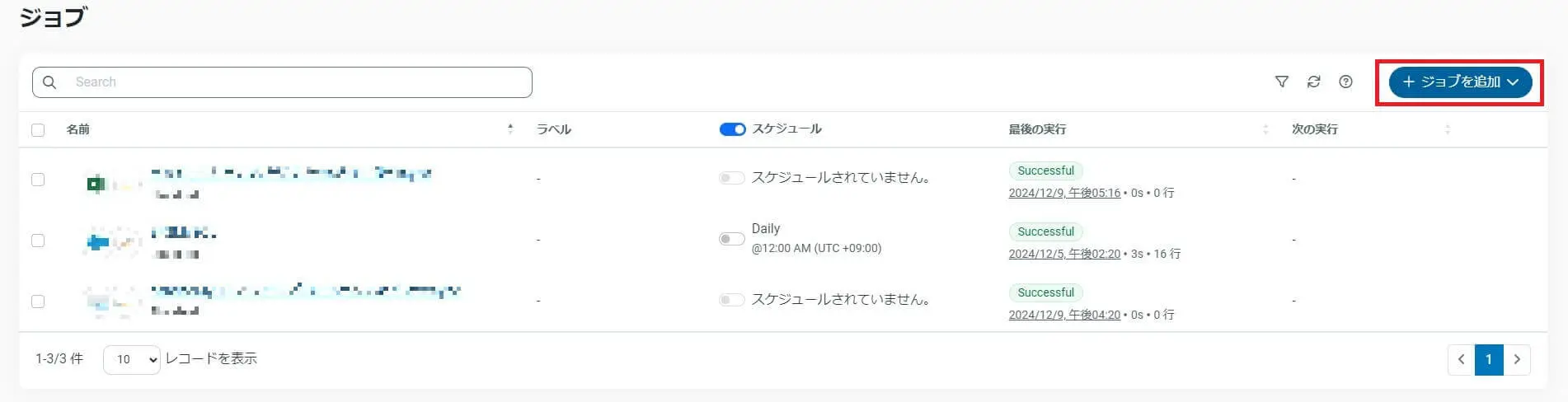
まずCData Sync の画面左側にあるメニューから、「ジョブ」を選択します。この画面の右上にある「ジョブを追加」を押下すると、新しくジョブ(データの連携)を設定するポップアップが開きます。
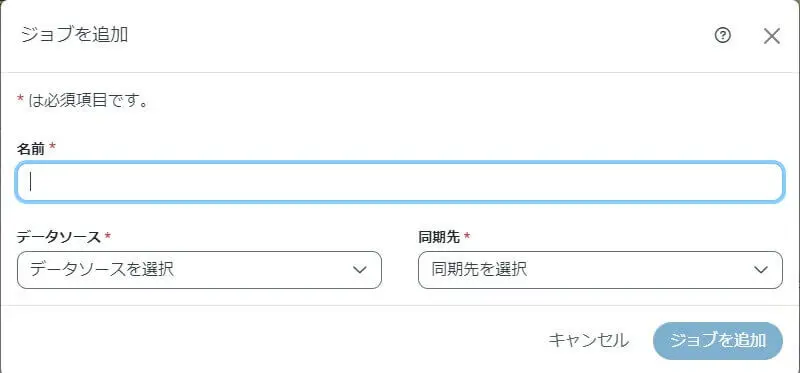
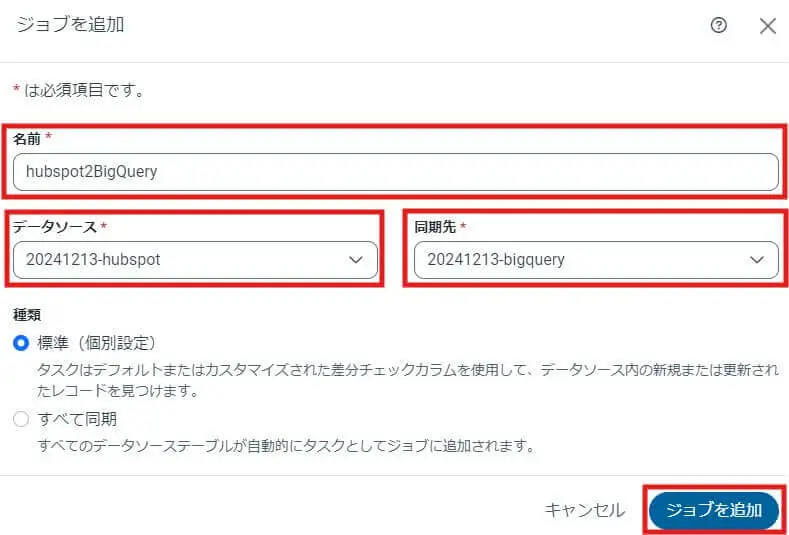
実際にHubSpot のデータをBigQuery に連携させるジョブを作成してみましょう。
まずジョブの名前を入力します。名前はこれまで同様、ご自身や組織内でわかりやすいものを入力してください。次にデータソース(連携元)を選択します。今回はHubSpot からデータを持ってくるので、先ほど「接続」で作成した「20241213-hubspot」を選択します。最後に同期先を選択します。こちらも同じく「接続」で作成した「20241213-bigquery」を選択します。その後、画面右下の「ジョブを追加」を押下してください。
ジョブの設定完了後、次はタスクの設定を行います。先ほど作成したジョブをクリックすると、下図のような画面が出ます。この画面内にある「タスク(赤枠内)」を押下します。
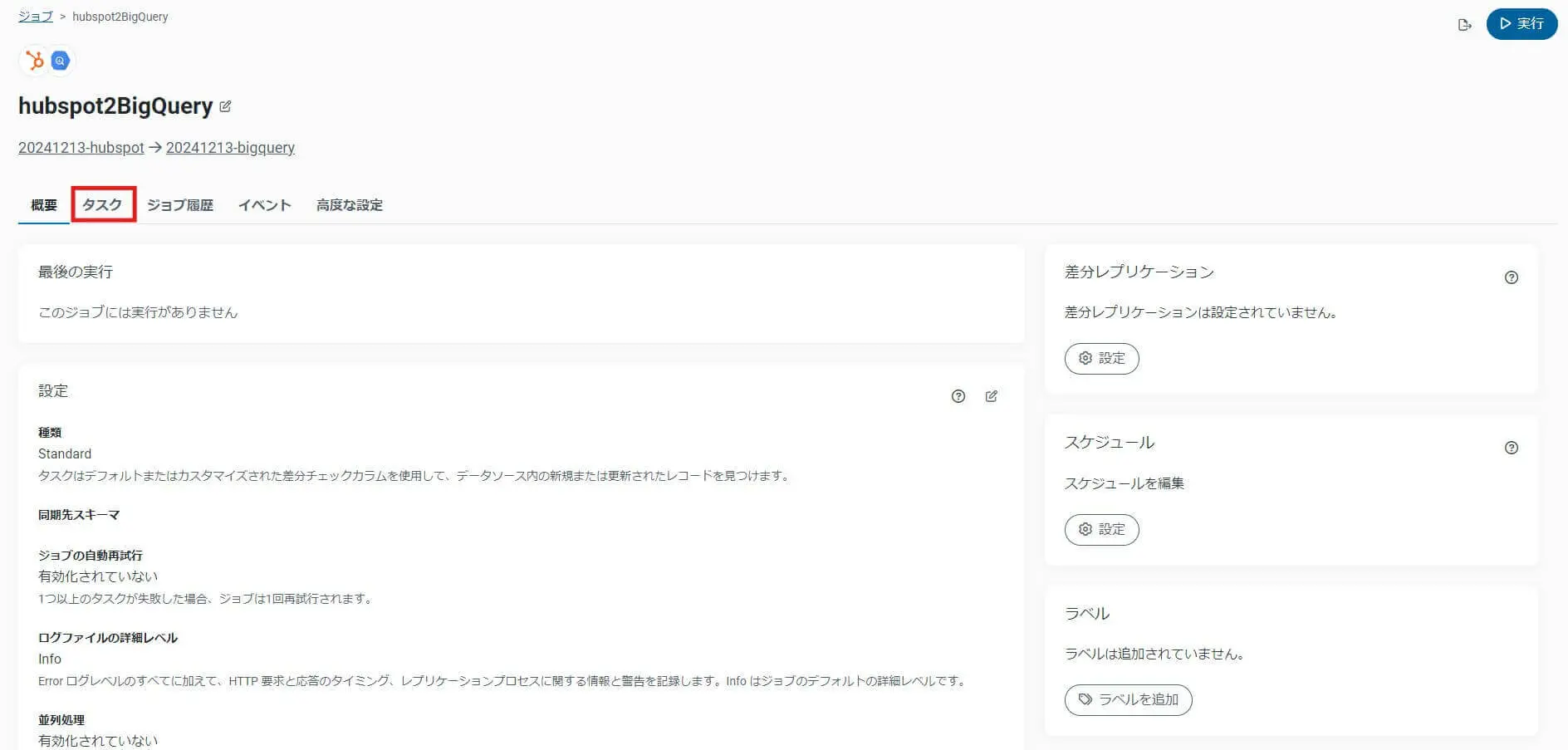
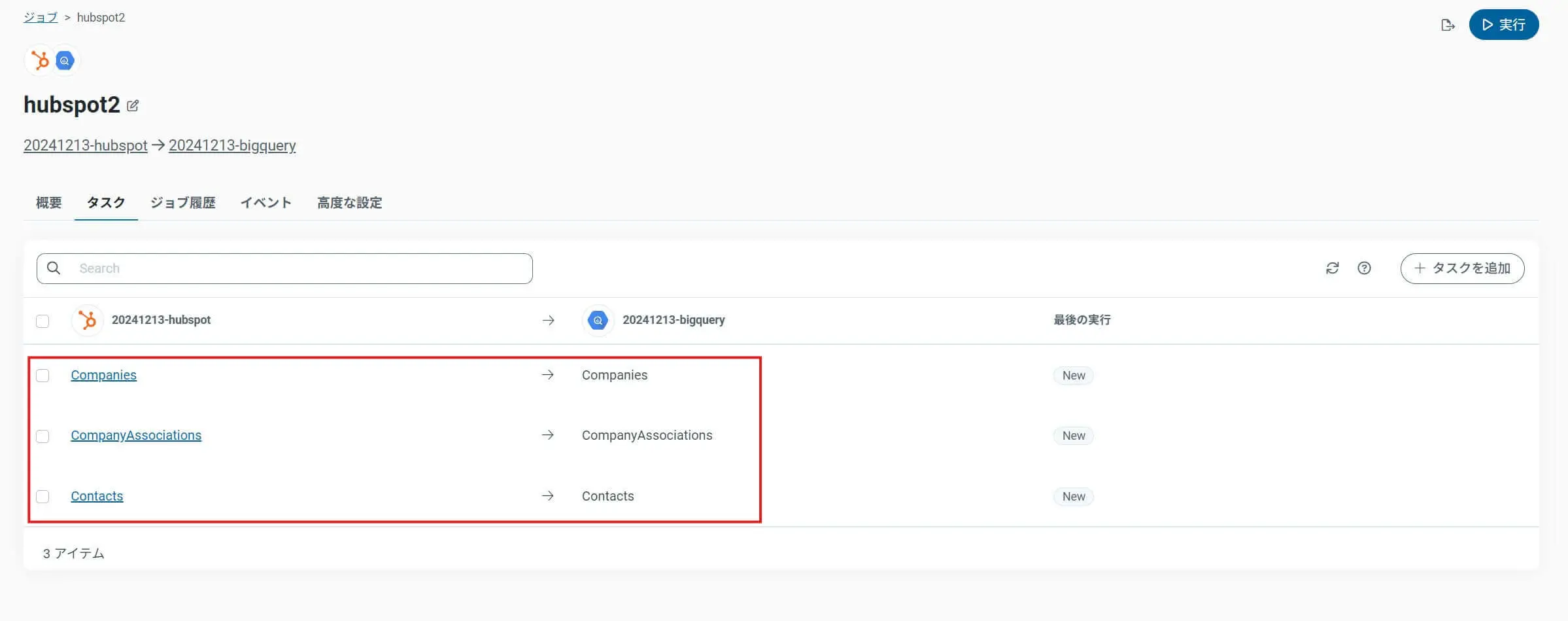
その後、「タスクを追加」を押下するとHubSpot のテーブルを指定する画面に変わります。ここでBigQuery に連携したいテーブル名にチェックをつけます。今回はCompanies、CompanyAssociations、Contacts の3つのテーブルを同期します。ここで設定を終えると、タスク一覧の画面に各テーブルの連携情報が表示されます。
Mazrica も同様に設定し、最後に各タスクを実行することでBigQuery 側にデータが連携されます。下図は実際にContacts を同期した後のBigQuery です。

また、各タスクは手動ではなくスケジュールに基づき自動で稼働させることもできます。
(もう「人間RPA」は不要ですね!)
CData Sync により、MA ・SFA 側の運用を阻害せずに、リアルタイム性の高いデータ同期が低工数で可能になります。
ここまで設定できれば基本的にデータの連携は大丈夫ですが、実務に応じて細かな調整を行うこともできます。
1.不要なカラムは連携したくない場合
MA ツールやSFA ツールの運用を続けていくなかで、どうしても最初は想定していなかったカラムが生まれることがあります(施策が増えたなど)。そういったカラムが含まれたテーブルを同期する際に、特定のカラムを除外して同期することができます。
今回は、Contacts テーブル内の特定のカラムを同期から除外したい場合の手順をご紹介します。タスク一覧画面で「Contacts」を押下します。

その後、遷移後の画面で「カラム」を押下し、次に「マッピングを編集」を押下します。
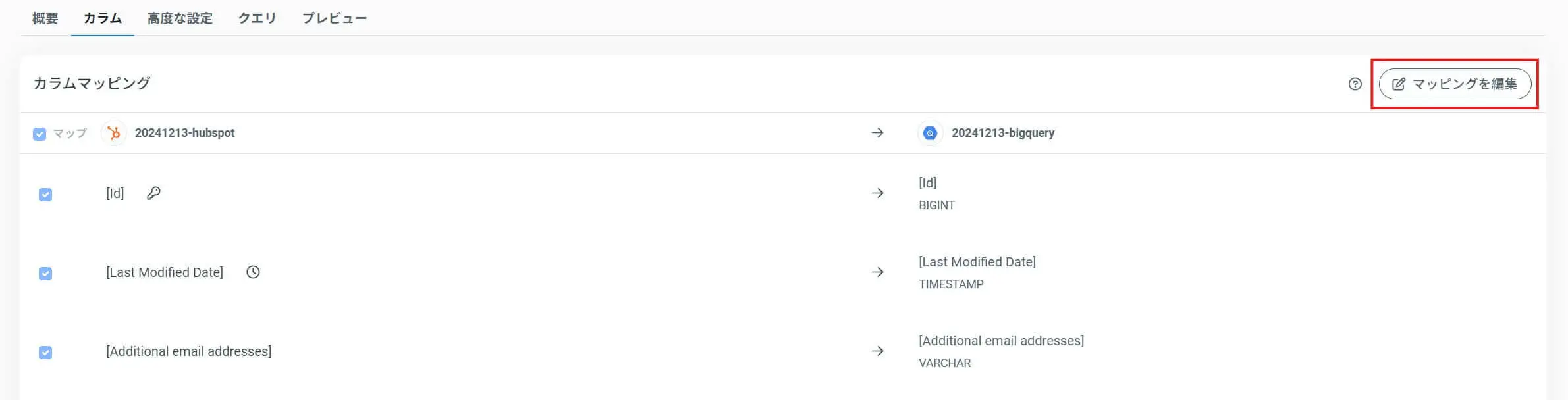
そうするとカラムの左にあるチェックが外せるようになります。同期から除外したいカラムのチェックを外せば、そのカラムはBigQuery に同期されなくなります。
2.HubSpot とBigQuery でカラムの名称を変えたい場合
CData Sync がデータの同期を行う際、同期先の各種データベースには自動的にテーブルやカラムが作成されます。例えば、HubSpot のContacts テーブルを同期した場合、BigQuery 上に同名のテーブルがない場合は自動的にテーブルが作成され、カラムも同じ名前のものが作成されます。
場合によっては同期先の名称を変更したい場合もあるかと思いますが、CData Sync ではそのような需要にも対応しています。
手順は先ほどまでのものとほとんど同じです。テーブル > カラムを開いて、「マッピングの編集」を押下します。
その後、名称を変更したいカラムの右端にカーソルをあて、「…」を押下します。
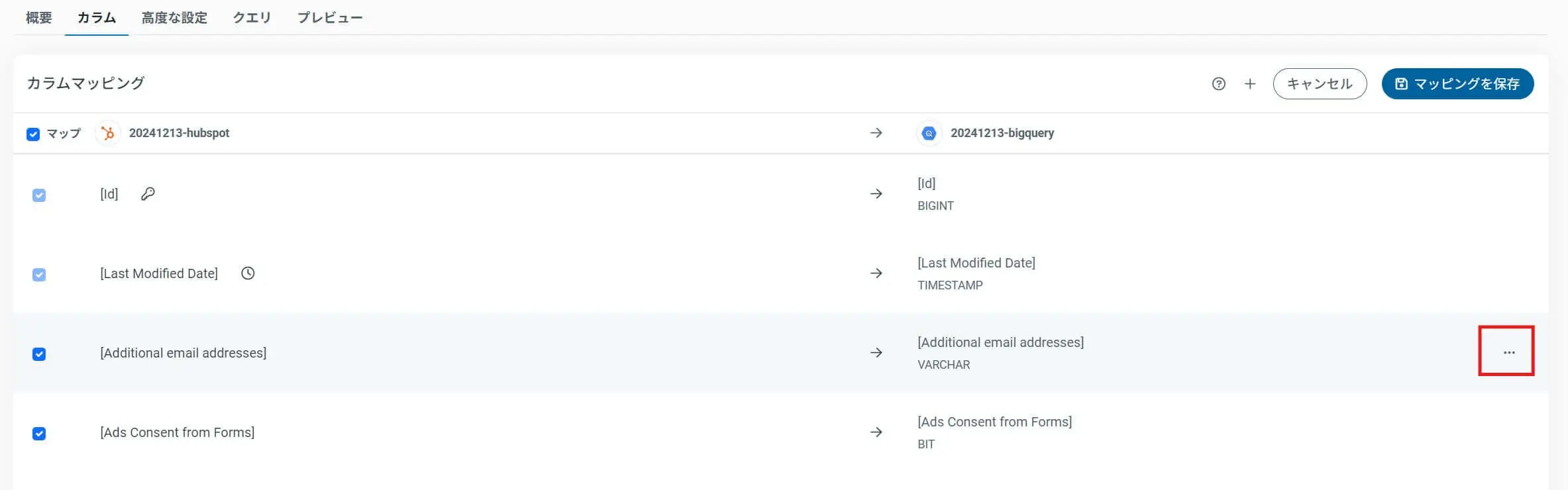
するとポップアップが開き、その中でカラム名やデータ型を変更することが可能となります。
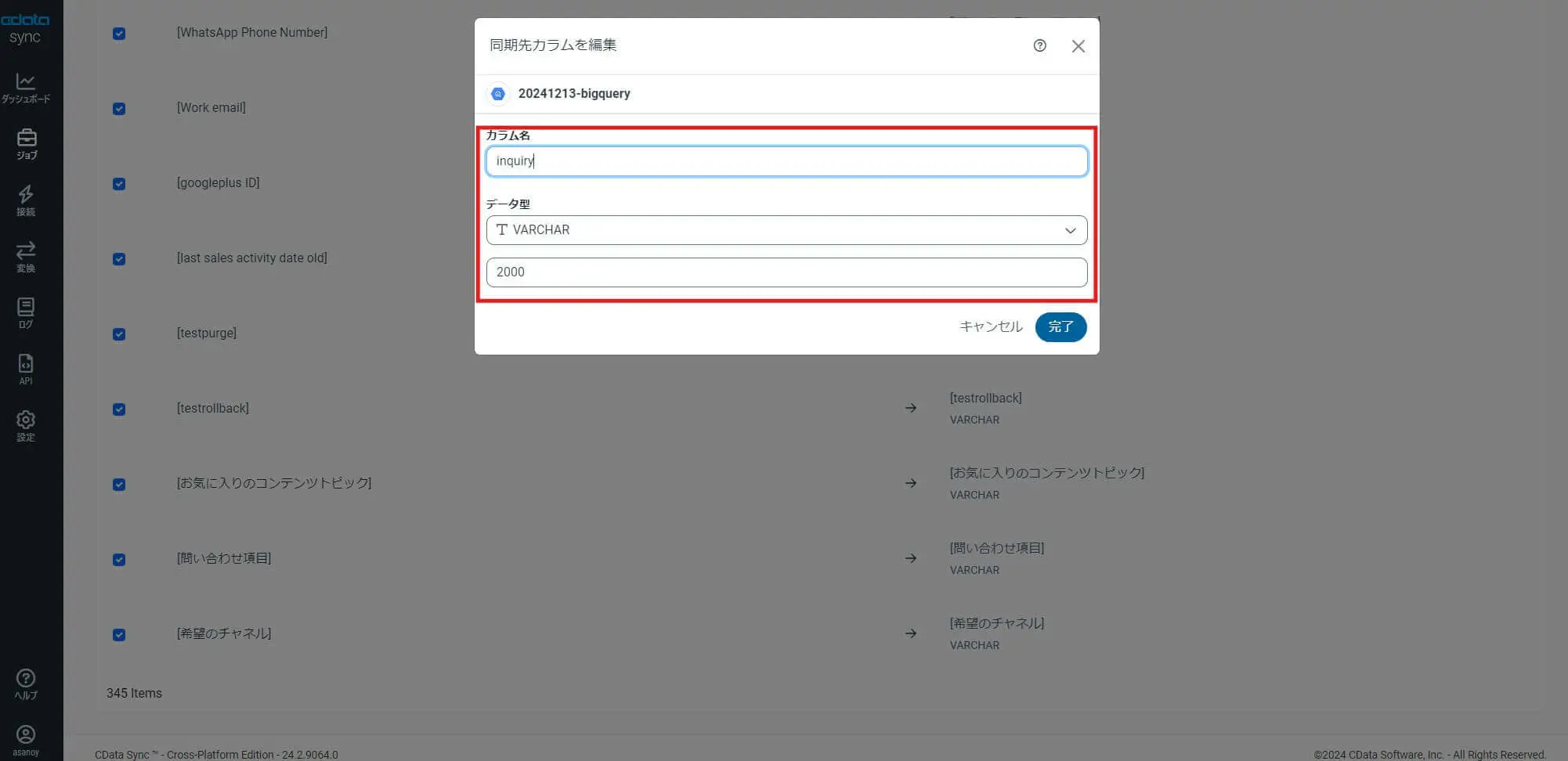
Tableau とBigQuery を接続する。
BigQuery に無事にデータが同期できたら、次はTableauとBigQuery を接続します。こちらについてはこの記事にすべての手順が記載してあるので、リンク先の記事をご確認ください。
補足として、今回はHubSpot のデータとMazrica のデータのリレーションについて少し触れたいと思います。
CData Sync を使ってBigQuery に格納された各種データですが、BigQuery 上ではそれぞれ独立したデータとして取り扱われます。そのため、SQL を書いて必要なデータを結合して、新たにテーブルを作成する必要があります。ただし、今回はマーケターがマーケターに向けてチャレンジをした結果をお伝えしている記事のため、もう少し簡単な方法でデータの結合を行いたいと思います。
Tableau のデータソースを開き、データ同士を結合させます。
下図でオレンジ色に囲ったテーブルがHubSpot から同期されたもの、緑色に囲ったテーブルがMazrica から同期されたものです。これらはそれぞれ会社名を共通のカラムとして持っているため、Tableau上でインタラクティブにデータの可視化・分析を行うことができます。
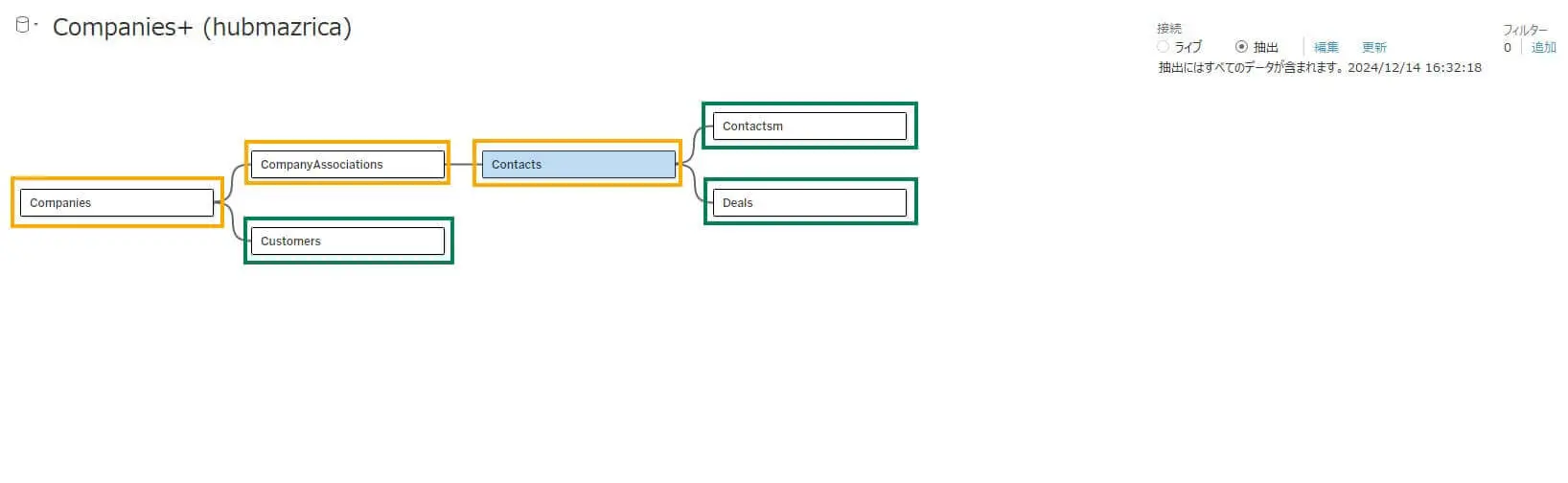
このようにTableau でリレーションを視覚的に構築できるので、おそらく多くのマーケターが不慣れなBigQuery 上での操作は不要です。
別の製品であるHubSpot と Mazrica を連携することで、マーケティング上の効果測定や費用対効果の把握が容易になります。今回はあまりプロパティを用意していないデータを使用しましたが、「セミナー別の商談数・歩留まり・商談金額」や「メールマーケティングへの反応率と商談化率の関係性」といった、MA ツールとSFA ツールを連携させてしか分析できない数値を可視化することもできます。なにより、CData Syncで一度設定してしまえば後は自動で更新されていく点は、忙しい現代のマーケティング担当者にとっても良いのではないでしょうか。
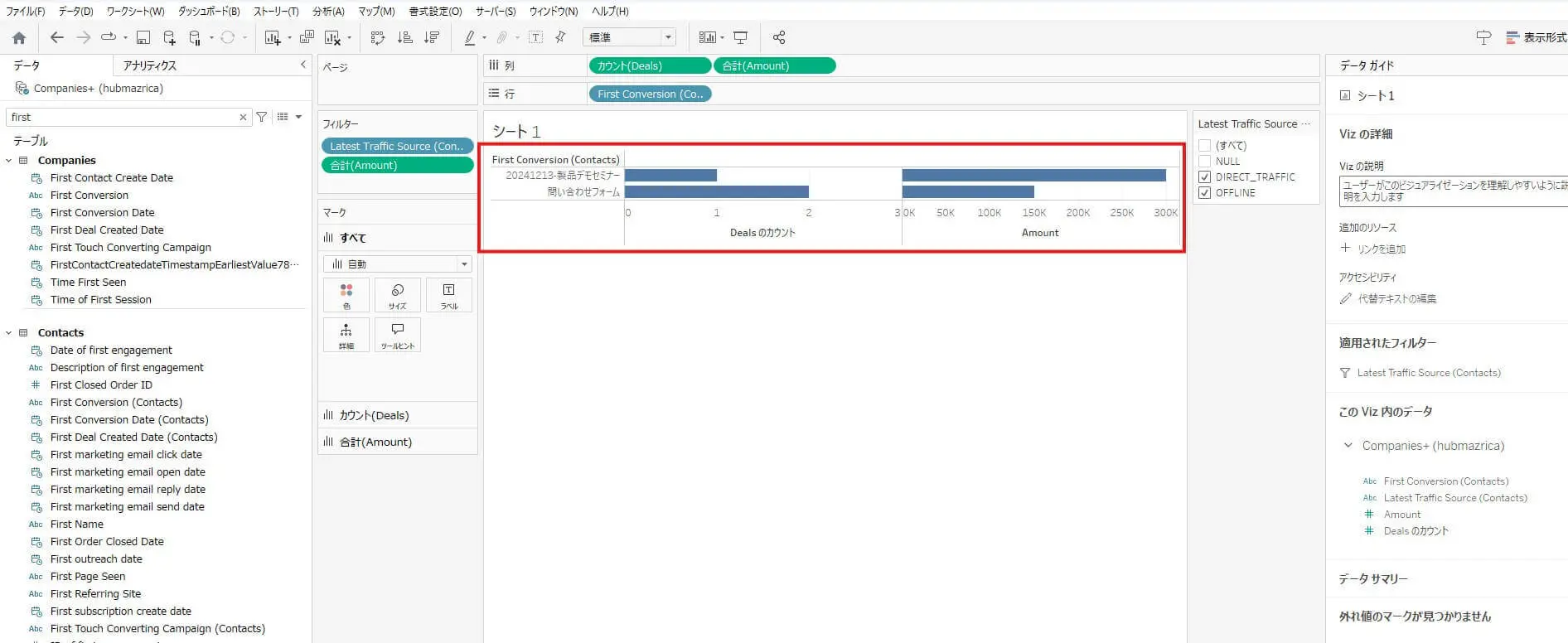
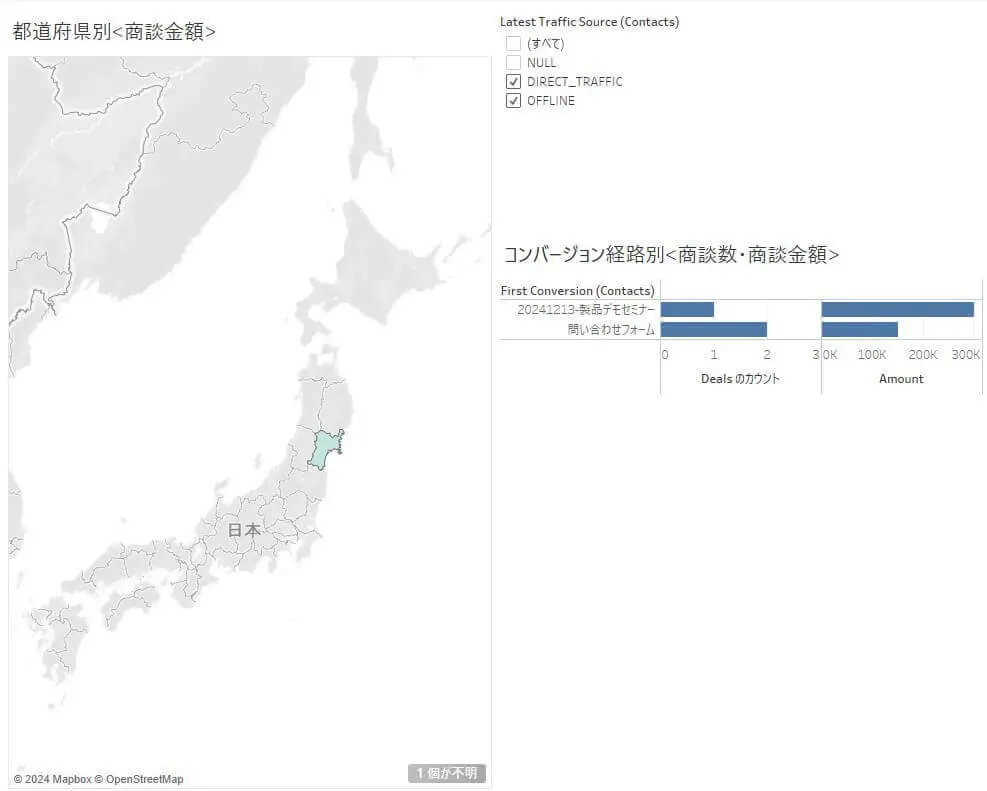
余談
今回のケースではMA とSFA のデータをそれぞれBigQuery ⇒ Tableau に連携しましたが、CData 製品はさまざまな外部連携にお使いいただけます。例えば以下のリンクのように、HubSpotとExcel を相互連携するなんてことも可能です。
「GA4用にBigQueryは用意したけど慣れてないから使いたくない」
「毎日チームに向けてExcelのレポートを共有するので、できればExcelに直接同期できるとありがたい」
そのように、実務上のさまざまな要求に対応できるコネクタ数を備えているのがCData Sync とCData 製品の魅力でもあります。
HubSpotとExcelの連携についての記事
まとめ
この記事ではCData Sync を使用して、HubSpotとMazricaの統合的な可視化を実際に行いました。サンプルデータを用いた非常にシンプルな連携ではありましたが、コーディングなしでデータを連携できるCData Syncの実力はご覧いただけたのではないかと思います。
実際にお試しいただき、MA と SFA の分断に苦しむ方が少しでも減ってくれたら嬉しいです






