こんにちは、CData Software Japan の小島です。今回は「Visual Studio Code(VS Code)」からCData MCP Server for Salesforce へ接続し、Salesforce データを活用するための手順をご紹介します。
はじめに
「Salesforce のデータを自分の手元のツールから直接触りたい」「MCP Server 経由でSalesforce に安全・高速にアクセスしたい」――そんな現場の声に応える内容です。この記事では、MCP Server のセットアップと、VS Code からの接続設定(settings.json 編集)に絞って解説します。
必要な環境・前提条件
- Windows 10/11
- Salesforce アカウント(API 利用権限付き)
- CData MCP Server for Salesforce
- Visual Studio Code(最新版推奨)
CData MCP Server for Salesforce のセットアップ手順
2. インストールが完了したらConfigure MCP Server Connection にチェックを入れて「Finish」をクリックします。
3. MCP Server の設定画面で認証方法を選択します。今回はBasic 認証を選択し、Salesforce の接続情報(ユーザー名、パスワード、セキュリティトークン等)を入力しています。
セキュリティトークンの確認手順:
- Salesforce.com の[私の設定]->[個人用]->[私のセキュリティトークンのリセット]を開きます。
- [セキュリティトークンのリセット]をクリックします。トークンがE メールで送られます。
- SecurityToken 接続プロパティでセキュリティトークンを入力するか、Password に追加します。
4. 「接続テスト」で成功すれば完了です。
接続情報の追加や変更を行う場合
MCP Server の管理画面(GUI)は、以下のコマンドでいつでも起動できます。
powershell:
java -jar "C:\Program Files\CData\CData MCP Server for Salesforce 2024\lib\cdata.mcp.salesforce.jar"
- 上記コマンドをPowerShell やコマンドプロンプトで実行してください。
- 実行後、設定画面が開きます。
Visual Studio Code の設定:MCP 用 settings.json のセットアップ
MCP Server を VS Code から便利に使うには、`settings.json` に以下の設定を追加しておくとスムーズです。
1. VS Code の設定画面を開き、検索に「MCP」と入力して「MCP設定(settings.json)」を開きます。
2. 下記のコードを `settings.json` の適切な位置にコピペします。
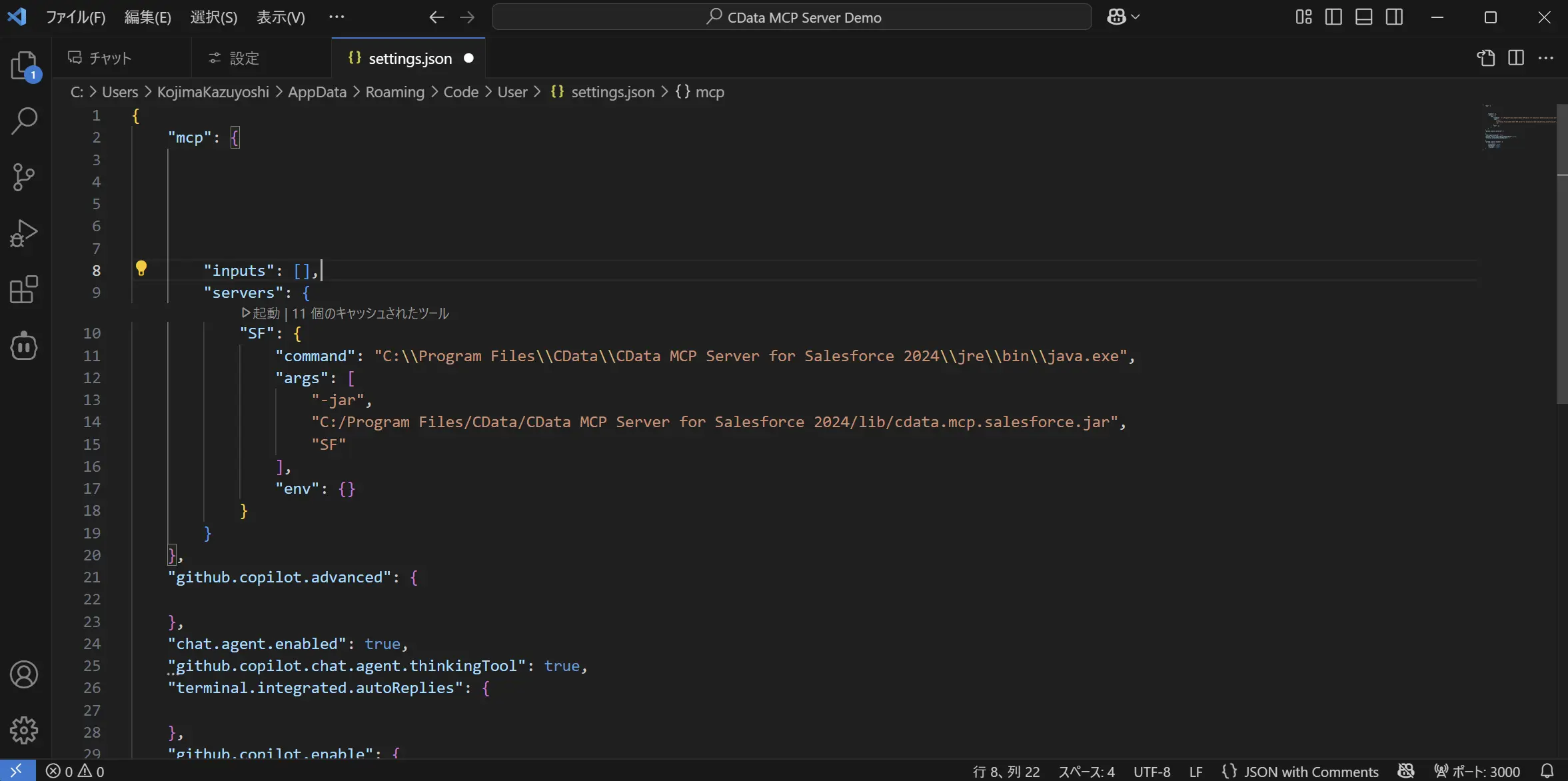
```jsonc
"mcp": {
"inputs": [],
"servers": {
"SF": {
"command": "C:\\Program Files\\CData\\CData MCP Server for Salesforce 2024\\jre\\bin\\java.exe",
"args": [
"-jar",
"C:/Program Files/CData/CData MCP Server for Salesforce 2024/lib/cdata.mcp.salesforce.jar",
"SF"
],
"env": {}
}
}
},
```
> すでに `mcp` セクションがある場合は、内容を上書き・追記してください。
3. 保存後、VS Code を再起動すると設定が反映されます。
これで、MCP Server のコマンドや接続情報をVS Code から簡単に呼び出せるようになります。
GitHub Copilot Agent Mode の切り替え
GitHub Copilot をAgent モードに切り替えます。
ツールを選択する画面でSalesforce のMCP Server が表示されることを確認します。
GitHub Copilot Agent Mode での注意点・Tips
- **Agent Mode の有効化**:
- VS Code のコマンドパレットで「GitHub Copilot: Enable Agent Mode」を実行し、Agent Mode が有効になっていることを確認してください。
- **settings.json の反映**:
- Agent Mode では `settings.json` の `mcp` セクションが正しく記述されていないと、MCP Server へのコマンド送信や接続ができません。パスや引数のスペルミスに注意しましょう。
- **MCP Server の起動タイミング**:
- Agent Mode からMCP Server を起動する場合、VS Code のコマンドやCopilot の指示でサーバープロセスが自動起動します。手動で起動している場合は、重複起動に注意してください。
- **権限・ファイアウォール**:
- Agent Mode 経由でMCP Server を起動する際、管理者権限が必要な場合があります。起動できない場合は、VS Code やJava 実行ファイルを「管理者として実行」してみてください。
- Windows Defender や他のセキュリティソフトがMCP Server の通信をブロックしていないかも確認しましょう。
- **コマンド実行時のエラー**:
- Agent Mode でMCP Server にコマンドを送った際、エラーが出る場合は `settings.json` の内容・パス・引数・環境変数を再確認してください。
- ログやエラーメッセージはVS Code の出力パネルやターミナルで確認できます。
- **アップデート対応**:
- Copilot Agent Mode やMCP Server のバージョンアップ時は、設定ファイルの仕様変更やコマンド体系の変更がないか公式リリースノートを確認しましょう。
> これらのポイントを押さえておくと、Agent Mode とMCP Server の連携がよりスムーズになります。
参考情報
GitHub Copilot Agent からSalesforce データへのアクセスを、「読み込みのみ」で利用したい場合は、GitHub Copilot Agentの「ツールを選択」をクリックし、「run_procedure」のチェックを外すと「読み込みのみ」に設定することができます。
まとめ
MCP Server for Salesforce を使うことで、Salesforce データを自分の PC から安全・高速に操作できる環境が整います。私も日次レポートの作成をAI エージェントに任せていて、業務効率が大幅に上がっています!ぜひ一度お試しください。






