- Datasource name : 任意
- URL : Snowflakeへの接続URL(例:https://xxxx.xxxx.xxxx.snowflakecomputing.com )
- User
- Password
- Wharehouse
- Database
- Schema : PUBLIC(デフォルト値)
- Default Schema : PUBLIC(デフォルト値)

接続情報をセットしたら「Connect」ボタンをクリックします。Data WarehouseタブのData WarehousesのリストにSnowflakeが追加されていることを確認します。
作成したData Warehouseのアイコン右下の縦点をクリックして「Set as Analytical Storage」をクリックします。
Schemaを選択(例:PUBLIC)し、Set as Analytical Storageボタンをクリックします。
「The Analytical Storage was successfully set.」メッセージが表示されればAnalytical Storage接続の設定は完了です
Analytics Storageの設定 (CData Virtuality Studioから)
左側のData Explorer内の「Analytics Strage」を右クリックして、「Add Analytics Storage」ボタンをクリックします。
選択可能なAnalytics Storageのリストが表示されます。今回は、Anlytics StorageにSnowflakeを選択しますがご利用のものを選択してください。
Snowflakeへの接続情報を設定します。
- Host : Snowflakeへの接続URL(例:https://xxxx.xxxx.xxxx.snowflakecomputing.com )
- Database
- Schema : PUBLIC(デフォルト値)
- User name
- Password
- Warehouse

接続情報をセットしたら「Test connection」ボタンをクリックして、Snowflakeに接続できることを確認します。接続の確認が取れたらFinishボタンをクリックします。Data explorer内の「Analytical Storage」の赤い×印が消えていればAnalytical Storageへの接続の設定は完了です。
サンプルDBへの接続
CData Virtualityでは、MySQLとPostgreSQLと2つの異なるデータソースに接続可能なサンプルDBを準備しています。本手順では、サンプルDBへの接続方法をご紹介します。
Webブラウザを起動して「 http://localhost:8080/ 」にアクセスしてWELCOME画面内の「WEB INTERFACE」を開きます。CData Virtuality Web Interfaceが開くので「Sources」タブをクリックします。Use Sample Data内の「+ Connect Sample Data」ボタンをクリックします。
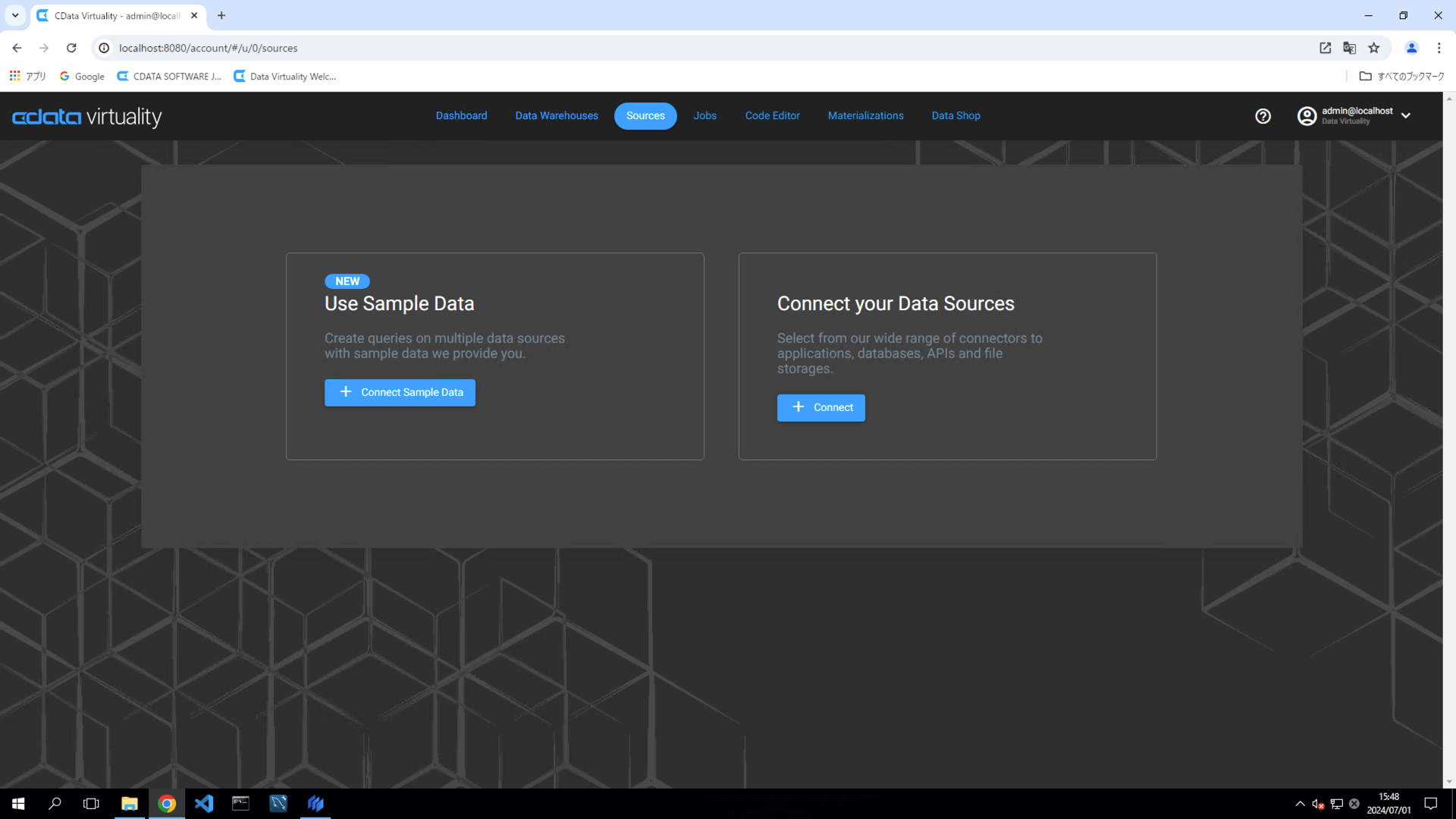
Code Editorが開き、MySQLとPostgreSQLへの接続設定が実行されます。設定が完了すると「Sample data is connected!」ダイアログが表示されます。
Startボタンをクリックして、左側のBrowser内のData Sourcesカテゴリ内にmysqlとPostgres2つのデータソースが追加されていればサンプルDBへの接続は完了です。
画面上のSourcesタブからの追加されたサンプルDBへの接続データソースが追加されていることを確認することが出来ます。
本記事では、CData Virtualityインストール(Windows)版についての製品のインストール、および、初期設定方法についてご紹介しました。本製品の評価版のご提供も可能ですので、是非、お試しの際には弊社
テクニカルサポートまでお問い合わせください






