






CData BizTalk Adapter の受信場所の構成
このセクションでは、CData BizTalk Adapter for Salesforce を使用して静的一方向受信場所を作成、構成、テストする手順を説明します。この記事では Salesforce 用のアダプターを使用していますが、他の CData アダプターでも同じ手順で設定できます。受信場所を使用して、Salesforce でのアクションを自動化できます。以下のセクションでは、静的一方向受信場所を構成し、60秒ごとに Salesforce からデータを取得する方法を説明します。
受信場所では、SQL コマンドを実行し、その結果を含む BizTalk メッセージを作成できます。updategram コマンドを実行する場合は、送信ポートを使用してください。さまざまなメッセージングポートでのアダプター構成の詳細については、ヘルプドキュメントの「Adapter Configuration」の章を参照してください。
受信ポートの作成
アプリケーションに受信場所を追加するには、まず受信ポートを追加する必要があります。受信ポートは、複数の受信場所からデータを受信できます。
- まだ行っていない場合は、BizTalk 管理コンソールでアプリケーションを開きます。
- アプリケーション内で、Receive Ports を右クリックし、New -> Static One-Way Receive Port をクリックします。Receive Port Properties ダイアログが表示されます。
- Name メニューで、受信ポートの名前を入力します。
受信場所の作成と構成
受信ポートを作成したら、受信場所を作成し、Salesforce アダプターをトランスポートタイプとして使用するように構成します。
- Receive Locations を右クリックし、New -> One-Way Receive Location をクリックします。
- 新しい受信場所が所属する適切な受信ポートを選択します。Receive Location Properties ダイアログが表示されます。
- Name メニューで、受信場所の名前を入力します。
- Receive Location プロパティで、Transport Type メニューから CData.Salesforce を選択します。
- Receive pipeline メニューで、デフォルトオプションの PassThruReceive を選択します。
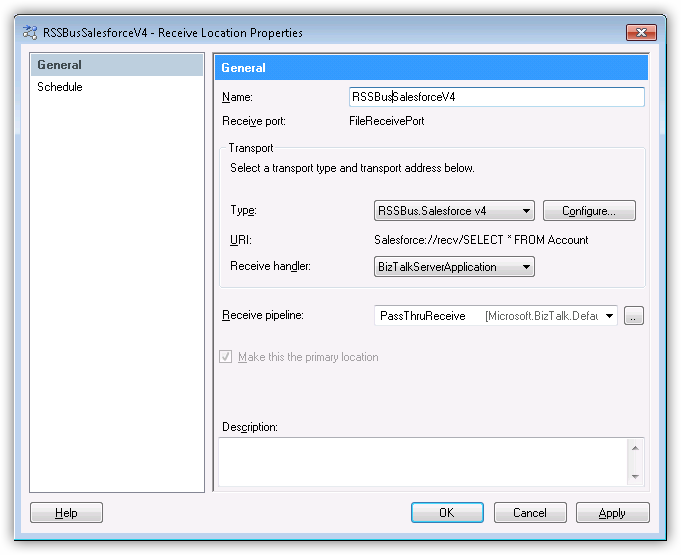
アダプターの構成
Transport Properties ダイアログで、アダプターが実行するコマンドを指定します。
- Receive Location プロパティで、Configure をクリックします。アダプターの Transport Properties ダイアログが表示されます。
- SQL Command プロパティにコマンドを入力します。この例では
SELECT * FROM Account
を使用します。 - Polling Interval プロパティを60秒に設定します。
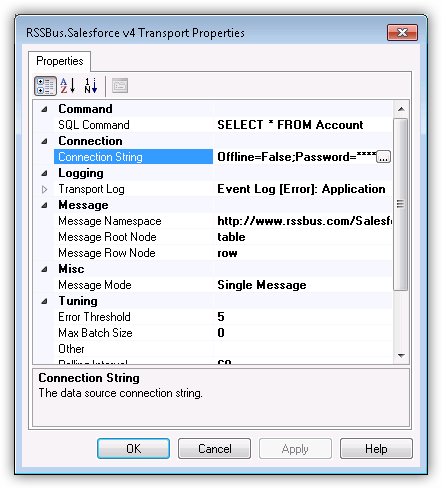
使用可能なアダプター構成プロパティについては、「Adapter Configuration」の章を参照してください。
接続文字列の構成
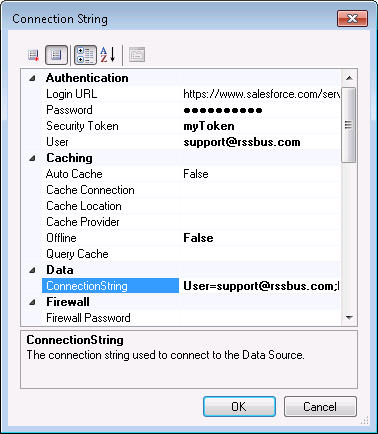
Connection String Options ダイアログで、資格情報やその他の接続プロパティを設定します。
- Receive Location プロパティで、Configure をクリックします。アダプタープロパティダイアログが表示されます。
- Connection String プロパティのボタンをクリックします。Connection String Options ダイアログが表示されます。
- 接続プロパティを入力します。必須の接続プロパティは以下のとおりです:
- User
- Password
- Access Token
- Test Connection をクリックして、接続値を検証し、接続をテストします。
各プロパティの説明と機能については、ヘルプドキュメントの「Connection String Options」の章を参照してください。
送信ポートの作成
静的一方向受信場所は、送信ポートと組み合わせて使用する準備ができました。送信ポートは、受信場所によって作成された BizTalk メッセージに関連付ける必要があります。CData BizTalk Adapter で送信ポートを使用する方法については、CData BizTalk Adapter の一方向送信ポートの構成 および CData BizTalk Adapter の送信請求キー応答送信ポートの構成 を参照してください。
トラブルシューティング
エラーが発生しているかどうかを確認するには、管理コンソールのナビゲーションツリーで Event Viewer (Local) を展開します。Windows Logs を展開し、Applications を選択します。
ここに発生したエラーの一覧が表示されます。システム上のすべてのアプリケーションのエラーメッセージが含まれるため、エラーメッセージのソースを確認することが重要です。受信場所の場合、ソースはアダプターになります。エラーメッセージの詳細から、エラーが発生している理由を把握できます。
エラーの解決に関するさらなるサポートが必要な場合は、support@cdata.co.jp までお問い合わせください。