CData BizTalk Adapter for Salesforce で送信請求-応答送信ポートを構成する
このセクションでは、CData BizTalk Adapter を使用して静的送信請求-応答送信ポートを作成、構成、テストする手順について説明します。この記事では Salesforce 用のアダプタを使用していますが、CData の他のアダプタでも同様の手順を実行できます。静的送信請求-応答送信ポートを使用すると、コマンドを実行し、その結果に BizTalk からアクセスできます。送信ポートでは、アップデートグラムコマンド、SQL コマンド、ストアドプロシージャの操作を実行できます。
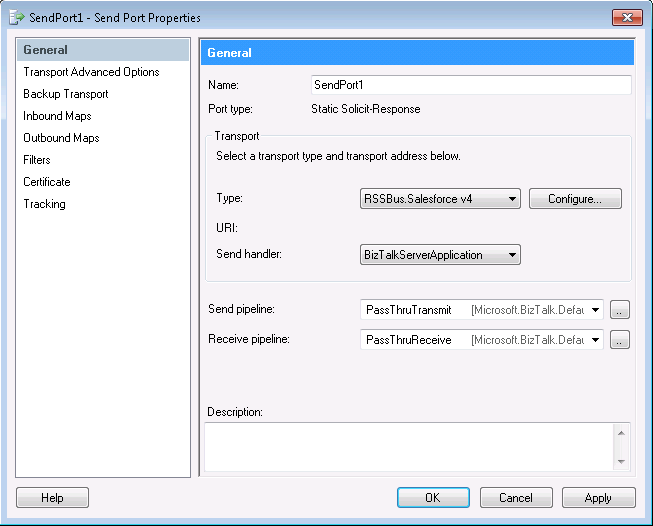
送信ポートの作成と構成
静的送信請求-応答送信ポートを作成し、トランスポートタイプとしてアダプタを使用するように構成します。
- まだ開いていない場合は、BizTalk 管理コンソールで BizTalk アプリケーションを開きます。
- BizTalk アプリケーションのノードで、「送信ポート」を右クリックし、「新規」->「静的送信請求-応答送信ポート」を選択します。送信ポートのプロパティダイアログが表示されます。
- 送信ポートのプロパティで、受信ポートの名前を入力します。
- 「トランスポートの種類」メニューで「CData.Salesforce」を選択します。
- 「送信パイプライン」メニューで、デフォルトオプションの「PassThruTransmit」を選択します。
- 「受信パイプライン」メニューで、デフォルトオプションの「PassThruReceive」を選択します。
アダプタの構成
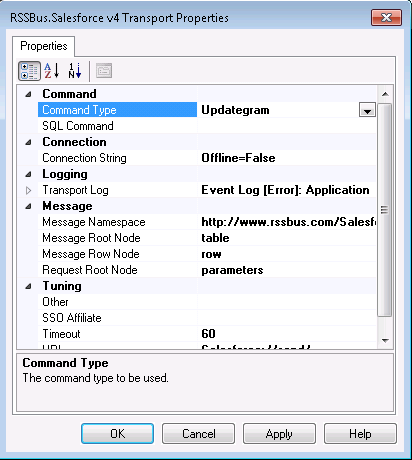
トランスポートプロパティダイアログで、アダプタが実行するコマンドを定義します。
- 送信ポートのプロパティで「構成」ボタンをクリックします。アダプタトランスポートプロパティダイアログが表示されます。
- CommandType プロパティで、実行するコマンドタイプを選択します。
- SQL コマンドを実行する場合は、SQL Command ボックスにコマンドを入力します。
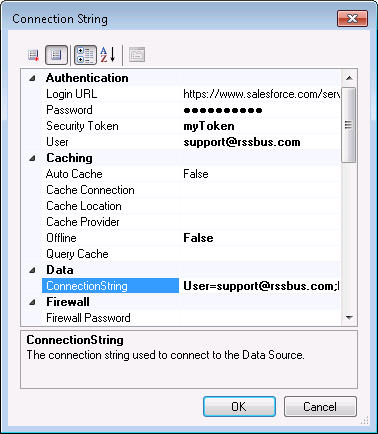
Salesforce への接続を構成する
Connection String Options ダイアログで、Salesforce への接続に必要な資格情報やその他のプロパティを構成します。
- 送信ポートのプロパティで「構成」をクリックします。アダプタプロパティダイアログが表示されます。
- Connection String プロパティのボタンをクリックします。Connection String Options ダイアログが表示されます。
- 接続プロパティを入力します。必須の接続プロパティは User、Password、AccessToken です。
- 「Test Connection」をクリックして、値を確認し接続をテストします。