CData BizTalk Adapter for Salesforce の一方向送信ポートを構成
このセクションでは、CData BizTalk Adapter を使用して静的一方向送信ポートを作成、構成、テストする手順をステップバイステップで説明します。静的一方向送信ポートを使用して、アップデートグラム、SQL コマンド、ストアドプロシージャを実行できます。送信ポートは、Salesforce データを変更するものの、レスポンスデータを返さない操作に便利です。通常、DELETE やUPDATE SQL コマンド、アップデートグラム、そして場合によってはストアドプロシージャ操作に使用します。
SELECT コマンドの実行や作成したレコードのId 取得など、レスポンスを返すアクションをトリガーしたい場合は、送信請求 - 応答の送信ポートを使用してください。
一方向送信ポートの作成と構成
静的一方向送信ポートを作成し、Salesforce アダプタをトランスポートタイプとして使用するように構成します。
- まだ開いていない場合は、BizTalk 管理コンソールでBizTalk アプリケーションを開きます。
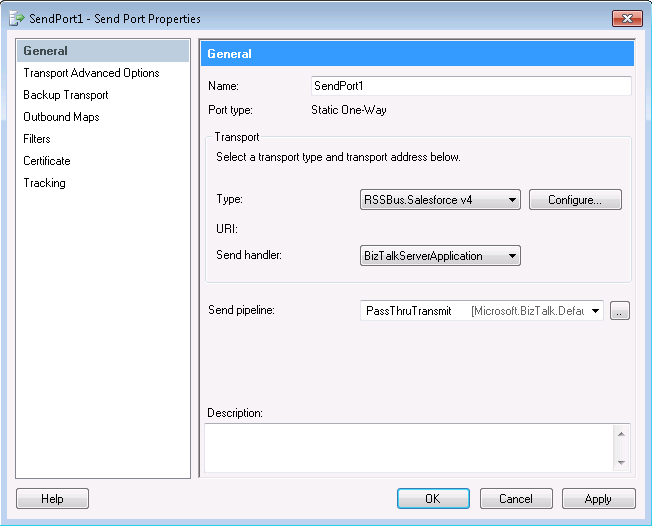
- BizTalk アプリケーションのノードで、送信ポートを右クリックし、「新規」→「静的な一方向の送信ポート」を選択します。送信ポートのプロパティダイアログが表示されます。
- 名前メニューで、送信ポートの名前を入力します。
- タイプメニューで、CData.Salesforce を選択します。
- 送信パイプラインメニューで、デフォルトオプションのPassThruTransmit を選択します。
アダプタの構成
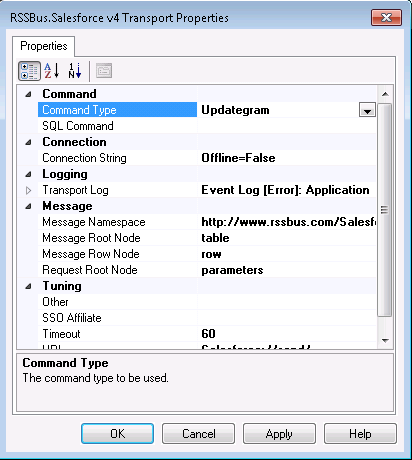
トランスポートプロパティダイアログで、アダプタが実行するコマンドを定義します。
- 送信ポートのプロパティで、構成ボタンをクリックします。CData.Salesforce トランスポートプロパティダイアログが表示されます。
- CommandType プロパティで、目的のコマンドタイプを選択します。
- SQL コマンドを実行する場合は、SQL コマンドボックスにコマンドを入力します。
Salesforce への接続を構成
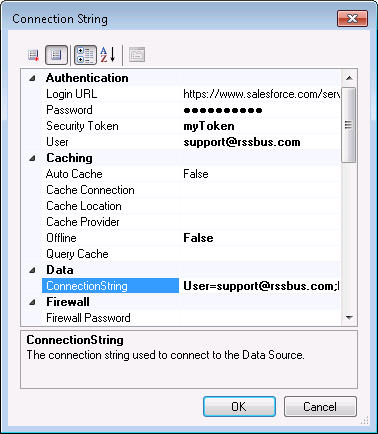
接続文字列オプションダイアログで、Salesforce に接続するために必要な資格情報やその他のプロパティを構成します。
- 送信ポートのプロパティダイアログで、構成をクリックします。アダプタのプロパティダイアログが表示されます。
- Connection String プロパティのボタンをクリックします。
- Connection String プロパティのボックスをクリックします。接続文字列オプションダイアログが表示されます。
- 接続プロパティを入力します。必須プロパティは、User、Password、Access Token です。
- 「Test Connection」をクリックして、値を確認し、接続をテストします。
接続に成功し、アダプタが実行するコマンドを定義したら、送信ポートは使用可能な状態になります。次のセクションでは、シンプルなアプリケーションで一方向送信ポートを使用する例を紹介します。このアプリケーションは、ファイルに含まれるアップデートグラムコマンドを読み取り、送信ポートを使用してコマンドを実行します。
この例では、フィルターを使用して、アップデートグラムを含むメッセージを受信場所から送信ポートに移動しています。フィルターの詳細については、次のセクションを参照してください。
BizTalk メッセージをアプリケーション経由でルーティングするフィルターの作成
送信ポートに目的のメッセージを関連付けるには、その送信ポートのプロパティのフィルターセクションでフィルタールールを作成します。条件に一致するメッセージが送信ポートにルーティングされます。受信場所でフィルタリングする例については、以下を参照してください。
例:一方向送信ポートでアップデートグラムを実行
このセクションでは、シンプルなアプリケーションで一方向送信ポートを使用する方法を説明します。このアプリケーションは、ファイルに含まれるアップデートグラムコマンドを読み取り、コマンドを実行します。
- 一方向受信場所がアップデートグラムを含むXML ドキュメントを取得します。
- 受信場所がコマンドの結果を含むBizTalk メッセージを作成します。
- 一方向送信ポートが受信場所のURI でフィルタリングします。ドキュメントは一方向送信ポートにルーティングされます。
- 送信ポートがアップデートグラムコマンドを実行します。
前の例と同様に、以下の手順では、ファイルからアップデートグラムを読み取る受信場所をセットアップし、送信ポートを使用してコマンドを実行する方法を説明します。
- 静的一方向受信場所を作成して構成します。File トランスポートタイプを使用します。CData BizTalk Adapter for Salesforce の受信場所を作成および構成するのと同じ手順で行えます。
- 静的一方向送信ポートを作成します。
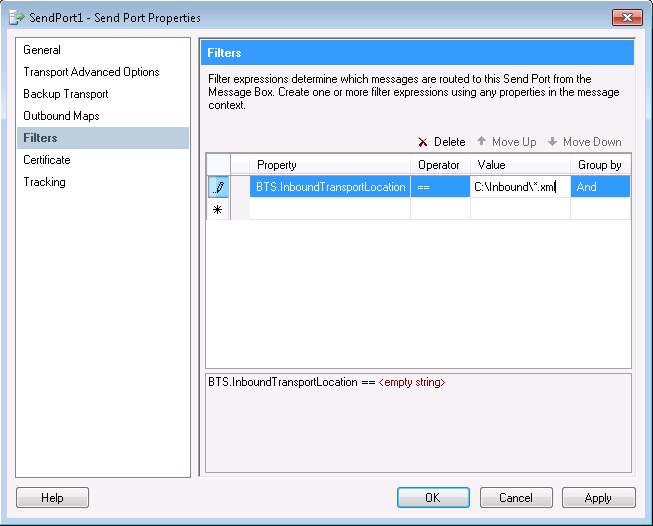
- 送信ポートのプロパティで、フィルターをクリックします。
- 空のプロパティで、以下の値を設定します:
- Property
- メニューからBTS.InboundTransportLocation を選択します。
- Value
- 新しく作成した一方向受信場所のURI を入力します。