
こんにちは、プロダクトマネージメント@for Apps の宮本です!
CData Sync V25.1 で新たに追加された「システムヘルスアラート」は、メモリやディスクの使用量をチェックしアラートを出してくれる機能になります。しきい値自体も設定画面で制御できるほか、ジョブスケジューラーの停止も併せて行えるようになっています。
それでは設定方法と実際の挙動についてみていきましょう。
システムヘルスアラートの設定方法
まずは画面右上の設定ボタンからアラートタブを開きます。
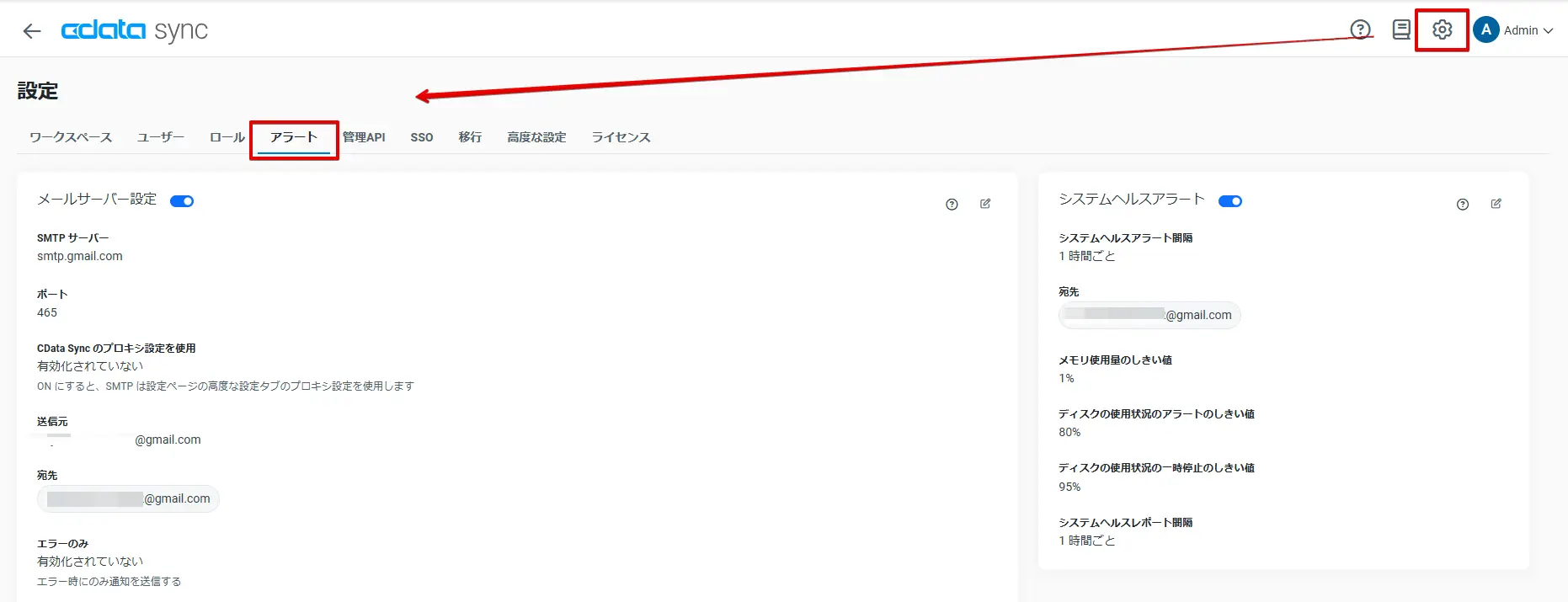
次にメールサーバーを設定します。メールサーバー設定をしておくことで、システムヘルスレポートが届くようになります。設定方法については以下ドキュメントを参照ください。
https://cdn.cdata.com/help/ASM/jp/sync/Settings-Page.html#%E3%82%A2%E3%83%A9%E3%83%BC%E3%83%88%E3%82%BF%E3%83%96
メールサーバーの設定が完了したら、本題のシステムヘルスアラートの設定を行います。
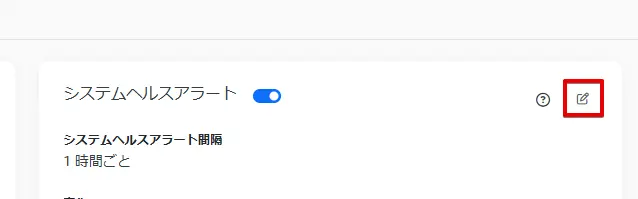
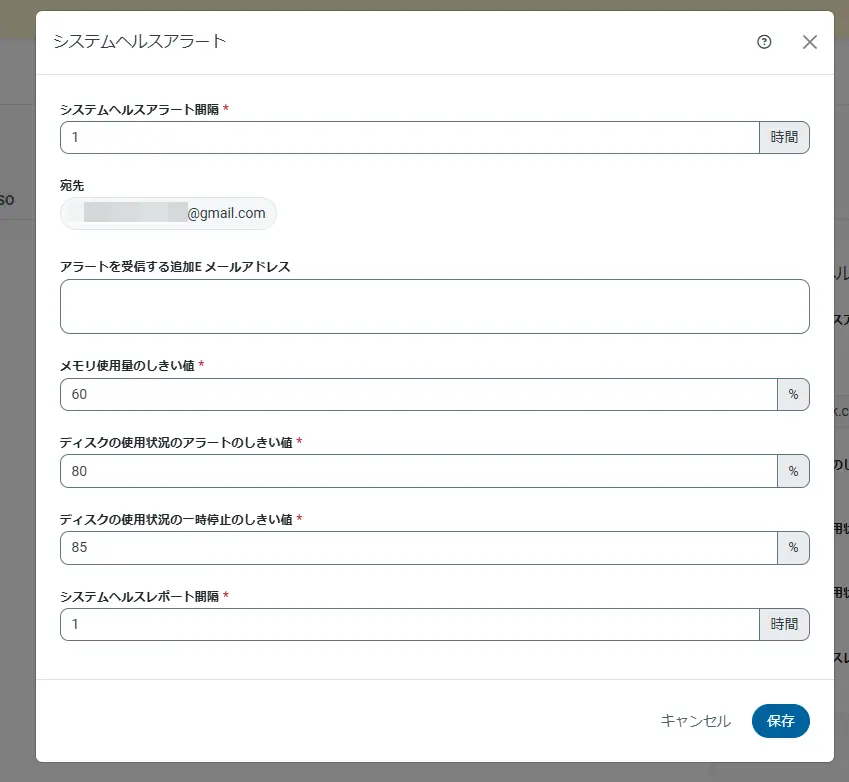
デフォルトで各種値は設定されていますのでそのままでもOKですが、もし調整する場合は編集ボタンをクリックしてください。
各設定値をここで調整することができます。例えば、システムヘルスアラート間隔はリソースチェックを行う間隔、システムヘルスレポート間隔はレポートを送信する間隔となります。
しきい値を超えた場合の挙動(ディスク編)
ディスクは「アラートのしきい値」と「一時停止のしきい値」があり、ディスク容量の状況はライセンスページに表示されています。
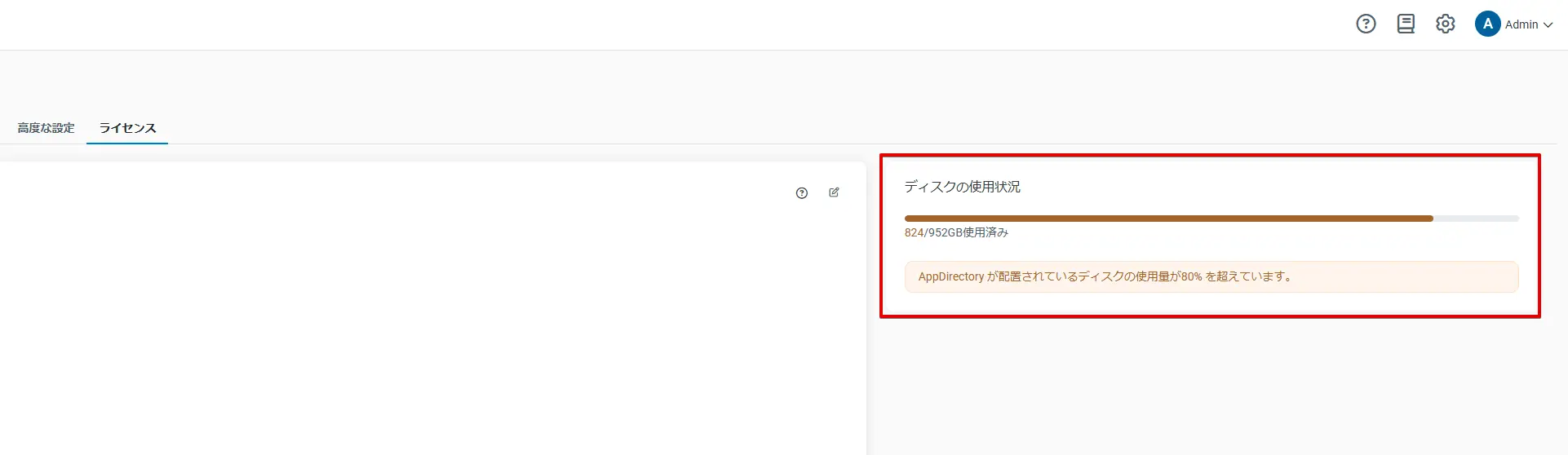
アラートのしきい値を超えると、画面上部にメッセージが表示されます。

一時停止のしきい値を超えると、画面上部にメッセージが表示されジョブスケジューラーがオフになります。
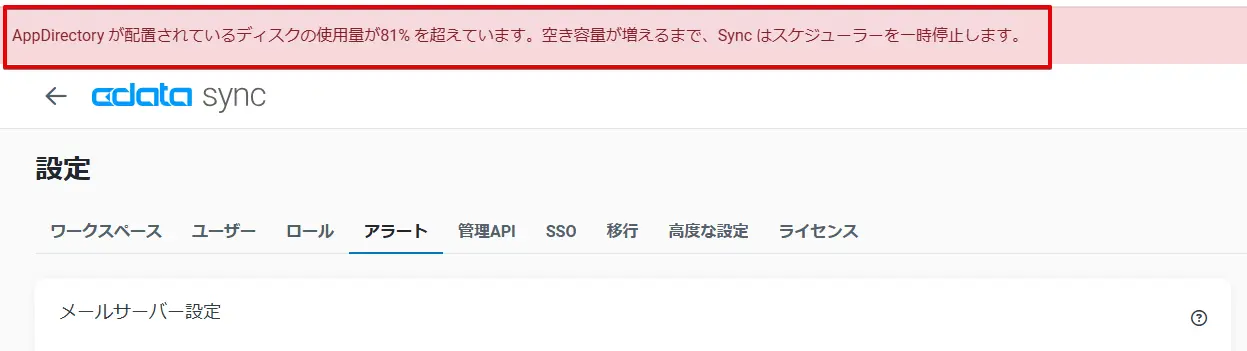
そして、システムヘルスレポートが最短1時間で指定にメールアドレスに届き、ジョブが停止されていることを知ることができます。

仮に設定情報を外部DB に保存していた場合でも、もとの設定データが格納されているディスクがしきい値を超えるとワーニングや一時停止が発生します。
しきい値を超えた場合の挙動(メモリ編)
メモリについても、しきい値を超えるとメッセージが表示され、システムヘルスレポートでユーザーに通知されますが、ジョブスケジューラーがオフになることはありません。
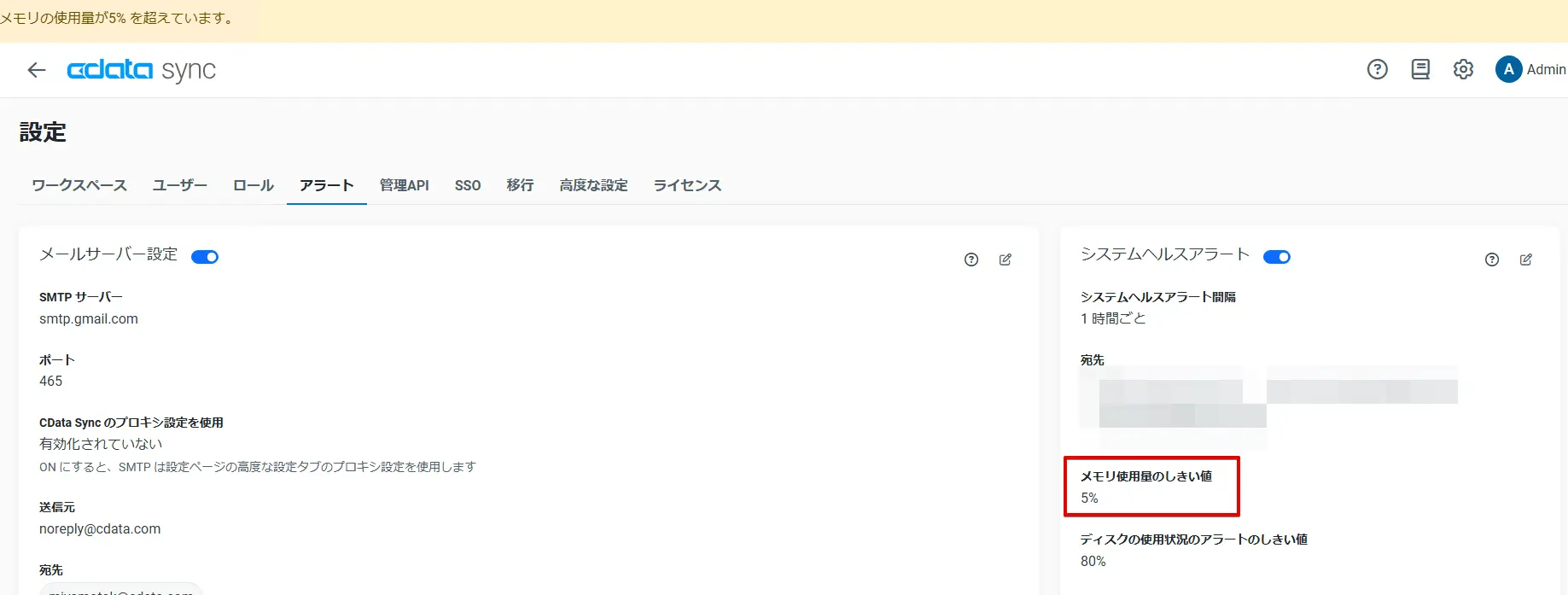
ユーザーへの通知は以下のような形式で届きます。(以下は検証用に1%で設定中)

ちなみにメモリの使用量は、JVM のMax Memory(JVM使用可能な 最大メモリ)とTotal Memory(OSから確保中のメモリ), JVM Free Memory(確保済みメモリのうちの未使用メモリ) から算出しています。
Total Memory - Free Memory / Max Memory * 100
おわりに
いかがでしたでしょうか。私自身がサポート対応していた時期も、CData Sync がインストールされているディスクの容量不足でログが出力できなかったり、設定情報を更新できない問題が発生しているケースが何度かありました。こういった問題を未然に防ぐ手段として、ぜひ設定いただきご活用していただければと思います。CData Sync は30日間の無償トライアルが可能ですので、ぜひお試しください!
https://jp.cdata.com/sync/trial/






