こんにちは、プロダクトマネージメント@for Apps の宮本です!
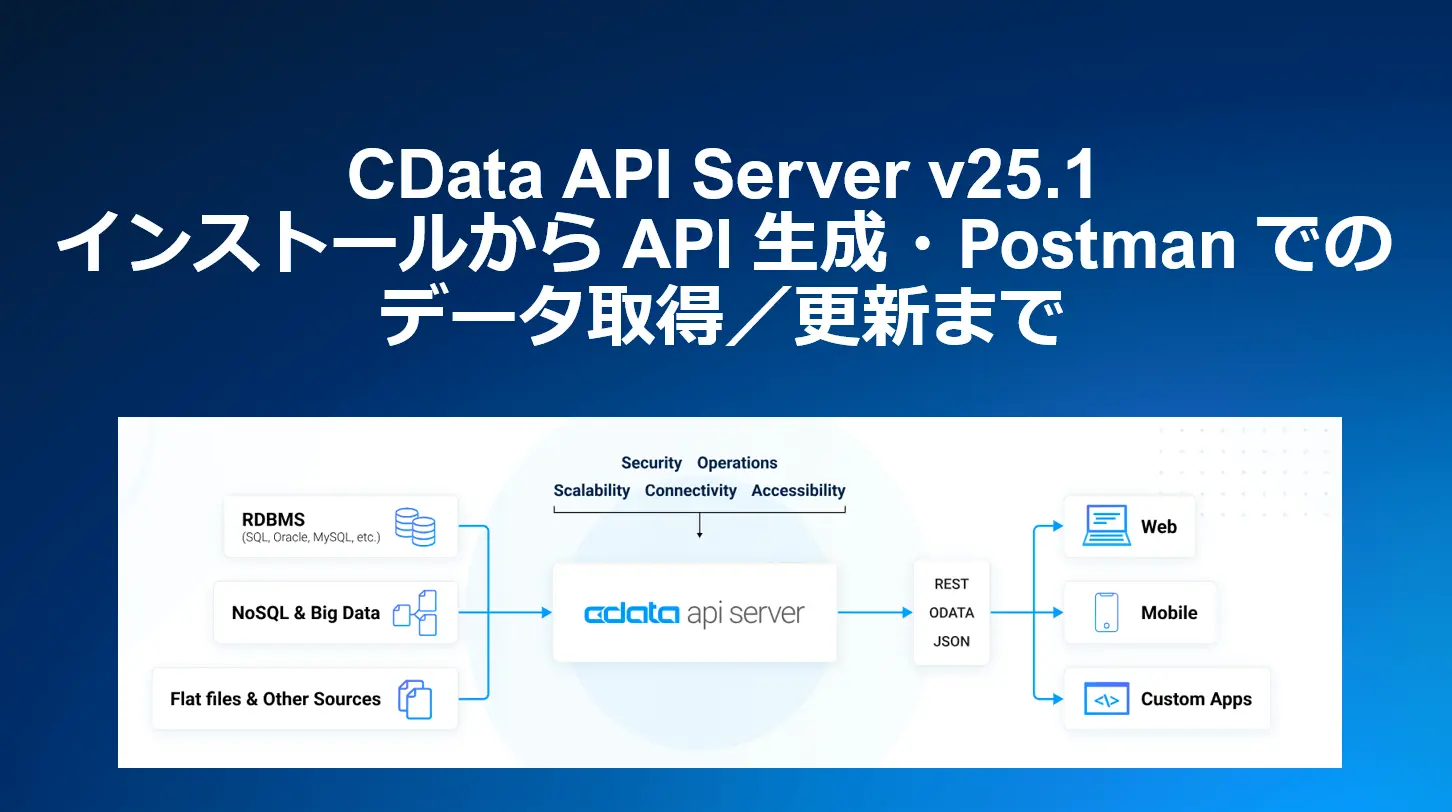
CData API Server v25.1 がリリースされ、UI が CData Sync や CData Arc といった他の CData 製品に合わせて刷新されました。また、v25.1 からは Java 版でのビルド提供に切り替わっています。本記事では、そのインストール手順からAPI の生成、Postman を使ったアクセス確認まで、一連の流れをわかりやすくご紹介します。
API Server とは
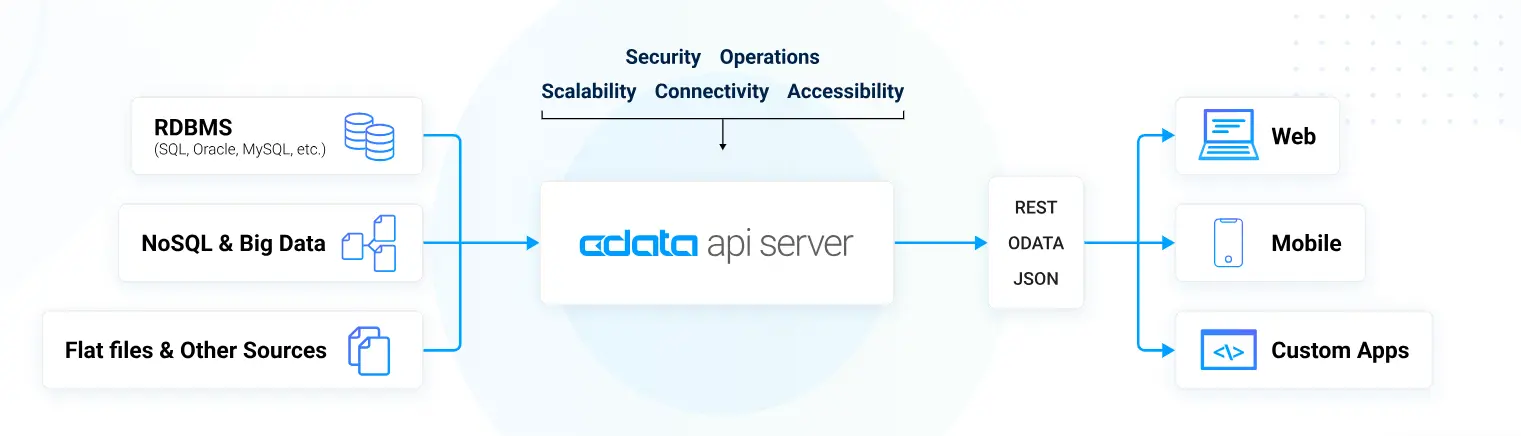
CData API Server は、主要なデータベースからOData 規格のREST API をノーコードで生成できるアプリケーション製品です。
この製品を利用することで、標準的な OData 規格のREST API を外部に公開し、CData API Server が中継役となって、自社内のRDB やSnowflake、BigQuery などのクラウドデータウェアハウスのデータをセキュアにSaaS アプリケーションやクライアントに接続することができます。
たとえば、Salesforce の外部オブジェクトとしてAPI Server 経由で自社のデータベースに接続し、Salesforce 上でリアルタイに統合したり、Appsheet などのノーコード/ローコードアプリケーション上で利用するといったユースケースがあります。
API Server のダウンロード
前バージョンで提供していた .NET 版は廃止され、API Server v25.1 からはJava ベースに統一され、Windows OS向けにexe 版、クロスプラットフォーム向けにtar.gz 版を用意しております。
今回は、Windows 向けのexe を使ってインストールしていきます。Tar.gz 版については以下ヘルプをご参照ください。
https://cdn.cdata.com/help/BWM/jp/odata/Linux-Installation.html
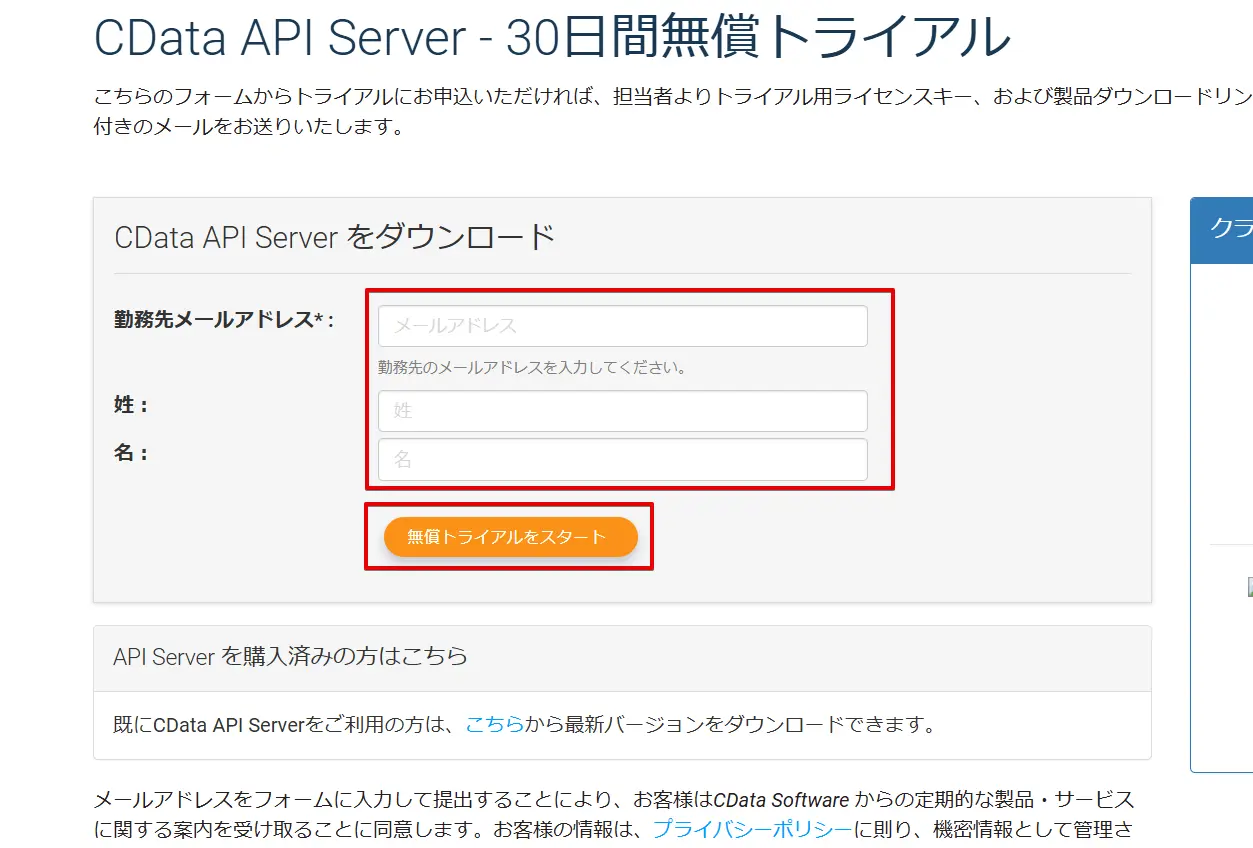
まずはビルドをこちらの画面からダウンロードしましょう。トライアルの場合はメールアドレス等を入力いただき、「無償トライアル」ボタンをクリックし、後ほど届くメールにダウンロードリンクからビルドを取得してください。
https://jp.cdata.com/apiserver/download/
API Server のインストール
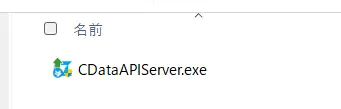
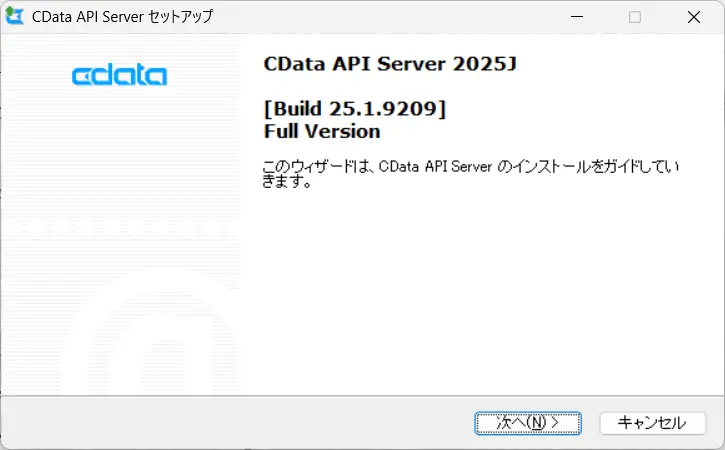
ダウンロードができましたら、exe を実行してインストールを開始します。
基本的には次へボタンを押していくだけでインストールできます。
API Server の起動方法
インストールが完了したら起動します。インストール直後だとデフォルトでは自動起動しますが、もししていない場合はサービスから「CData API Server」を開始してください。
開始後、ログイン画面が表示されます。初回起動時はadmin ユーザーのパスワードを設定します。

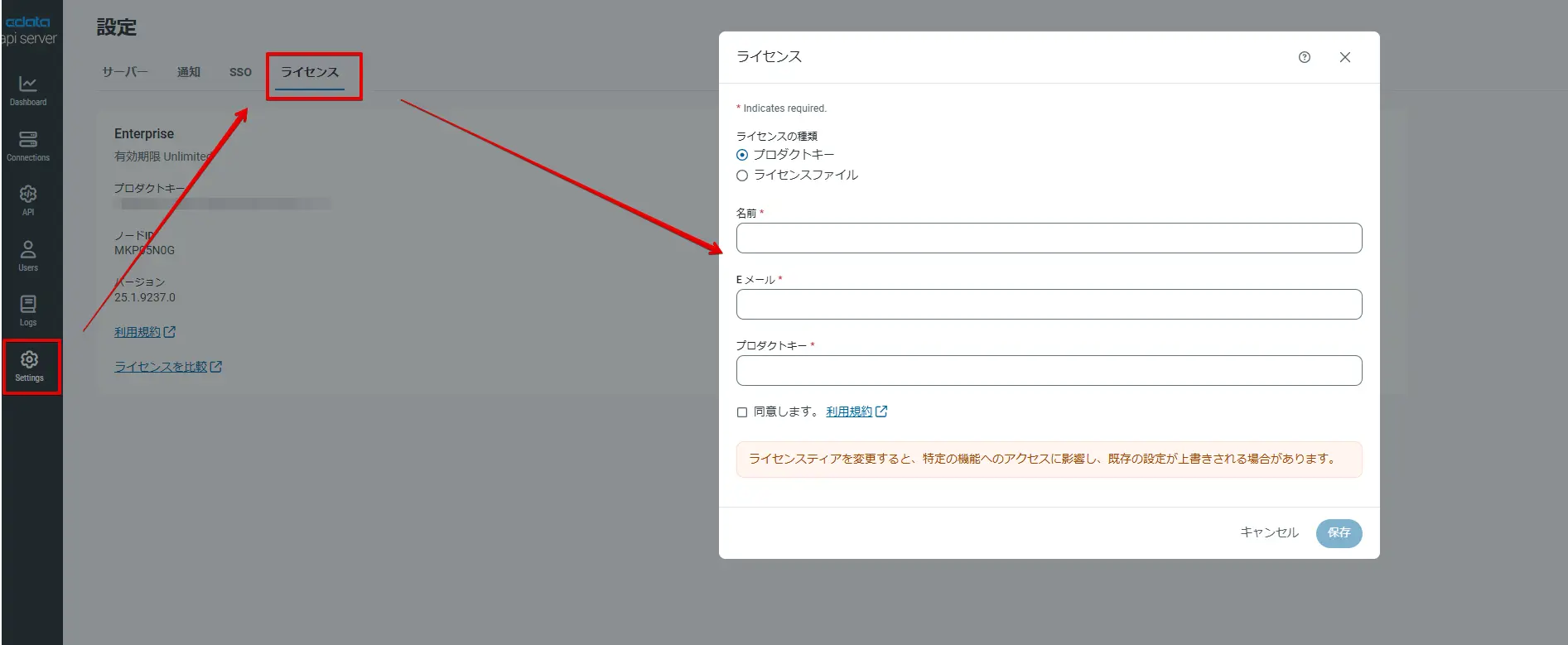
ログインできたら設定ページのライセンスタブにてアクティベーションを行いましょう。
API 生成
コネクション作成
では、データソースへのコネクション設定を行います。コネクションページを開き、「接続を追加」ボタンをクリックします。

使用したいコネクタを検索し、表示されたらクリックします。
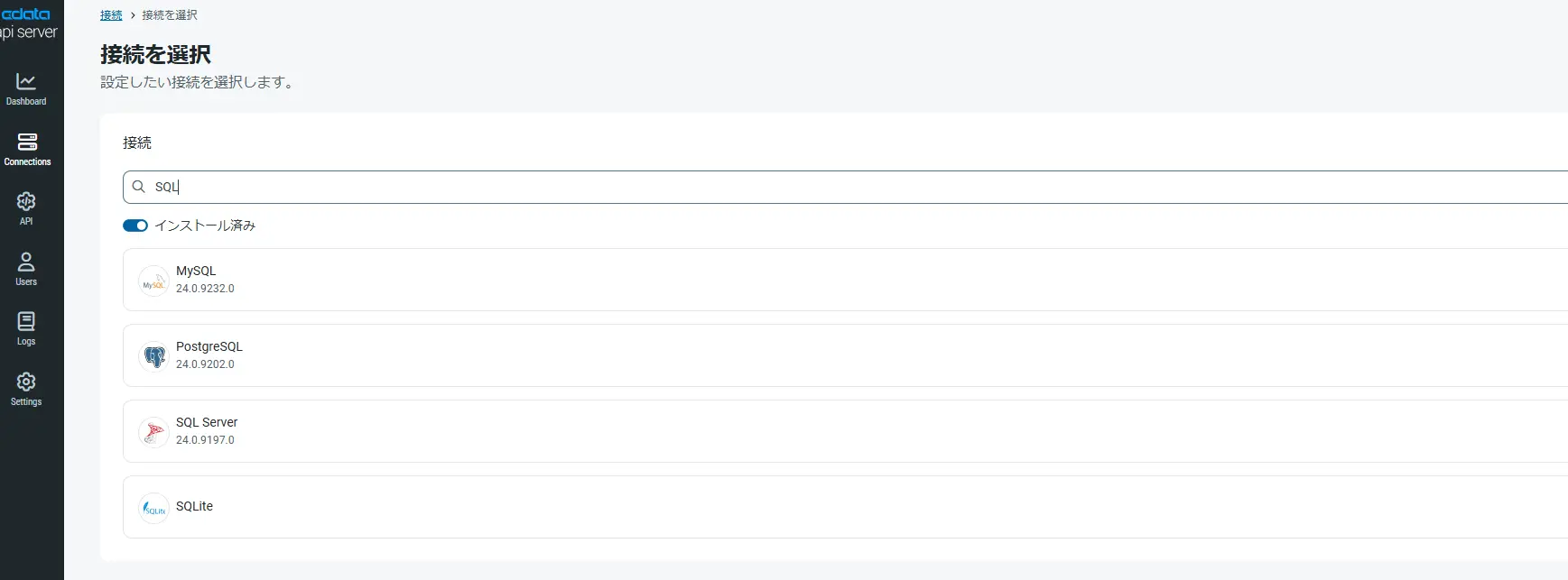
今回はSQL Server を選択しました。SQL Server の接続情報を入力して右上の「保存およびテスト」ボタンをクリックします。
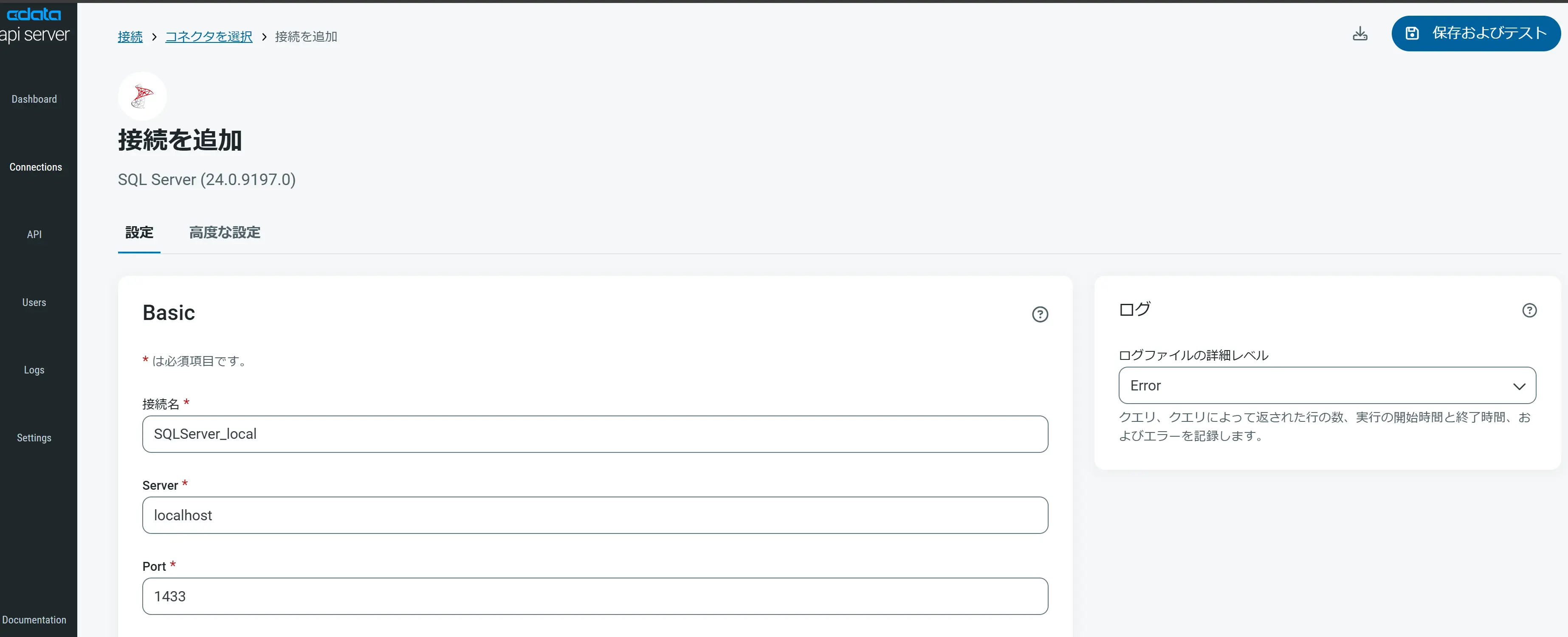
接続情報が保存できましたら、次はどのテーブルをAPI として公開するかを設定していきます。
API 生成
API ページを開き、「テーブルを追加」ボタンをクリックします。

使用したいコネクションを選択したら次へ

SQL Server のテーブルリストが表示されるので、API として公開したいテーブルを選択します。

その後、以下のようにAPI 公開中のテーブルリストに表示されます。
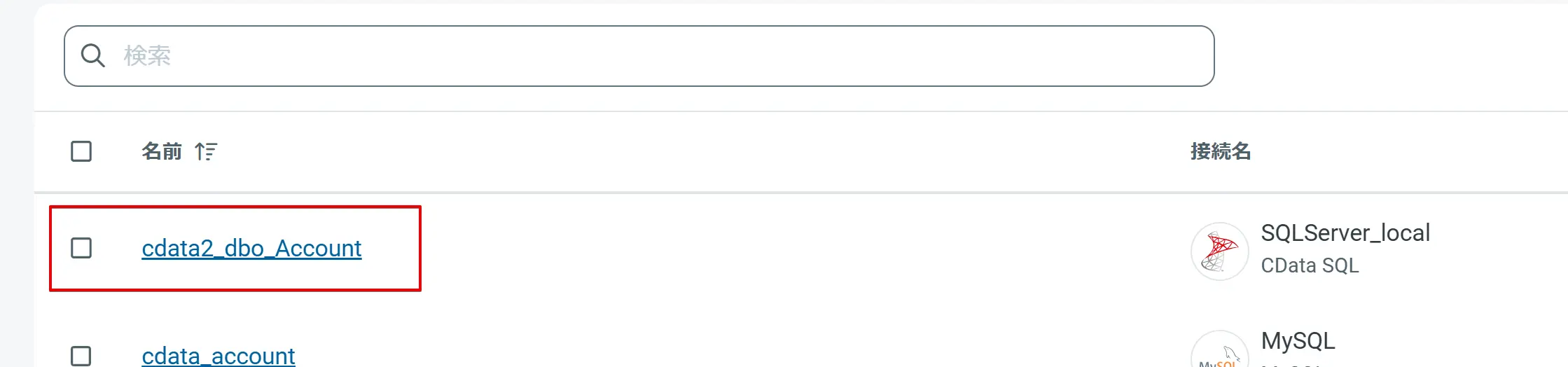
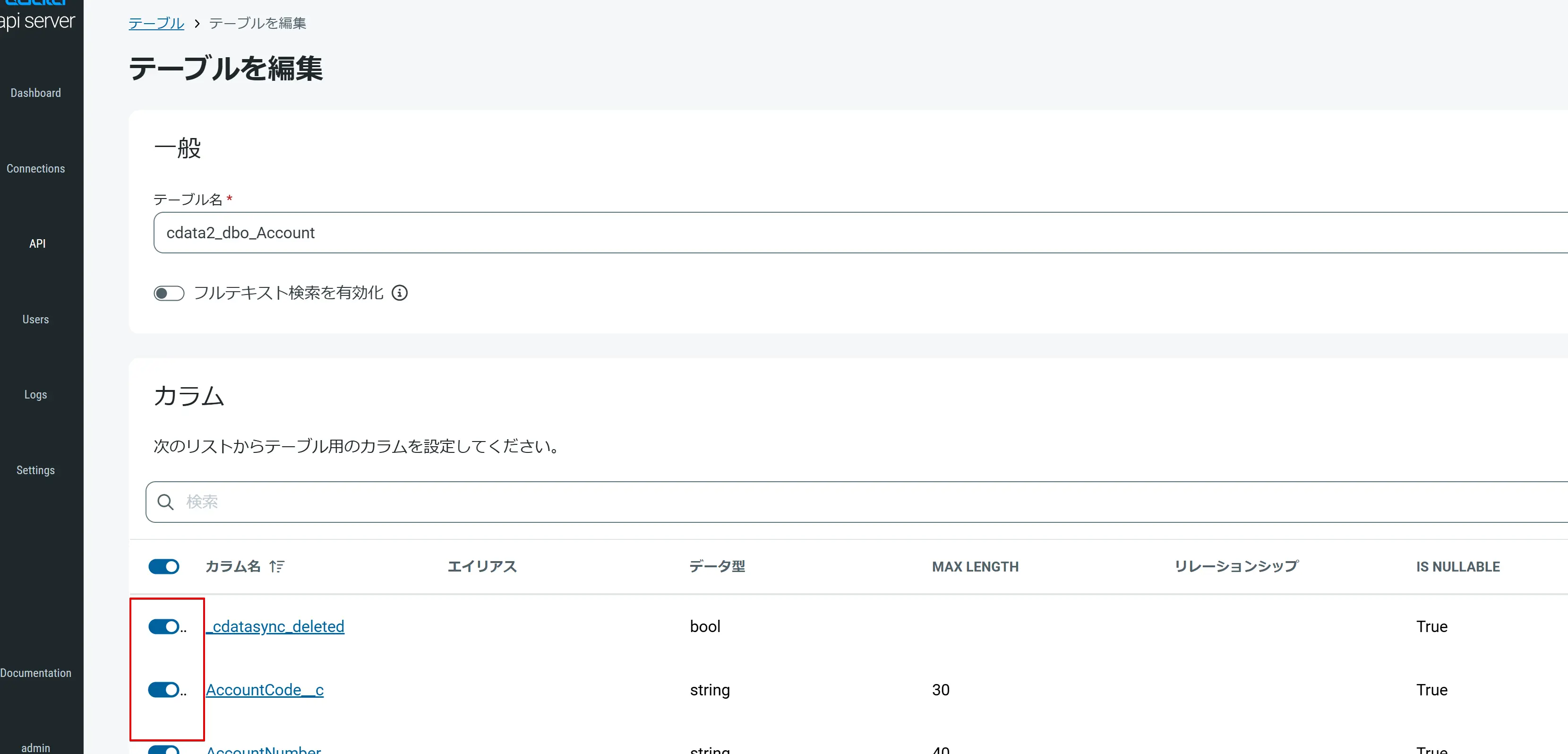
作成されたリンクをクリックし、カラムリストを表示します。
このページでは扱いたいカラムを指定することができます。デフォルトでは全選択されています。
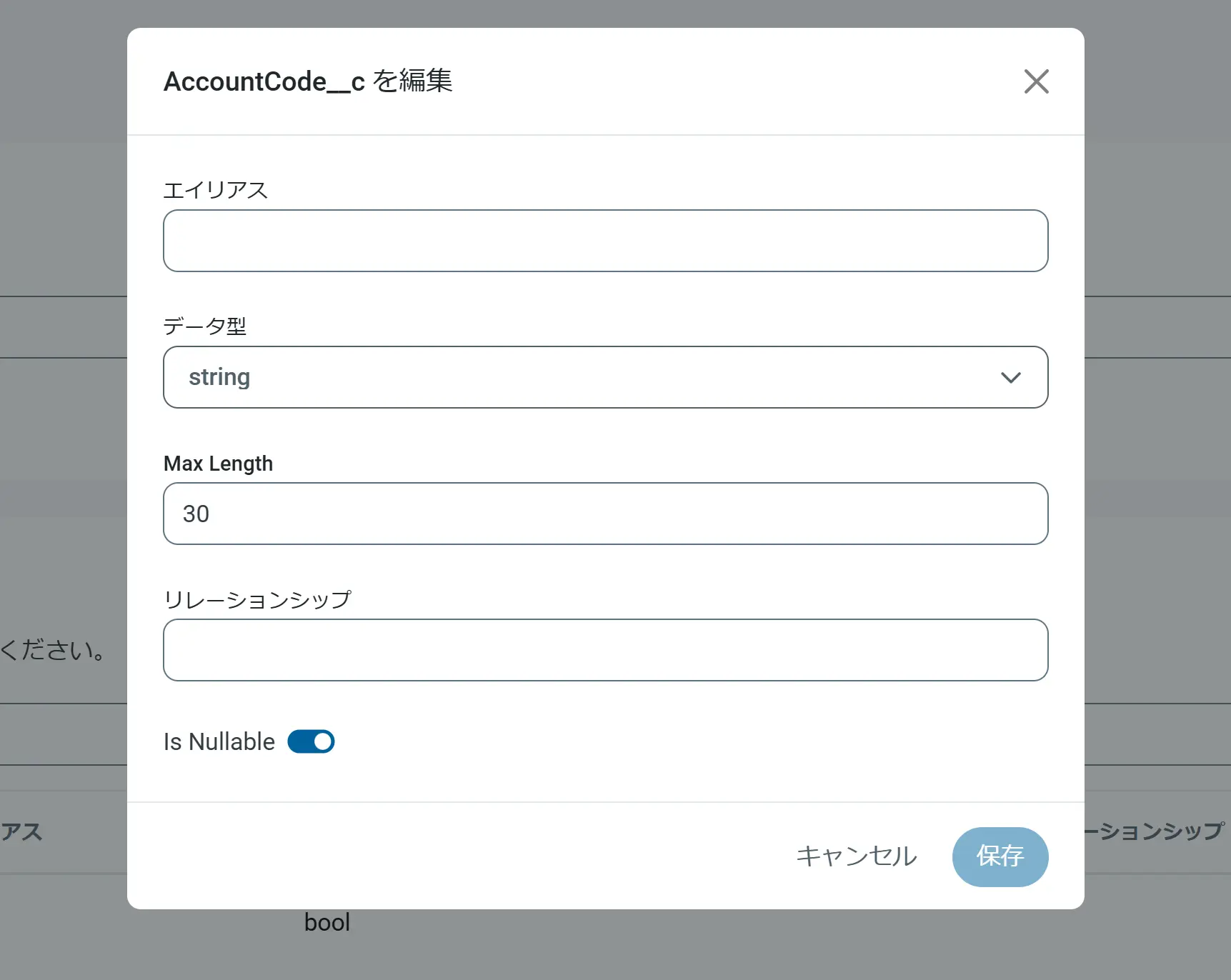
カラムに対して別名を掛けたり、データ型やサイズ、リレーションシップ、Null の扱いも設定することが可能です。
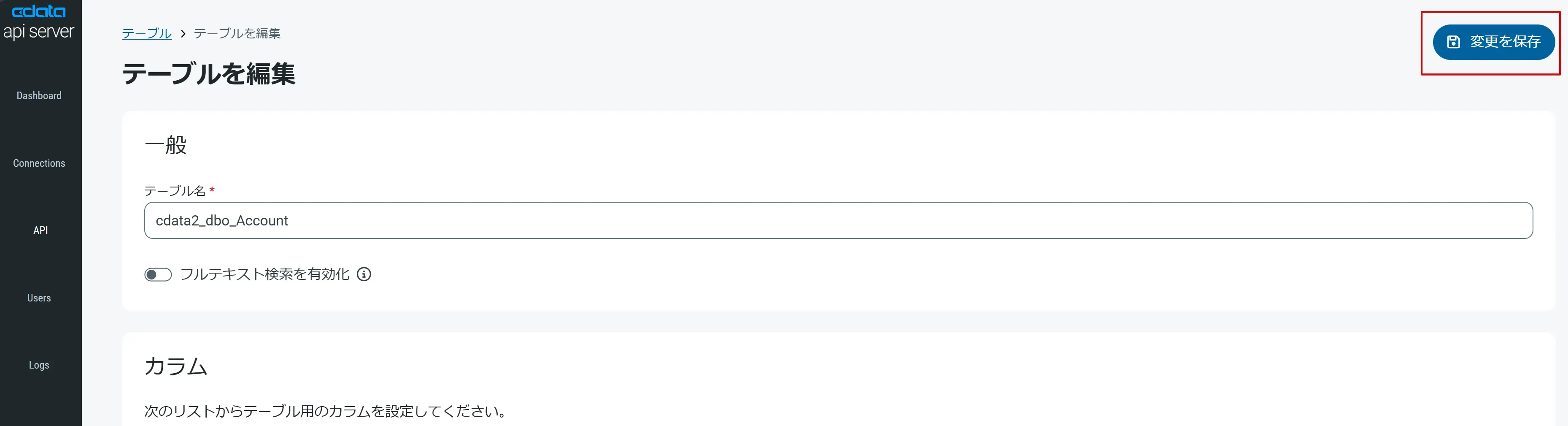
変更した場合、この画面の「変更を保存」ボタンを忘れずにクリックしてください。
これでAPI は生成されている状態になっています。
認証トークンの生成
それではAPI アクセス時に必要な認証トークンを生成してみます。ユーザー画面を表示しましょう。
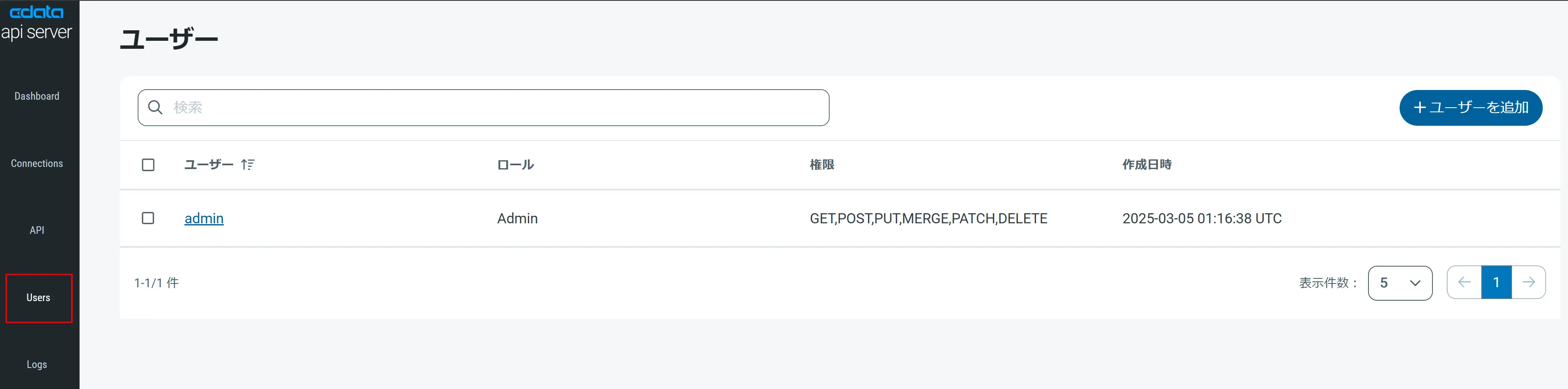
ユーザーは個別に作成できますが、今回はadmin ユーザーを利用しますのでadmin をクリックしてください。
個々のユーザー設定画面では、右側に認証トークンのエリアが表示されていますので、赤枠のところをクリックして認証トークンを生成します。

認証トークンはこのタイミングでしか表示されないため、必ずコピーボタンでコピーをお願いします。その後、保存ボタンをクリックしてください。

これでAPI Server 側の設定が完了しました。
Postman からAPI Server 経由でSQL Server のデータにアクセス
レコード取得
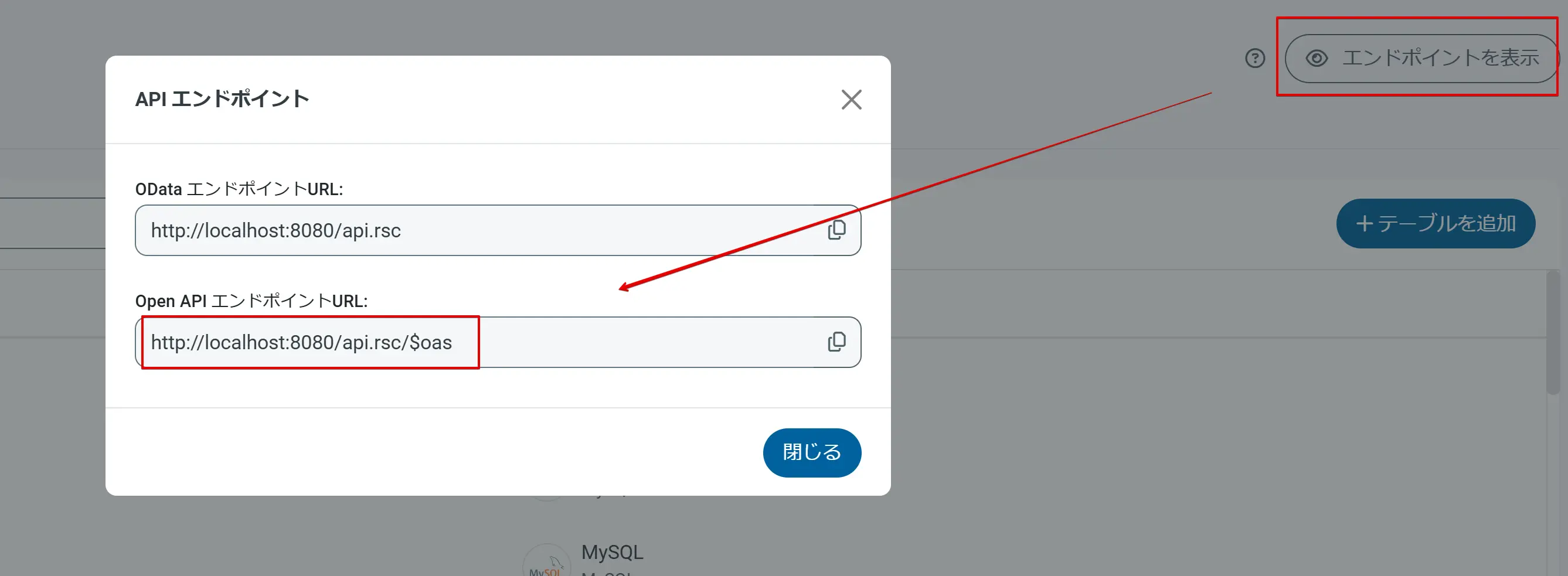
まずはAPI ページを開き、右上にある「エンドポイントを表示」をクリックしてみましょう。

OData のサービスルートURL やOpen API 定義が取得できるURL を確認できます。 実際にここのテーブルへのアクセスには、先ほど定義した「cdata2_dbo_Account」を付与することで、対象テーブルのレコードを取得できるようになります。

ではPostman を開き、先ほど作成したエンドポイントにアクセスして、レコードリストを取得したいと思います。API リクエストを作成する画面を開きURL をセット、Header タブでリクエストヘッダー名:x-cdata-authtoken でAPI Server の認証トークンを指定します。その後、Send ボタンをクリックすると、

SQL Server にあるAccount テーブルのレコードを取得することができます。
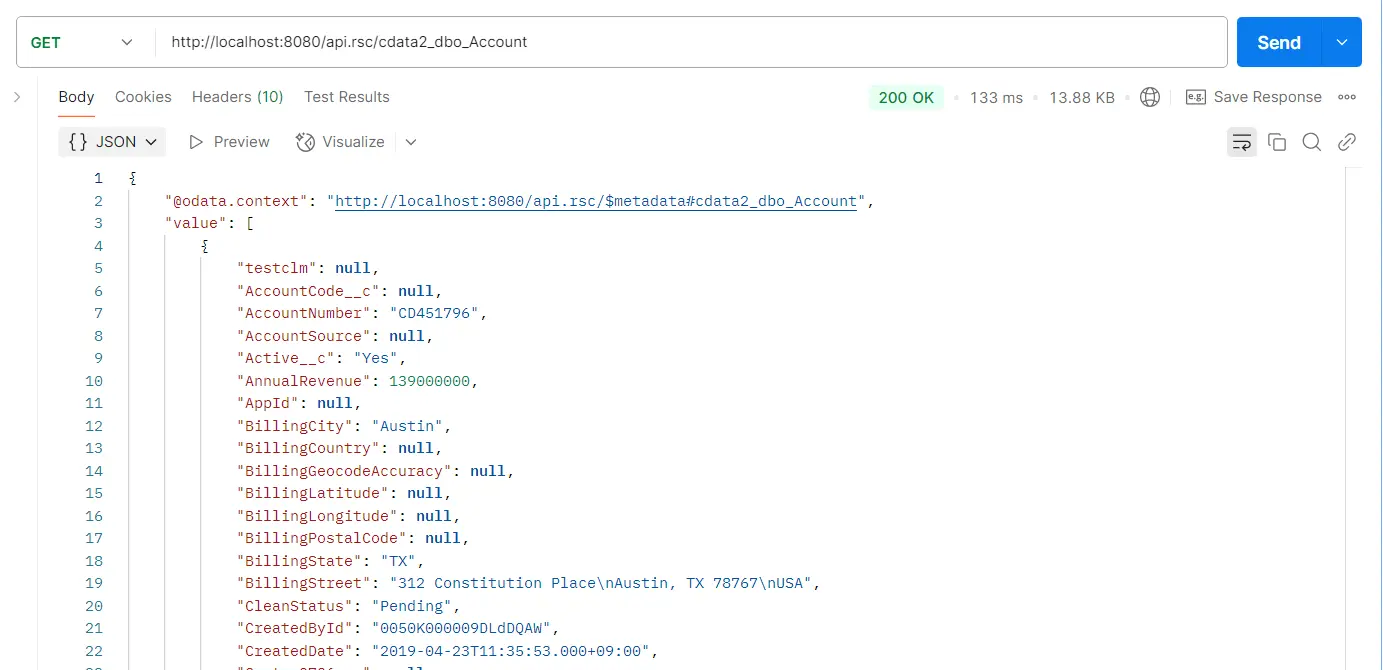
レコード追加
今度はレコード追加です。先ほどとほぼ同じ定義のまま、メソッドタイプをPOST に変更し、追加したいレコード情報をBody にセットして実行します。

レスポンスとしては正しく追加できたようです。
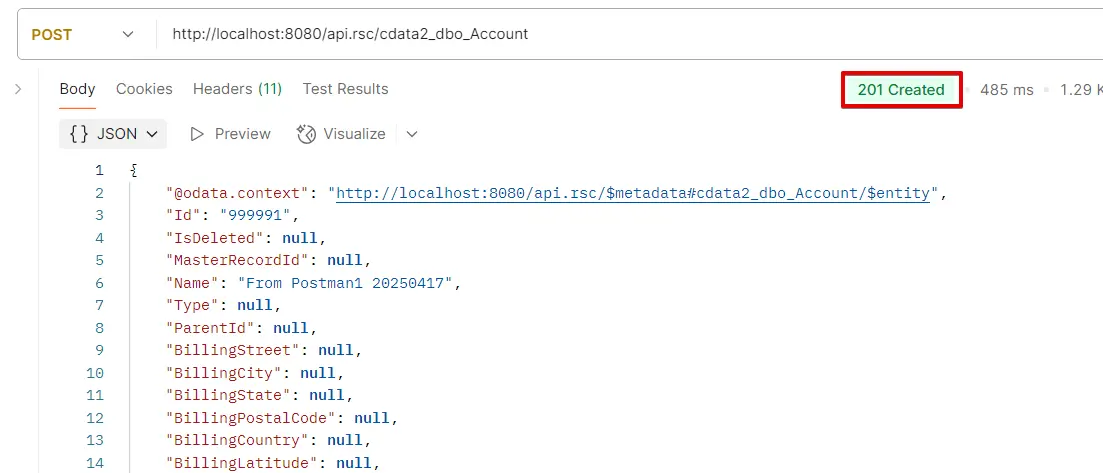
SQL Server にもレコードが追加されていることが確認できました。

レコード更新
レコード更新も同じ要領ですが、主キーを指定します。それでは実行してみます。

正常に終了しました。
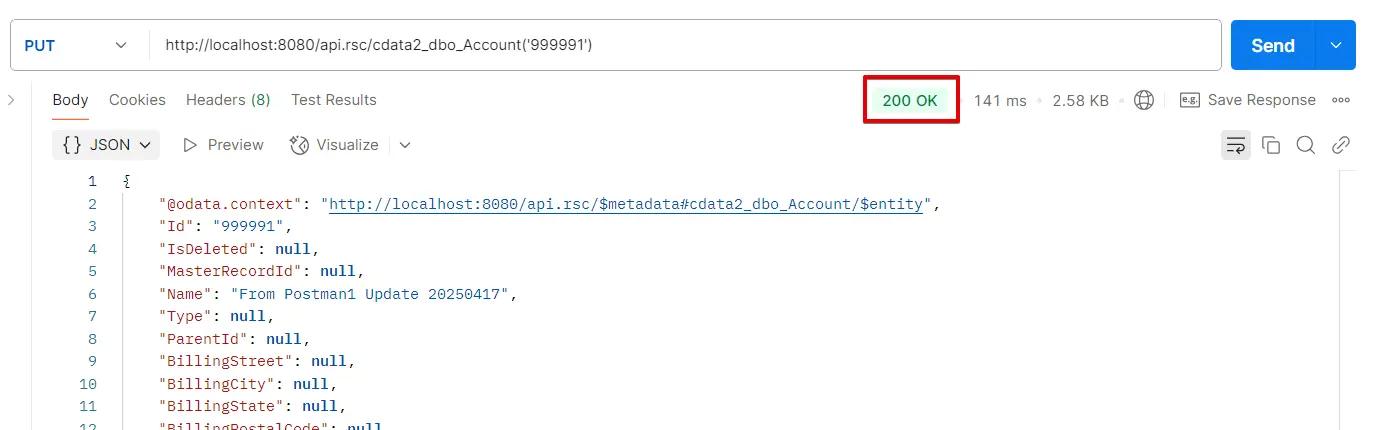
SQL Server も更新されました。

レコード削除
では最後にレコードを削除します。

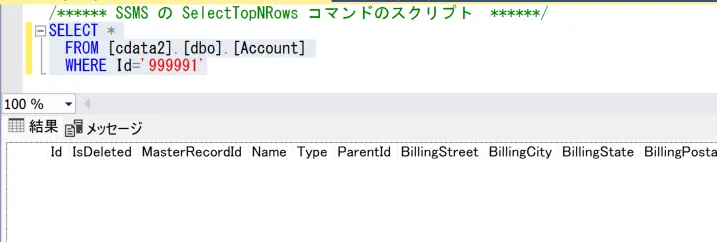
レスポンスはこの通りで削除に成功したと返ってきましたのでSQL Server を見てみましょう。

ID=999991 のレコードは存在しなくなっているので削除されたようです。
API Server のOpen API 定義ファイルをPostman にインポート
Open API の定義情報は以下のURLより取得可能です。
これをPostman から実行してjsonファイルに保存します。

保存したjson ファイルをインポートします。

そうすると、API 定義情報が表示されます。

あとはここから各種変数などを調整してご利用してください。
おわりに
いかがでしたでしょうか。CData API Serevr v25.1 のビルドダウンロードからAPI 生成、Postman からのアクセス方法をご紹介しました。今回は本当にベーシックな操作部分だけでしたが、次回の記事ではアクセス制御やレートリミットなどもご紹介する予定です。CData API Server は30日間の無償トライアルが可能です!ぜひリニューアルされたAPI Server v25.1 をお試しください!
https://jp.cdata.com/apiserver/






