






SSIS を使ってSalesforce Pardot のデータをSQL Server にインポート

SQL Server に基幹業務データのバックアップを保管しておくことは、ビジネス上のセーフティネットとなります。また、ユーザーはSQL Server のバックアップデータからレポーティングや分析を簡単に行うことができます。
ここでは、SQL サーバー SSIS ワークフロー内でCData SSIS Tasks for SalesforcePardot を使用して、Salesforce Pardot のデータをMicrosoft SQL Server データベースに転送する方法を説明します。
Components の追加
開始するには、新しいSalesforce Pardot ソースとSQL Server ADO.NET 転送先を新しいデータフロータスクに追加します。
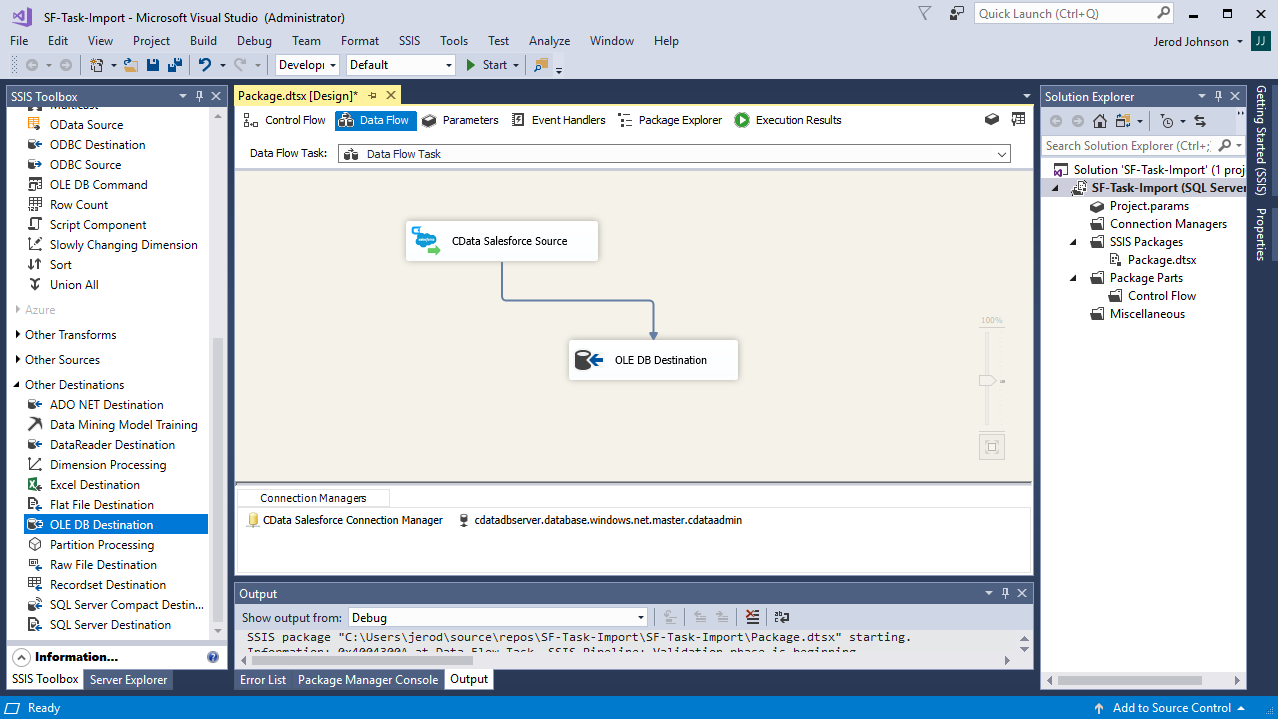
新しいコネクションマネジャーを作成
以下のステップに従って、接続マネジャーでSalesforce Pardot 接続プロパティを保存します。
- Connection Manager ウィンドウで、右クリックで[New Connection] を選択します。Add SSIS Connection Manager ダイアログが表示されます。
- [Connection Manager type]メニューでSalesforcePardot を選択します。CData Salesforce Pardot Connection Manager が表示されます。
- 接続プロパティを構成します。
Salesforce Pardot はUsername、Password、およびUser Key を指定して接続します。
- ApiVersion: 提供されたアカウントがアクセス可能なSalesforcePardot API バージョン。 デフォルトは4です。
- User: Salesforce Pardot アカウントのユーザー名。
- Password: Salesforce Pardot アカウントのパスワード。
- UserKey: SalesforcePardot アカウントの一意のユーザーキー。このキーは永久的に利用できます。
- IsDemoAccount (optional): でもアカウントの場合は、TRUE に設定。
Pardot User Key へのアクセス
現在のアカウントのUser Key にアクセスするには、「設定」->「My Profile」の「API User Key」行にアクセスします。
Salesforce Pardot Source の構成
以下のステップに従って、Salesforce Pardot の抽出に使用するクエリを指定します。
- Salesforce Pardot ソースをダブルクリックしてソースコンポーネントエディタを開きます。
- [Connection Manager]メニューで、以前作成した接続マネジャーを選択します。
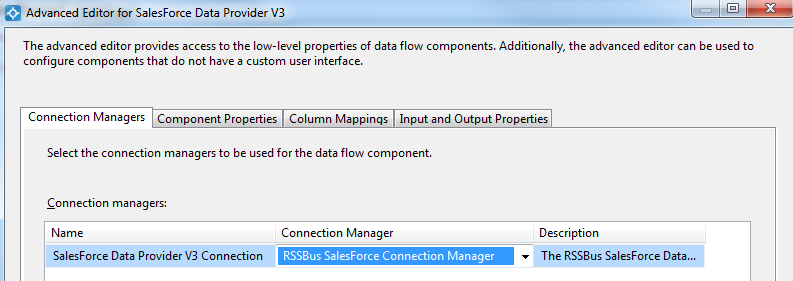
- データの書き出しに使用するクエリを指定します。例:
SELECT Id, Email FROM Prospects WHERE ProspectAccountId = '703'

- Salesforce Pardot Source コントロールを閉じて、ADO.NET Destination に接続します。
SQL Server Destination を構成する
以下のステップに従って、Salesforce Pardot をロードするSQL サーバーテーブルを指定します。
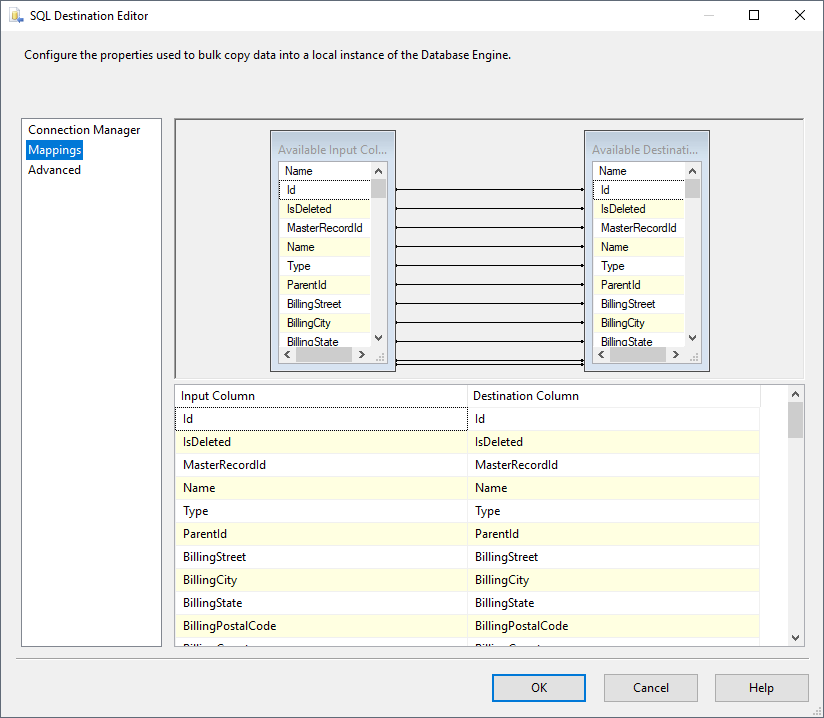
- ADO.NET Destination を選択して、新しい接続を追加します。接続するサーバーおよびデータベースの情報を入力。
- Data access モードメニューで、[table or view]を選択します。
- [Table Or View]メニューで、設定するテーブルまたはビューを選択します。
- [Mappings]画面で必要なプロパティを設定します。
プロジェクトの実行
プロジェクトを実行できるようになりました。SSIS Task の実行が完了すると、データベースにSalesforce Pardot のデータが入力されます。

はじめる準備はできましたか?
Salesforce Pardot SSIS Component の無料トライアルをダウンロードしてお試しください:
ダウンロード詳細:
 Salesforce Pardot SSIS Components
お問い合わせ
Salesforce Pardot SSIS Components
お問い合わせ
パワフルなSSIS Source & Destination Components で、SQL Server とSalesforce Pardot をSSIS ワークフローで連携。
Salesforce Pardot Data Flow Components を使ってSalesforce Pardot のEmails、Lists、Opportunities、Users データを簡単に同期。データ同期、ローカルバックアップ、ワークフロー自動化に最適!