






Crystal Reports から Amazon Athena のデータに接続

Crystal Reports は SAP のビジネスインテリジェンスアプリケーションで、適切にフォーマットされた、ピクセルパーフェクトな複数ページレポートでデータを分析できるように設計されています。CData Connect AI と組み合わせることで、Crystal Reports からライブAmazon Athena のデータにアクセスできます。この記事では、Connect AI を使用して Amazon Athena に接続し、Crystal Reports でAmazon Athena のデータのレポートを作成する方法を説明します。
CData Connect AI は Amazon Athena に接続するための純粋な SQL Server インターフェースを提供し、ネイティブ対応データベースにデータをレプリケーションすることなく Amazon Athena からデータをクエリできます。CData Connect AI は最適化されたデータ処理機能を備えており、フィルタや JOIN などのサポート対象のすべての SQL 操作を Amazon Athena に直接プッシュダウンします。サーバーサイド処理を活用することで、要求されたAmazon Athena のデータを迅速に取得できます。
Amazon Athena データ連携について
CData は、Amazon Athena のライブデータにアクセスし、統合するための最も簡単な方法を提供します。お客様は CData の接続機能を以下の目的で使用しています:
- IAM 認証情報、アクセスキー、インスタンスプロファイルなど、さまざまな方法で安全に認証できます。多様なセキュリティニーズに対応し、認証プロセスを簡素化します。
- 詳細なエラーメッセージにより、セットアップを効率化し、問題を迅速に解決できます。
- サーバーサイドでのクエリ実行により、パフォーマンスを向上させ、クライアントリソースへの負荷を最小限に抑えます。
ユーザーは、Tableau、Power BI、Excel などの分析ツールと Athena を統合し、お気に入りのツールから詳細な分析を行うことができます。
CData を使用した Amazon Athena のユニークなユースケースについては、ブログ記事をご覧ください:https://jp.cdata.com/blog/amazon-athena-use-cases
はじめに
Crystal Reports 用に Amazon Athena への接続を設定
Crystal Reports から Amazon Athena への接続は CData Connect AI を介して行います。Crystal Reports でAmazon Athena のデータを操作するには、まず Amazon Athena への接続を作成・設定します。
- Connect AI にログインして「Sources」をクリック、次に「 Add Connection」をクリック
- 接続を追加パネルから「Amazon Athena」を選択
-
Amazon Athena に接続するために必要な認証プロパティを入力します。
Amazon Athena 接続プロパティの取得・設定方法
それでは、早速Athena に接続していきましょう。
データに接続するには、以下の接続パラメータを指定します。
- DataSource:接続するAmazon Athena データソース。
- Database:接続するAmazon Athena データベース。
- AWSRegion:Amazon Athena データがホストされているリージョン。
- S3StagingDirectory:クエリの結果を保存するS3 フォルダ。
Database またはDataSource が設定されていない場合、CData 製品はAmazon Athena の利用可能なデータソースからすべてのデータベースのリスト化を試みます。そのため、両方のプロパティを設定することでCData 製品のパフォーマンスが向上します。
Amazon Athena の認証設定
CData 製品は幅広い認証オプションに対応しています。詳しくはヘルプドキュメントの「はじめに」を参照してみてください。
AWS キーを取得
IAM ユーザーの認証情報を取得するには、以下のステップお試しください。
- IAM コンソールにサインインします。
- ナビゲーションペインでユーザーを選択します。
- ユーザーのアクセスキーを作成または管理するには、ユーザーを選択してからセキュリティ認証情報タブに移動します。
AWS ルートアカウントの資格情報を取得するには、以下のステップをお試しください。
- ルートアカウントの認証情報を使用してAWS 管理コンソールにサインインします。
- アカウント名または番号を選択します。
- 表示されたメニューでMy Security Credentials を選択します。
- ルートアカウントのアクセスキーを管理または作成するには、Continue to Security Credentials をクリックし、[Access Keys]セクションを展開します。
その他の認証オプションについては、ヘルプドキュメントの「Amazon Athena への認証」を参照してください。

- 「Save & Test」をクリック
-
Amazon Athena 接続の追加ページで「Permissions」タブに移動し、ユーザーベースのアクセス許可を設定します。



Personal Access Token の作成
REST API、OData API、または Virtual SQL Server を介して Connect AI に接続する場合、Personal Access Token(PAT)を使用して Connect AI への接続を認証します。アクセスの粒度を維持するために、サービスごとに個別の PAT を作成することをお勧めします。
- Connect AI アプリの右上にある歯車アイコン()をクリックして設定ページを開きます。
- 設定ページで「Access Tokens」セクションに移動し、「 Create PAT」をクリックします。
-
PAT に名前を付けて「Create」をクリックします。

- Personal Access Token は作成時にのみ表示されるため、必ずコピーして安全な場所に保存してください。
接続と PAT が設定できたので、Crystal Reports からAmazon Athena のデータに接続する準備が整いました。
Connect AI を使用して Crystal Reports から Amazon Athena に接続
Crystal Reports から CData Connect AI への接続を確立するには、JDBC ドライバーをダウンロードする必要があります。
- CData Connect AI の Client Tools ページを開きます。
- JDBC を検索して選択します。
- セットアップファイルをダウンロードして実行します。
- インストールが完了したら、JDBC ドライバーのインストールディレクトリで JDBC Connect JAR ファイルを見つけます(例: C:\Program Files\CData\JDBC Driver for CData Connect\lib)。
- JDBC Connect JAR ファイル(cdata.jdbc.connect.jar)をコピーします。
JDBC CData Connect JAR ファイルをコピーしたら、Crystal Reports のインストール場所に貼り付けて Connect AI への接続を設定する必要があります。
- Crystal Reports のインストールディレクトリを見つけます(例: C:\Program Files (x86)\SAP BusinessObjects\SAP BusinessObjects Enterprise XI 4.0\java\lib)
- JDBC Connect JAR ファイルを Crystal Reports のインストールディレクトリに貼り付けます。
- 親の java フォルダに移動します(例: C:\Program Files (x86)\SAP BusinessObjects\SAP BusinessObjects Enterprise XI 4.0\java)。このフォルダには CRConfig ファイルが含まれているはずです。
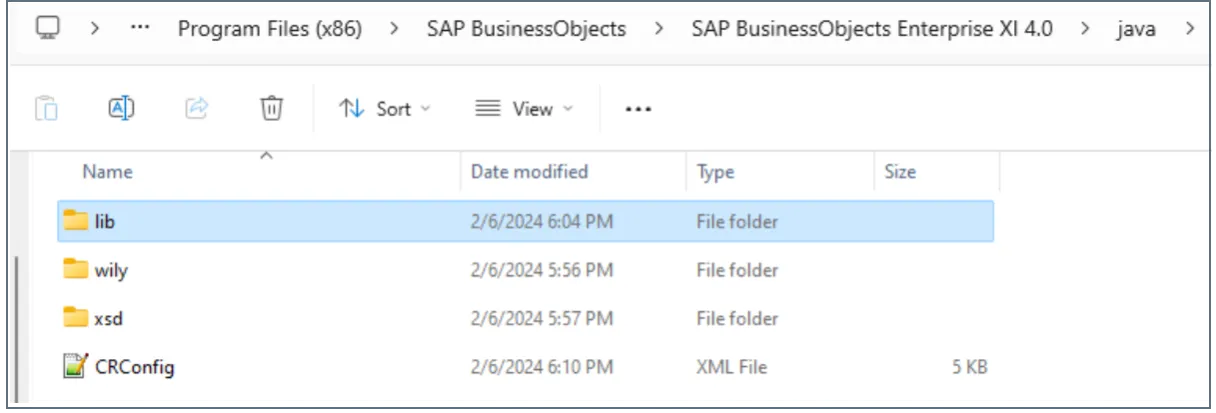
- CRConfig をテキストエディタで開きます。
- CRConfig ファイルの
に JDBC CData Connect JAR ファイルへのパスを追加します(例: C:\Program Files (x86)\SAP BusinessObjects\SAP BusinessObjects Enterprise XI 4.0\java\lib) 
- Crystal Reports にログインし、空白のレポートを開始します。
- Database Expert ダイアログで「Create New Connection」をクリックします。
- JDBC データソースと追加するテーブルを選択します。「OK」をクリックします。

- Connection ダイアログで Connection URL(例: jdbc:connect:AuthScheme=Basic;user=username;password=PAT;)と Database Classname(例: cdata.jdbc.connect.ConnectDriver)を入力します。
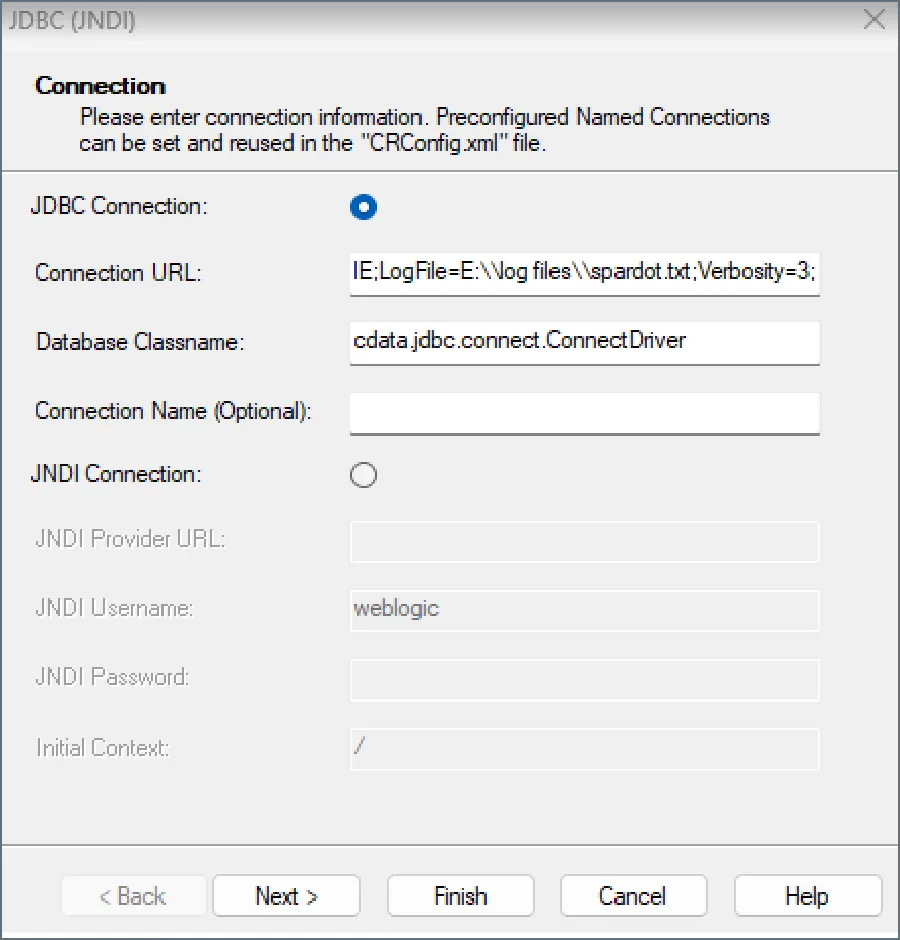
- 「Finish」をクリックします。Database Expert ダイアログに利用可能なすべての接続が表示されます。
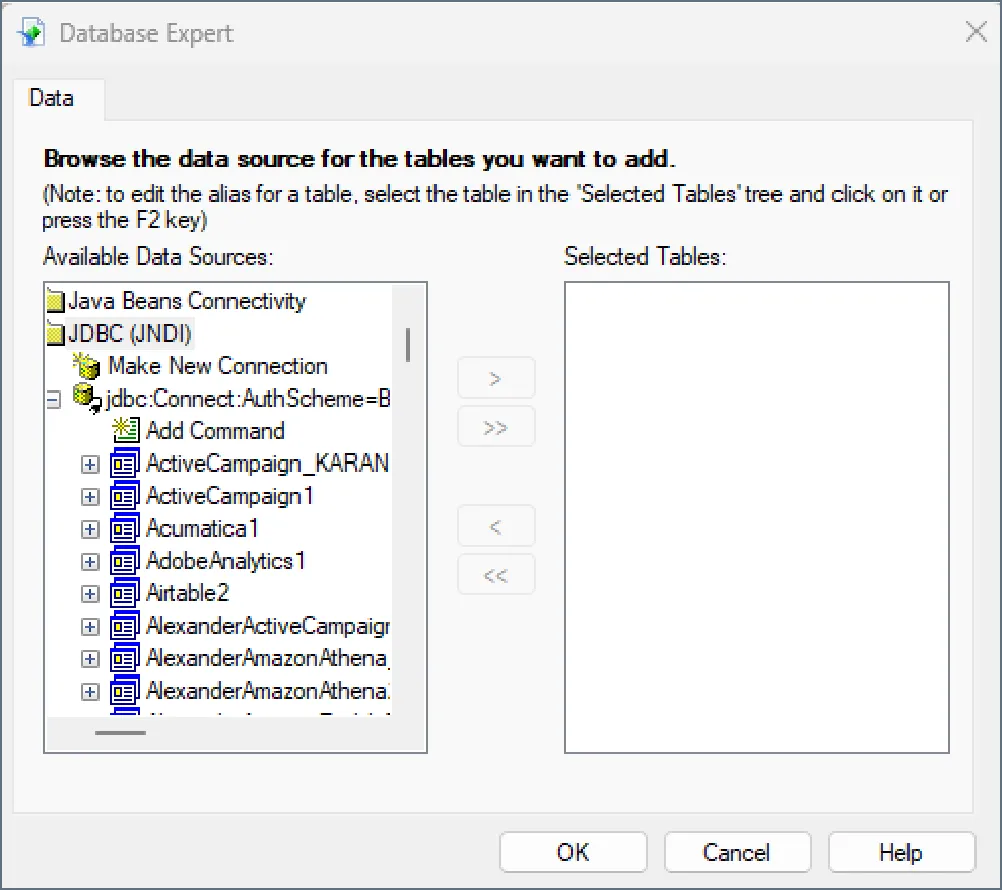
これで接続されたデータを使用してレポートを作成できます。
CData Connect AI を入手
Crystal Reports から直接 300 以上の SaaS、ビッグデータ、NoSQL ソースへのリアルタイムデータアクセスを取得するには、CData Connect AI をお試しください。