






CData Connect AI を使用してRelevance AI でリアルタイムの QuickBooks Online のデータにアクセスするエージェントを構築

Relevance AI は、自然言語推論を活用した自律的なワークフローを組織が作成できるAI 自動化およびエージェント構築プラットフォームです。ユーザーは、API、データベース、サードパーティシステムと連携して日常のビジネスタスクやデータ操作を完了するエージェントを視覚的に設計できます。
Relevance AI を組み込みのMCP(Model Context Protocol)サーバーを介してCData Connect AI と統合することで、エージェントはリアルタイムでQuickBooks Online のデータをクエリ、要約、操作できるようになります。この接続により、Relevance AI のインテリジェントなワークフローエンジンとCData Connect AI のガバナンスされたエンタープライズ接続がブリッジされ、すべてのクエリが手動でデータをエクスポートすることなく、承認されたソースに対してセキュアに実行されます。
この記事では、Connect AI で QuickBooks Online への接続を設定し、Relevance AI にCData MCP サーバーを登録し、リアルタイムのQuickBooks Online のデータと連携するエージェントを構築する手順を説明します。
QuickBooks Online データ連携について
CData は、QuickBooks Online のライブデータにアクセスし、統合するための最も簡単な方法を提供します。お客様は CData の接続機能を以下の目的で使用しています:
- フィルターや集計などの複雑な操作に対するプッシュダウンクエリ最適化により、高性能なデータ読み取りを実現します。
- QuickBooks Online データの読み取り、書き込み、更新、削除ができます。
- SQL ストアドプロシージャを使用して、レポートの実行、添付ファイルのダウンロード、請求書の送信や無効化をコードから直接実行できます。
- OAuth と TLS 1.2、SHA-256、ECC などの最新の暗号化を使用して安全に接続できます。
多くのユーザーは、Power BI や Excel などのお気に入りの分析ツールからライブ QuickBooks Online データにアクセスしたり、フェデレートアクセスでデータベースから直接アクセスしたり、CData ソリューションを使用して QuickBooks Online データを B2B コミュニケーション用の自動化ワークフローに簡単に統合したりしています。
お客様が CData の QuickBooks Online ソリューションで問題を解決している方法については、ブログをご覧ください:https://jp.cdata.com/blog/360-view-of-your-customers
はじめに
ステップ1:Relevance AI 用に QuickBooks Online への接続を設定
Relevance AI から QuickBooks Online への接続は、CData Connect AI のリモートMCP サーバーによって実現されます。Relevance AI からQuickBooks Online のデータを操作するには、まずCData Connect AI で QuickBooks Online 接続を作成し設定します。
- Connect AI にログインして「Sources」をクリックし、 Add Connection をクリックします
- Add Connection パネルからQuickBooks Online を選択します
-
QuickBooks Online への接続に必要な認証プロパティを入力します。
QuickBooks Online への接続にはOAuth 認証標準を使います。Embedded Credentials を使用すると、接続プロパティを設定せずに接続できます。接続すると、CData 製品はデフォルトブラウザでOAuth エンドポイントを開きます。ログインして、アプリケーションにアクセス許可を与えるだけです。CData 製品がOAuth プロセスを完了します。
詳細はヘルプドキュメントを参照してください。

- Save & Test をクリックします
- Permissions タブに移動し、ユーザーベースの権限を更新します



Personal Access Token の追加
Personal Access Token(PAT)は、Relevance AI からConnect AI への接続を認証するために使用されます。きめ細かなアクセス制御を維持するために、統合ごとに個別のPAT を作成することをお勧めします。
- Connect AI アプリの右上にある歯車アイコン()をクリックしてSettings を開きます
- Settings ページで「Access Tokens」セクションに移動し、 Create PAT をクリックします
- PAT にわかりやすい名前を付けてCreate をクリックします
- トークンが表示されたらコピーして安全に保存してください。再度表示されることはありません

QuickBooks Online 接続の設定とPAT の生成が完了したら、Relevance AI はCData MCP サーバーを介してQuickBooks Online のデータに接続できるようになります。
ステップ2:Relevance AI で接続を設定
CData Connect AI のMCP エンドポイントと認証情報をRelevance AI に登録して、エージェントがConnect AI からリアルタイムデータを呼び出せるようにします。
- Relevance AI にサインインし、アカウントをお持ちでない場合は作成します
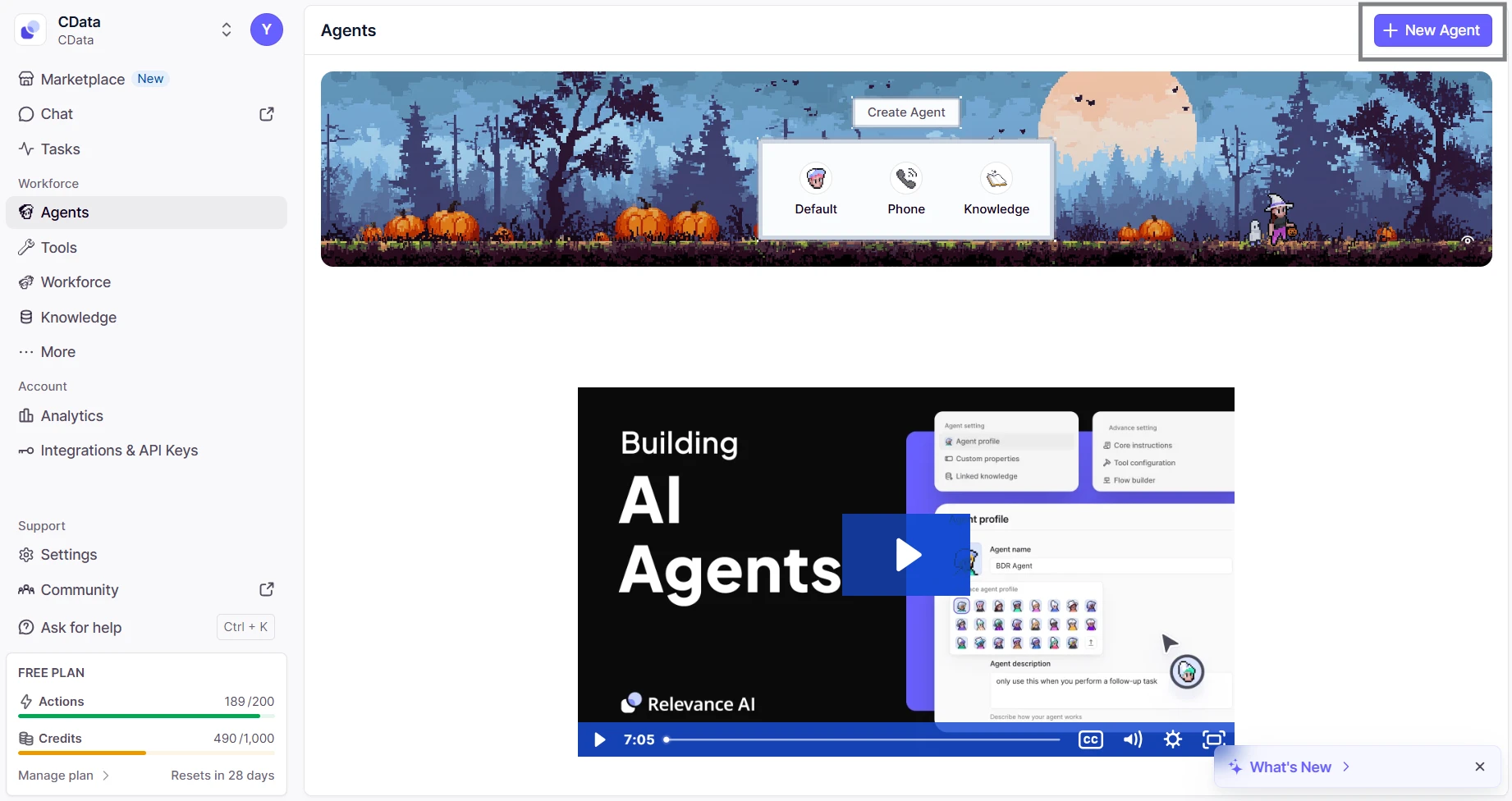
- サイドバーからAgents に移動し、New Agent をクリックします
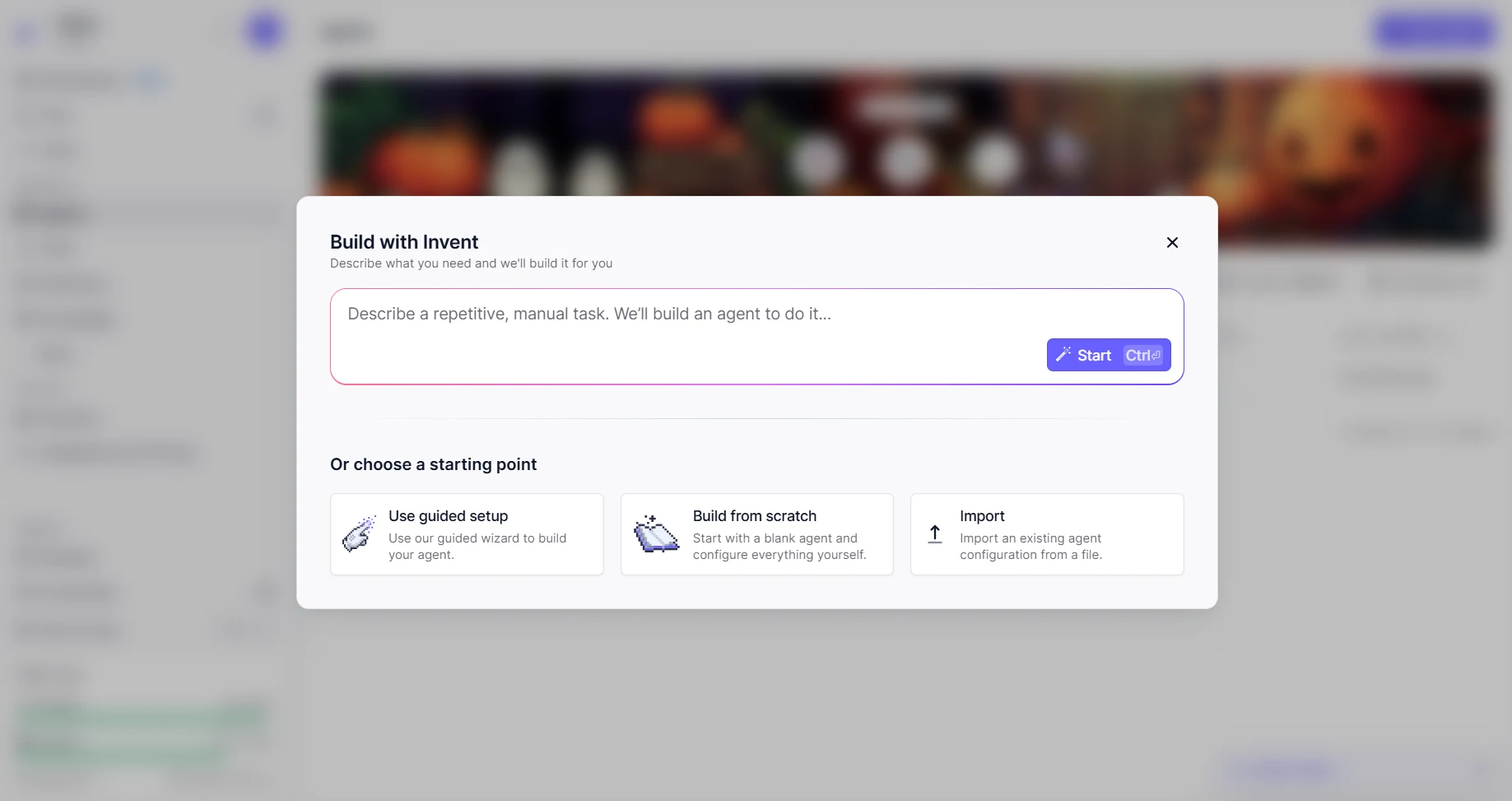
- Build from scratch を選択し、エージェントに名前を付けます(例:CData MCP Server)
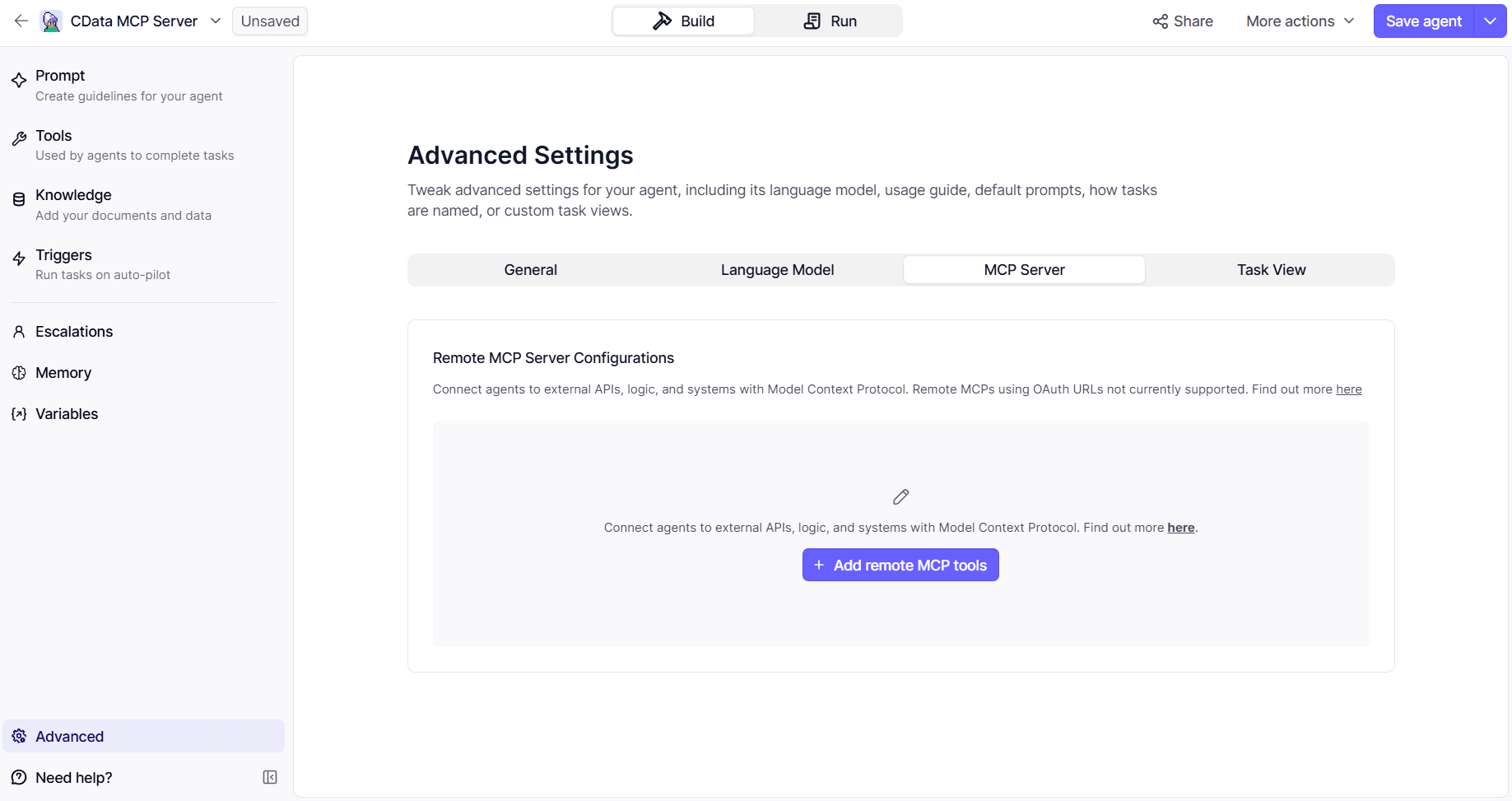
- エージェントエディター内でAdvanced を選択し、MCP Server タブに切り替えます
- + Add Remote MCP Tools をクリックします
- 表示されるダイアログで、以下のようにフィールドを入力します:
- URL: https://mcp.cloud.cdata.com/mcp
- Label: 任意のカスタムラベル(例: cdata_mcp_server)
- Authentication: Custom headers を選択します
- ヘッダーのkey:value ペアを追加します。メールアドレスとPAT をemail:PAT の形式で組み合わせ、その文字列をBase64 でエンコードし、先頭にBasic を付けます
- Key: Authorization
- Value: Basic base64(email:PAT)
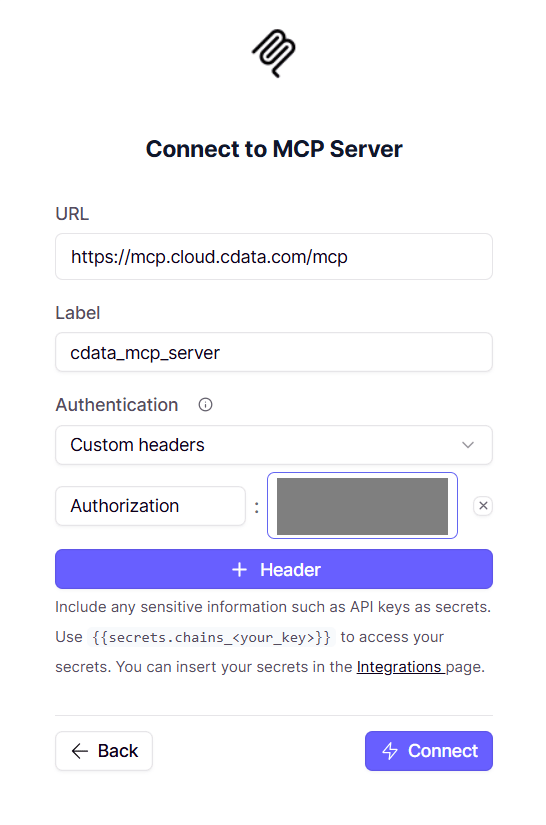
Connect をクリックして接続を確立します。Relevance AI が資格情報を検証し、エージェントで使用するためにCData Connect AI MCP サーバーを登録します。
ステップ3:リアルタイムの QuickBooks Online のデータを使用してRelevance AI エージェントを構築・実行
- エージェントのRun タブに切り替えます
- タスクを入力します。例:「ServiceNow から最新の5件のインシデントをリストして」
- エージェントがMCP エンドポイント経由でConnect AI にクエリを実行し、QuickBooks Online のデータ からのリアルタイム結果を表示します
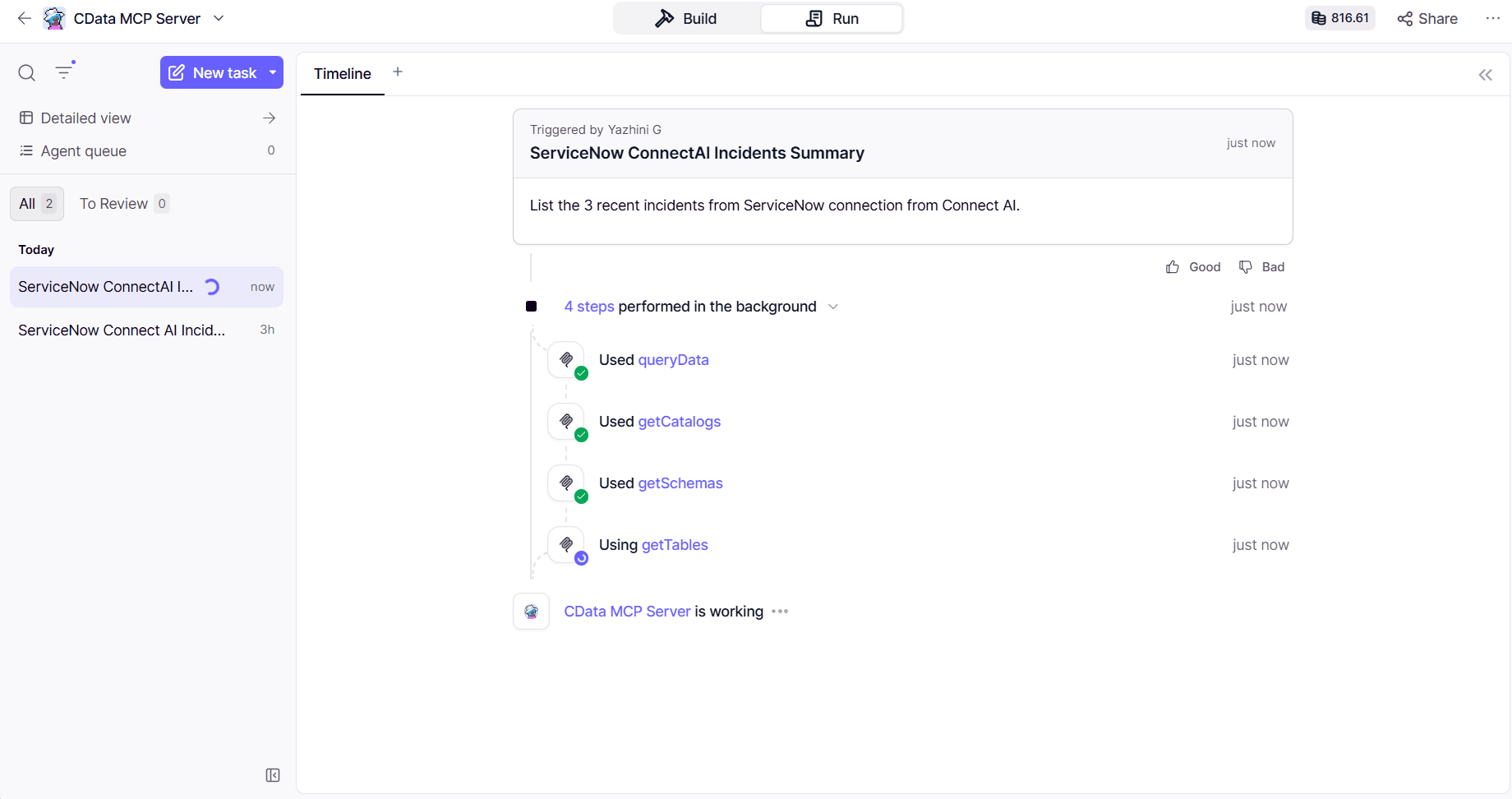

接続が完了すると、Relevance AI エージェントはCData Connect AI MCP サーバーを介して、リアルタイムのQuickBooks Online のデータに対してクエリの発行、レコードの取得、AI 駆動のタスクの実行が可能になります。
CData Connect AI の入手
クラウドアプリケーションから300以上のSaaS、Big Data、NoSQL ソースにアクセスするために、CData Connect AI を今すぐお試しください!