






CData JDBC Driver for Salesforce を MicroStrategy で使用
MicroStrategy は、データ駆動型のイノベーションを実現する分析・モビリティプラットフォームです。MicroStrategy と CData JDBC Driver for Salesforce を組み合わせることで、MicroStrategy からリアルタイムの Salesforce データにデータベースと同じ感覚でアクセスでき、レポートや分析の可能性が大きく広がります。この記事では、MicroStrategy Developer で Salesforce 用のデータベースインスタンスを作成し、Salesforce データの Warehouse Catalog を構築する手順をご紹介します。
CData JDBC ドライバーは、ドライバーに組み込まれた最適化されたデータ処理により、MicroStrategy でリアルタイムの Salesforce データを操作する際に比類のないパフォーマンスを発揮します。MicroStrategy から Salesforce に複雑な SQL クエリを発行すると、フィルターや集計などサポートされている SQL 操作はドライバーが直接 Salesforce にプッシュし、サポートされていない操作(主に SQL 関数や JOIN 操作)は組み込みの SQL エンジンを使用してクライアント側で処理します。また、動的なメタデータクエリ機能が組み込まれているため、ネイティブの MicroStrategy データ型を使用して Salesforce データを可視化・分析できます。
MicroStrategy Developer で Salesforce に接続
MicroStrategy Developer では、CData JDBC Driver for Salesforce に基づいてデータベースインスタンスを追加することで Salesforce に接続できます。* 作業を始める前に、MicroStrategy Developer が接続している MicroStrategy Intelligence Server をホストするマシンに JDBC Driver for Salesforce をインストールしておいてください。
- MicroStrategy Developer を開き、Project Source を選択します。
- Administration -> Configuration Managers -> Database Instances に移動し、右クリックして新しいインスタンスを追加します。

- インスタンスに名前を付け、データベース接続タイプとして Generic DBMS を選択し、新しいデータベース接続を作成します。
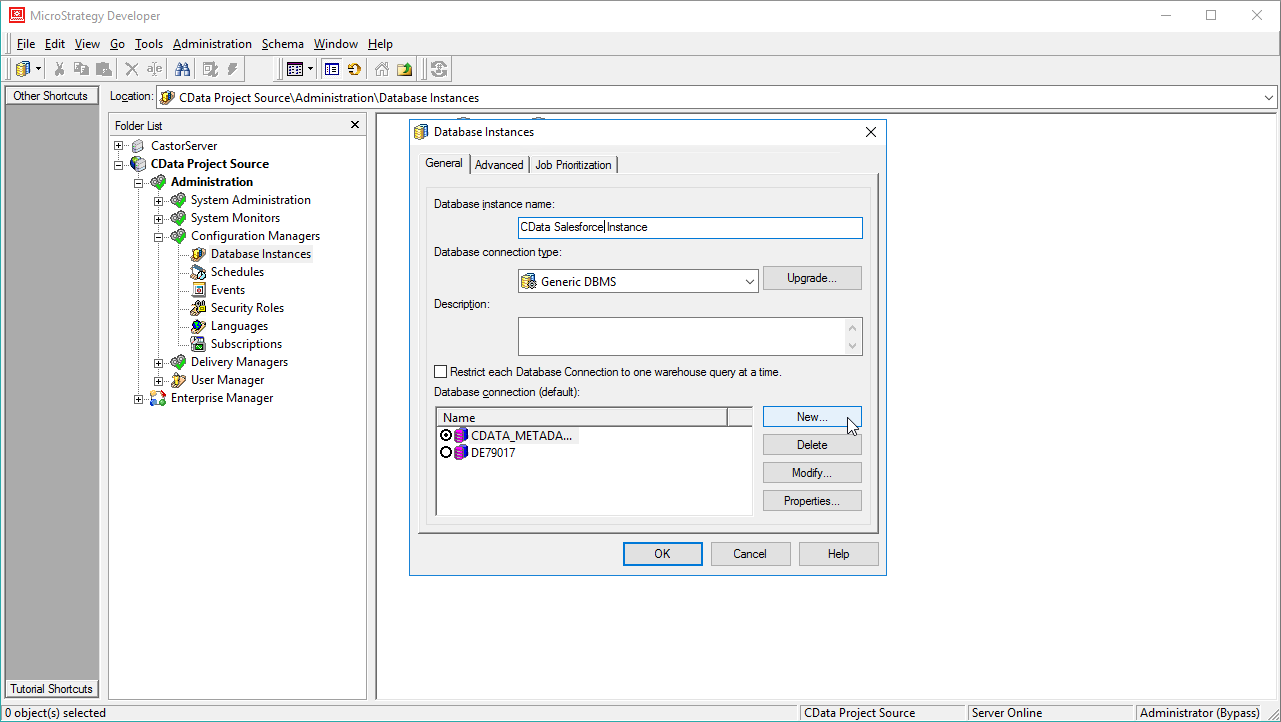
- データベース接続ウィザードで、接続に名前を付け、新しいデータベースログイン名を作成し、Salesforce のユーザーとパスワードを設定します。
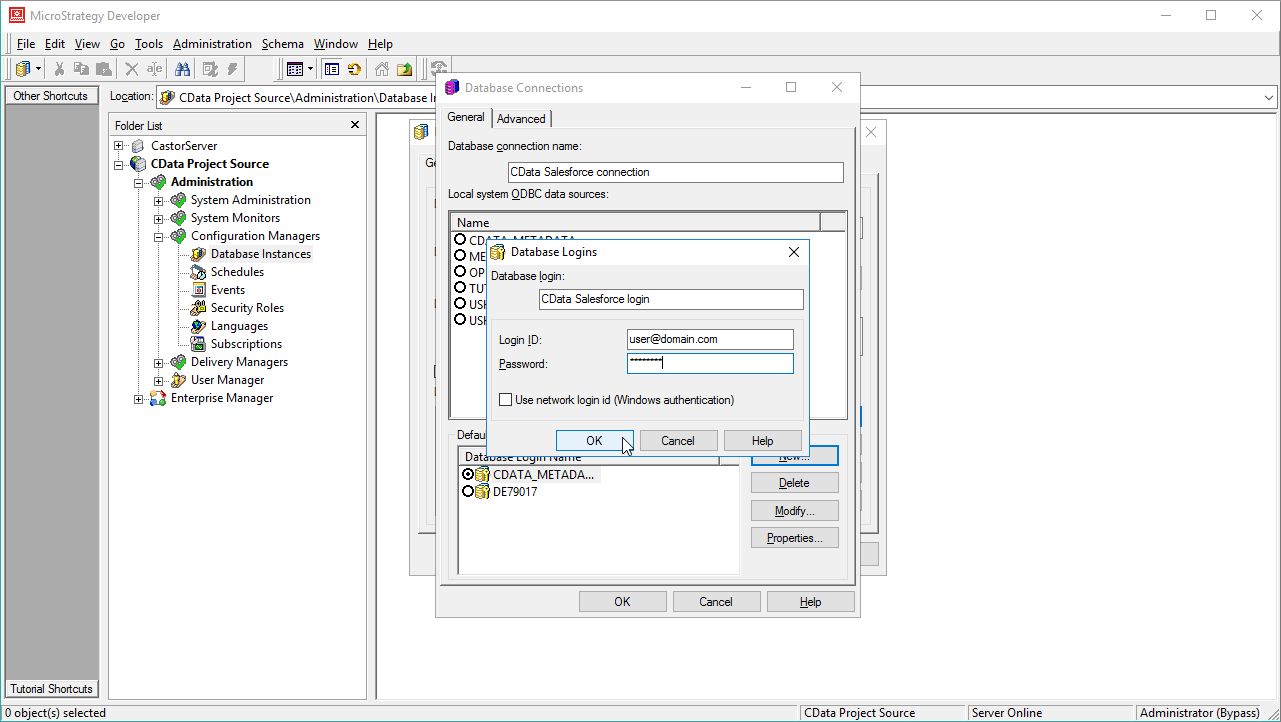
- 接続ウィザードの Advanced タブで、以下のように追加の接続文字列パラメータを設定します。
- 接続文字列に JDBC キーワードを追加します。
- MSTR_JDBC_JAR_FOLDER を、JDBC ドライバーの JAR ファイルが格納されているディレクトリのパスに設定します(Windows の場合は C:\Program Files\CData JDBC Driver for Salesforce\lib\)。
- DRIVER を、ドライバークラス cdata.jdbc.salesforce.SalesforceDriver に設定します。
- URL を、必要な接続プロパティを含む Salesforce ドライバーの JDBC URL に設定します。
Salesforce への接続には、Login、OAuth、SSO など複数の認証方法が利用できます。Login 方式では、ユーザー名、パスワード、およびユーザーのセキュリティトークンが必要です。
ユーザー名とパスワードにアクセスできない場合、または要求したくない場合は、OAuth 認証を使用できます。
SSO(シングルサインオン)は、SSOProperties、SSOLoginUrl、TokenUrl の各接続プロパティを設定することで使用でき、ID プロバイダーへの認証が可能になります。詳細については、ヘルプドキュメントの「はじめに」の章を参照してください。
JDBC;MSTR_JDBC_JAR_FOLDER=PATH\TO\JAR\;DRIVER=cdata.jdbc.salesforce.SalesforceDriver;URL={jdbc:salesforce:User=username;Password=password;SecurityToken=Your_Security_Token;};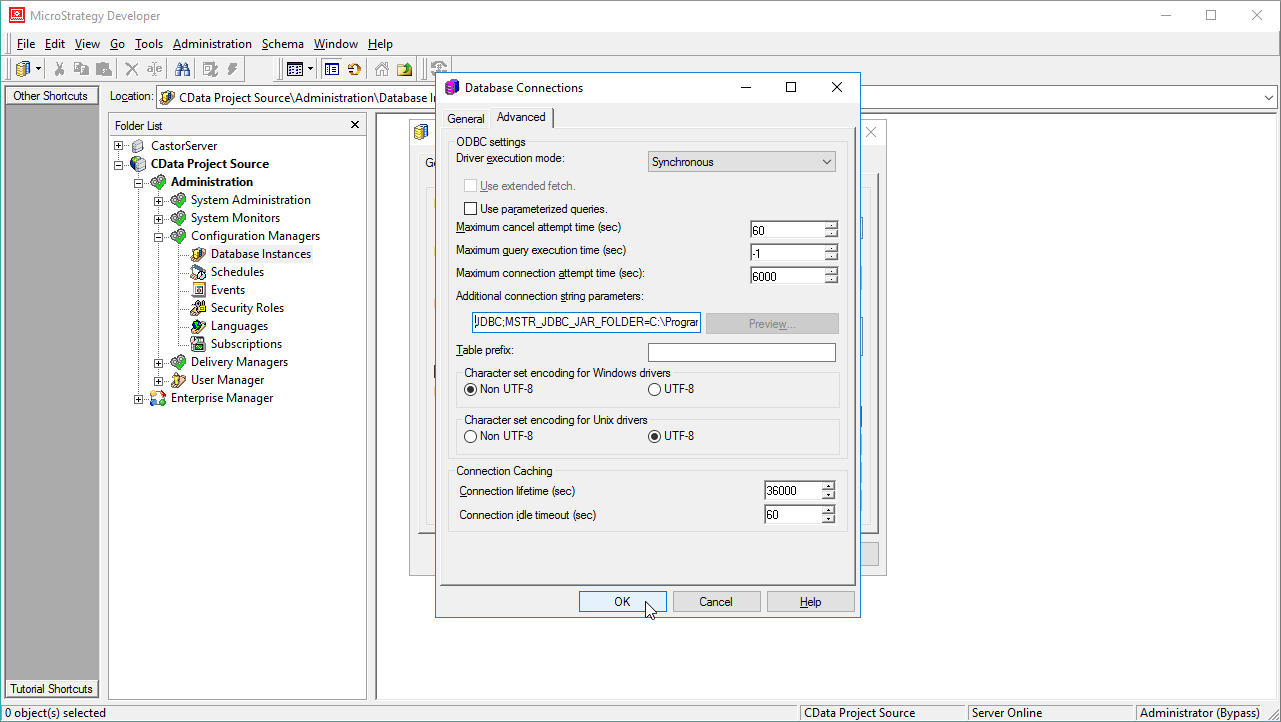
- ODBC データソースを選択していないことを確認し(これにより MicroStrategy は追加の接続文字列パラメータを使用してデータベースインスタンスを構築します)、OK をクリックします。
- OK をクリックしてデータベースインスタンスウィザードを閉じます。
- Project Source で、プロジェクトを右クリックして Project configuration を開きます。
- Database Instances に移動し、新しく作成したデータベースインスタンスを選択して OK をクリックします。
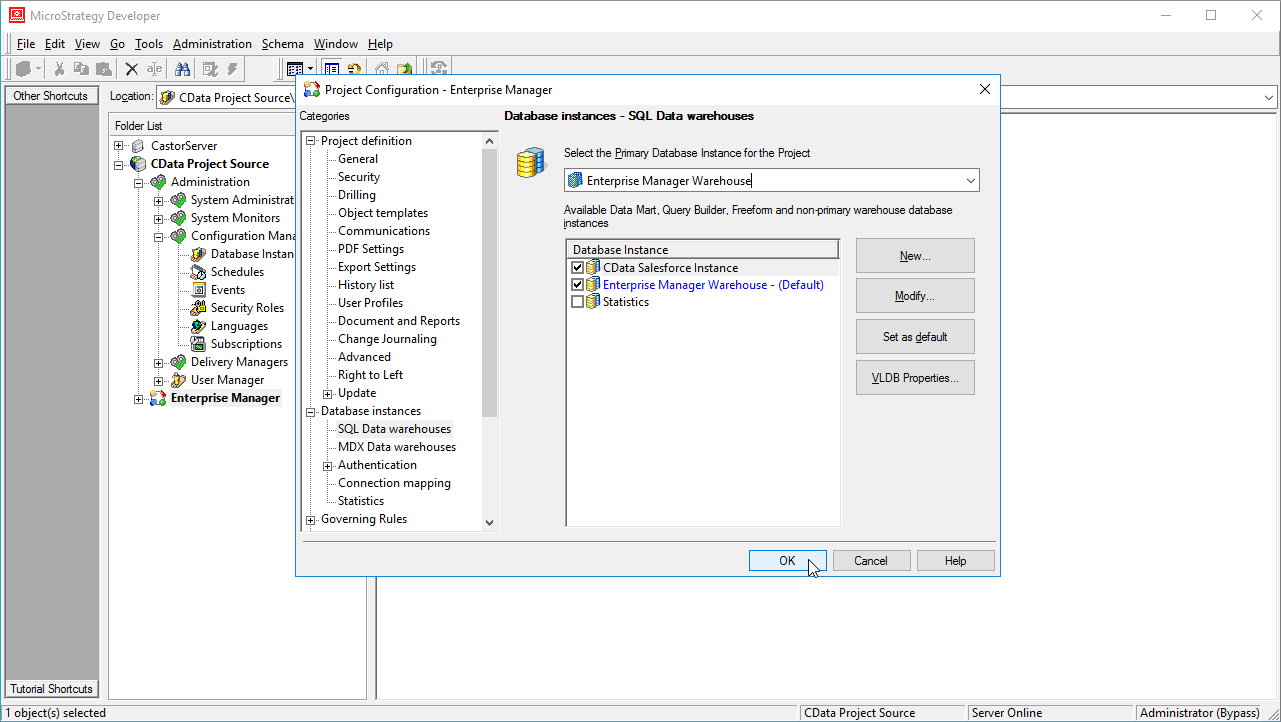
- MicroStrategy Developer を閉じ、接続している MicroStrategy Intelligence Server を再起動して、データベースインスタンスの作成を完了します。
データベースインスタンスの設定が完了すると、Warehouse Catalog と Data Import から Salesforce データに接続できるようになります。
Warehouse Catalog から Salesforce データに接続
JDBC Driver for Salesforce に基づいてデータベースインスタンスを作成したら、Warehouse Catalog からデータに接続できます。
- プロジェクトを選択し、Schema -> Warehouse Catalog をクリックします。

- Catalog の Read Settings で、Settings をクリックし、スキーマを取得するためのクエリを設定します。
- テーブルのリストを取得するには、以下のクエリを使用します。
SELECT
  *
FROM
  SYS_TABLES
- 選択したテーブルのカラムリストを取得するには、以下のクエリを使用します。
SELECT DISTINCT
  CatalogName NAME_SPACE,
  TableName TAB_NAME,
  ColumnName COL_NAME,
  DataTypeName DATA_TYPE,
  Length DATA_LEN,
  NumericPrecision DATA_PREC,
  NumericScale DATA_SCALE
FROM
  SYS_TABLECOLUMNS
WHERE
  TableName IN (#TABLE_LIST#)
ORDER BY
  1,2,3

- テーブルのリストを取得するには、以下のクエリを使用します。
- プロジェクトで使用するテーブルを選択します。

CData JDBC Driver for Salesforce を MicroStrategy で使用することで、Salesforce データに対する堅牢なビジュアライゼーションやレポートを簡単に作成できます。その他の例については、MicroStrategy Web で Salesforce に接続やMicroStrategy Desktop で Salesforce に接続に関する記事もご覧ください。
注意: JDBC ドライバーを使用した接続には、3 層または 4 層アーキテクチャが必要です。
始める準備はできましたか?
無料トライアルをダウンロード:
今すぐダウンロード詳細:
 Salesforce JDBC Driver
潜在顧客、連絡先、営業案件、アカウントなどのSalesforce.com アカウントデータを組み込んだパワフルなJava アプリケーションを短時間・低コストで作成して配布できます。