






CData JDBC Driver for Salesforce を MicroStrategy Desktop で使用
MicroStrategy は、データドリブンなイノベーションを実現するアナリティクスおよびモビリティプラットフォームです。MicroStrategy とCData JDBC Driver for Salesforce を組み合わせると、MicroStrategy からSalesforce のライブデータにデータベースのようにアクセスでき、レポーティングやアナリティクスの幅がさらに広がります。この記事では、MicroStrategy Desktop でSalesforce をデータソースとして追加し、シンプルなビジュアライゼーションを作成する方法をご紹介します。
CData JDBC Driver は、MicroStrategy でライブSalesforce データを扱う際に比類ないパフォーマンスを提供します。これは、ドライバーに組み込まれた最適化されたデータ処理によるものです。MicroStrategy からSalesforce に複雑なSQL クエリを発行すると、ドライバーはフィルタや集計などサポートされているSQL 操作をSalesforce に直接プッシュし、サポートされていない操作(SQL 関数やJOIN 操作など)は組み込みのSQL エンジンを使用してクライアント側で処理します。動的なメタデータクエリ機能を内蔵しているため、ネイティブのMicroStrategy データ型を使用してSalesforce データの可視化と分析が可能です。
MicroStrategy Desktop でSalesforce データへの接続と可視化
MicroStrategy のエンタープライズ製品でSalesforce に接続するだけでなく、MicroStrategy Desktop でもSalesforce に接続できます。以下の手順に従って、JDBC を使用してSalesforce データをデータセットとして追加し、Salesforce データのビジュアライゼーションやレポートを作成してみましょう。
- MicroStrategy Desktop を開き、新しいドシエを作成します。
- データセットパネルで「New Data」をクリックし、「Databases」を選択して、インポートオプションとして「Select a Table」を選択します。
- 新しいデータソースを追加し、DSN-less データソースオプションを選択します。
- Database メニューで「Generic」を、Version メニューで「Generic DBMS」を選択します。
- リンクをクリックして接続文字列を表示し、接続文字列を編集するオプションを選択します。Driver メニューで「MicroStrategy Cassandra ODBC Driver」を選択します。(MicroStrategy はJDBC を介して接続するために認定ドライバーを必要としますが、実際のドライバーは使用されません。)
- 接続文字列を以下のように設定し、「OK」をクリックします。
- 接続文字列にJDBC キーワードを追加します。
- MSTR_JDBC_JAR_FOLDER をJDBC ドライバーのJAR ファイルのパスに設定します。(Windows の場合は C:\Program Files\CData JDBC Driver for Salesforce\lib\)
- DRIVER をドライバークラスのcdata.jdbc.salesforce.SalesforceDriver に設定します。
- URL をSalesforce ドライバーのJDBC URL に設定し、必要な接続プロパティを指定します。
Salesforce への接続には、Login、OAuth、SSO など複数の認証方法が利用できます。Login 方式では、ユーザーのユーザー名、パスワード、セキュリティトークンが必要です。
ユーザー名とパスワードへのアクセス権がない場合や、それらを要求したくない場合は、OAuth 認証を使用できます。
SSO(シングルサインオン)は、SSOProperties、SSOLoginUrl、TokenUrl の接続プロパティを設定することで使用でき、ID プロバイダーに対して認証できます。詳細については、ヘルプドキュメントの「はじめに」の章を参照してください。
JDBC;MSTR_JDBC_JAR_FOLDER=PATH\TO\JAR\;DRIVER=cdata.jdbc.salesforce.SalesforceDriver;URL={jdbc:salesforce:User=username;Password=password;SecurityToken=Your_Security_Token;};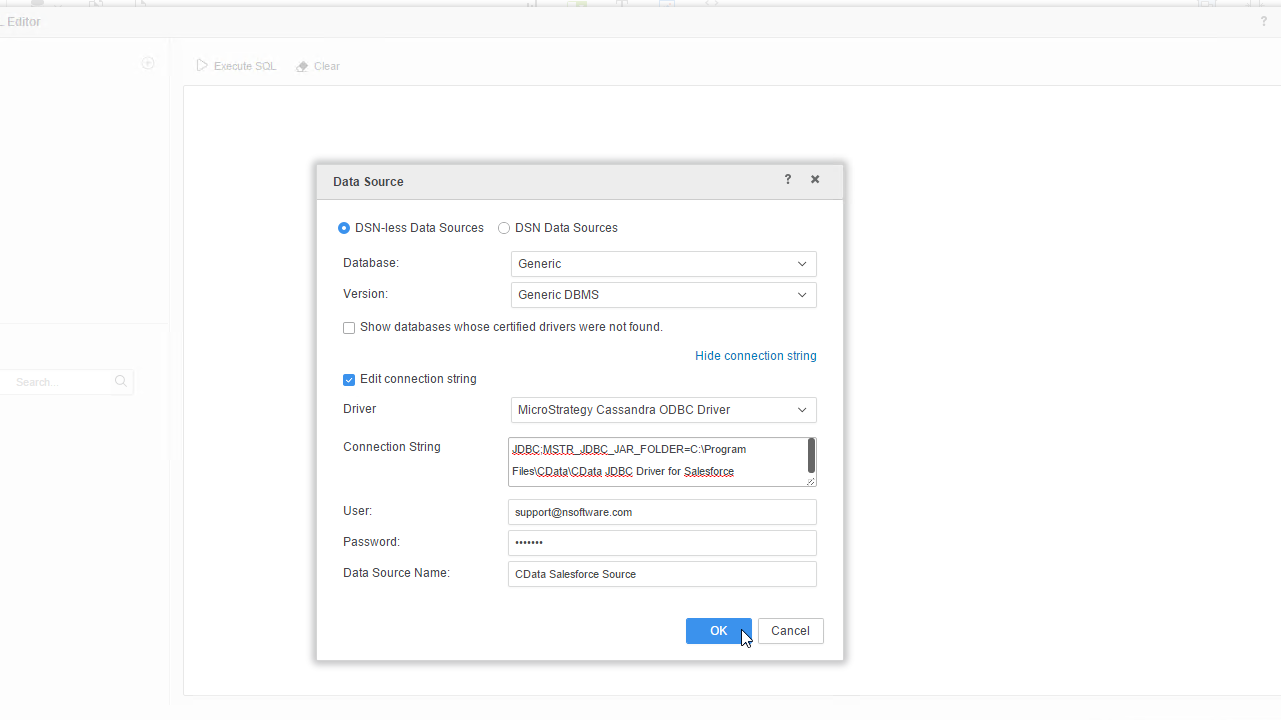
- 新しいデータソースを右クリックし、「Edit catalog options」を選択します。
- SQL Statement をSELECT * FROM SYS_SCHEMAS に編集して、JDBC Driver からメタデータを読み込みます。
- 新しいデータソースを選択して、利用可能なテーブルを表示します。Available Tables セクションの検索アイコンを手動でクリックしないとテーブルが表示されない場合があります。
- テーブルをペインにドラッグしてインポートします。
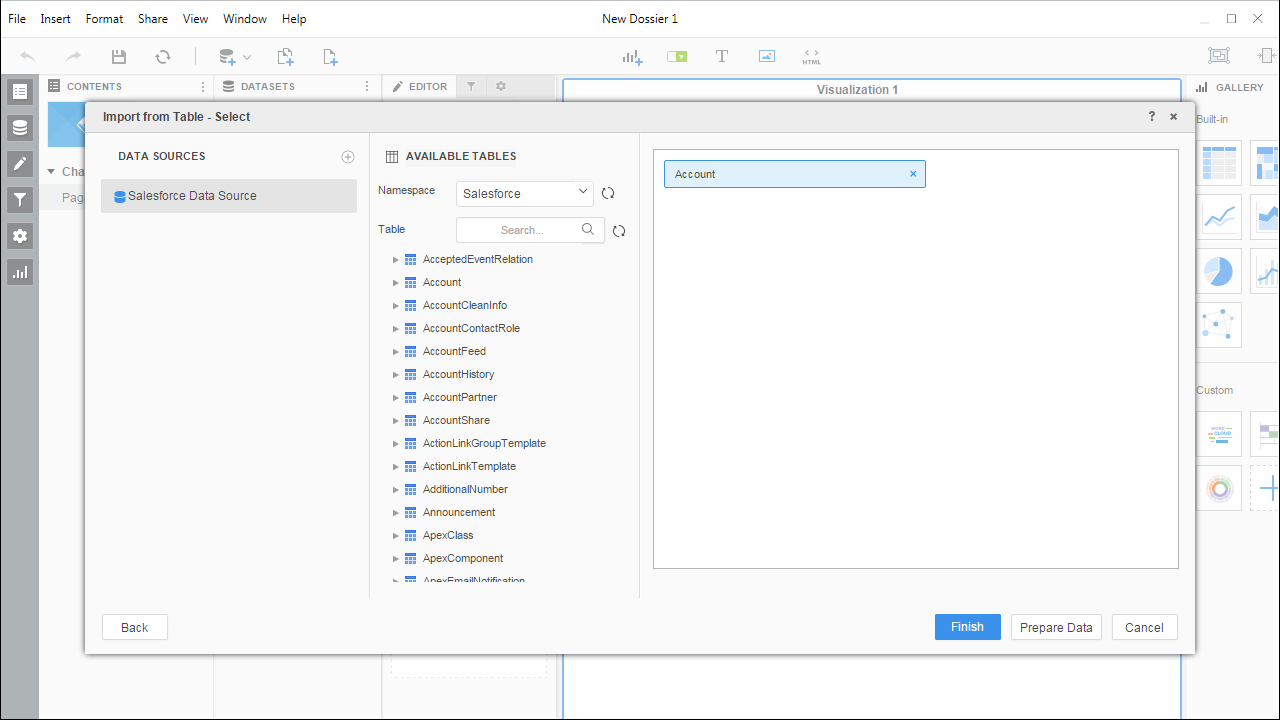
- 「Finish」をクリックし、「Live」で接続するオプションを選択します。CData JDBC Driver にネイティブな高パフォーマンスのデータ処理により、ライブ接続が可能かつ効果的に機能します。
- ビジュアライゼーションを選択し、表示するフィールドを選択し、フィルタを適用して、Salesforce データの新しいビジュアライゼーションを作成します。データ型は動的なメタデータ検出により自動的に認識されます。フィルタや集計によって生成される複雑なクエリは、可能な限りSalesforce にプッシュダウンされ、サポートされていない操作(SQL 関数やJOIN 操作を含む場合があります)はドライバーに組み込まれたCData SQL エンジンによってクライアント側で管理されます。
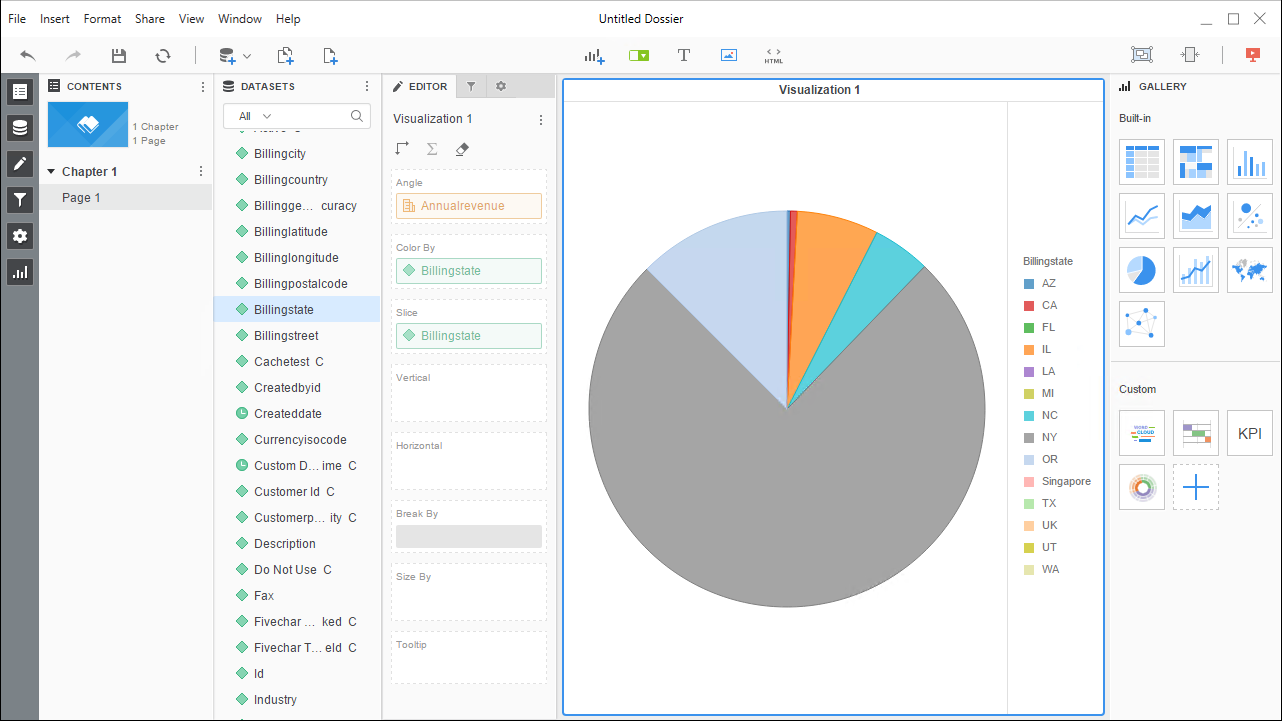
- ドシエの設定が完了したら、「File」→「Save」をクリックします。
MicroStrategy Desktop でCData JDBC Driver for Salesforce を使用すると、Salesforce データの堅牢なビジュアライゼーションやレポートを簡単に作成できます。その他の例については、MicroStrategy Developer でSalesforce に接続する方法やMicroStrategy Web でSalesforce に接続する方法の記事もご覧ください。
始める準備はできましたか?
無料トライアルをダウンロード:
今すぐダウンロード詳細:
 Salesforce JDBC Driver
潜在顧客、連絡先、営業案件、アカウントなどのSalesforce.com アカウントデータを組み込んだパワフルなJava アプリケーションを短時間・低コストで作成して配布できます。