






CData JDBC Driver for Salesforce をMicroStrategy Web で使用
MicroStrategy は、データドリブンなイノベーションを可能にする分析およびモビリティプラットフォームです。MicroStrategy とCData JDBC Driver for Salesforce を組み合わせることで、MicroStrategy からSalesforce のライブデータにデータベースと同じ感覚でアクセスでき、レポートや分析の可能性が大きく広がります。この記事では、MicroStrategy Web でSalesforce を外部データソースとして追加し、Salesforce データのシンプルなビジュアライゼーションを作成する方法をご紹介します。
CData JDBC ドライバーは、MicroStrategy でSalesforce のライブデータを操作する際に、比類のないパフォーマンスを発揮します。これは、ドライバーに組み込まれた最適化されたデータ処理によるものです。MicroStrategy からSalesforce に複雑なSQL クエリを発行すると、ドライバーはフィルタや集計などのサポートされているSQL 操作を直接Salesforce にプッシュし、サポートされていない操作(多くの場合、SQL 関数やJOIN 操作)は組み込みのSQL エンジンを使用してクライアント側で処理します。ビルトインの動的メタデータクエリにより、ネイティブのMicroStrategy データ型を使用してSalesforce データを可視化・分析できます。
MicroStrategy Web を使用したSalesforce データへの接続と可視化
CData JDBC Driver for Salesforce をベースにしたデータソースを追加することで、MicroStrategy Web からSalesforce に接続できます。* 作業を始める前に、MicroStrategy Web が接続しているMicroStrategy Intelligence Server をホストしているマシンにJDBC Driver for Salesforce をインストールしておく必要があります。データソースを作成したら、MicroStrategy Web でSalesforce データの動的なビジュアライゼーションを作成できます。
- MicroStrategy Web を開き、プロジェクトを選択します。
- Add External Data をクリックし、Databases を選択して、Import Option でSelect Tables を選択します。

- Import from Tables ウィザードで、クリックして新しいData Source を追加します。
- Database メニューでGeneric を選択し、Version メニューでGeneric DBMS を選択します。
- リンクをクリックして接続文字列を表示し、接続文字列を編集するオプションを選択します。Driver メニューでMicroStrategy Cassandra ODBC Driver を選択します(MicroStrategy はJDBC 経由で接続するために認定ドライバーを必要としますが、実際にはこのドライバーは使用されません)。
- 接続文字列を以下のように設定します:
JDBC;MSTR_JDBC_JAR_FOLDER=PATH\TO\JAR\;DRIVER=cdata.jdbc.salesforce.SalesforceDriver;URL={jdbc:salesforce:User=username;Password=password;SecurityToken=Your_Security_Token;};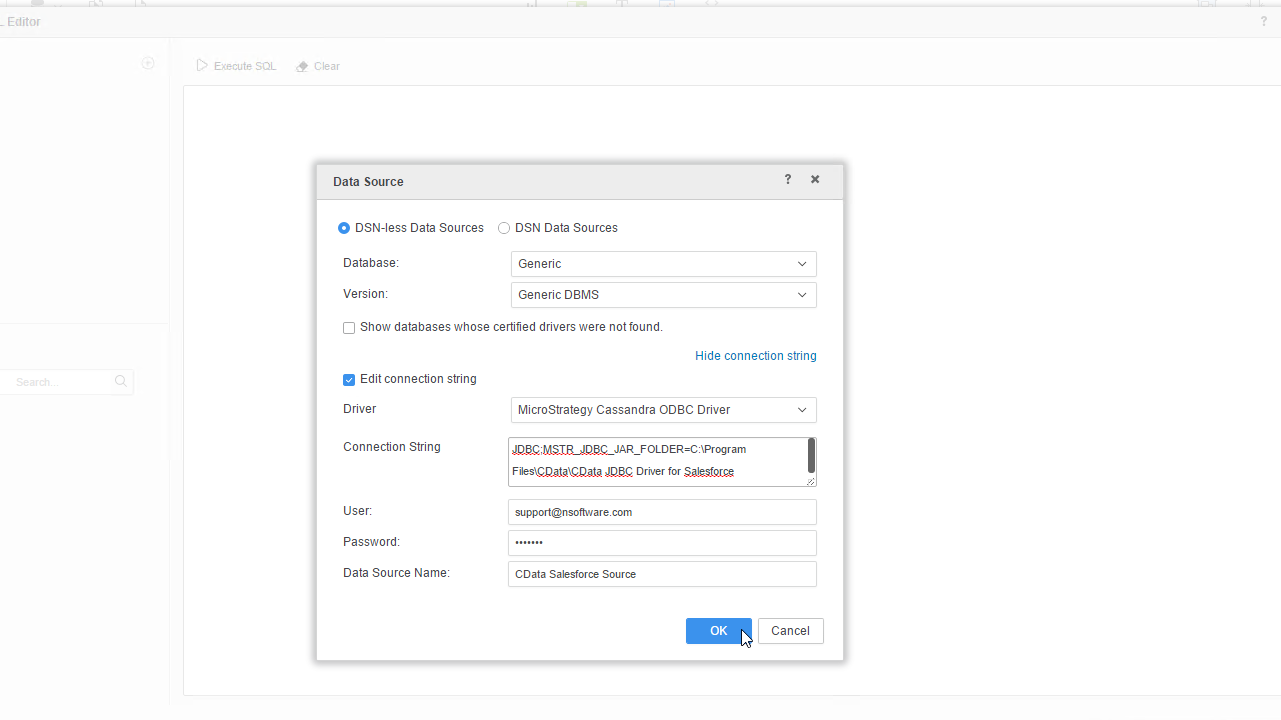
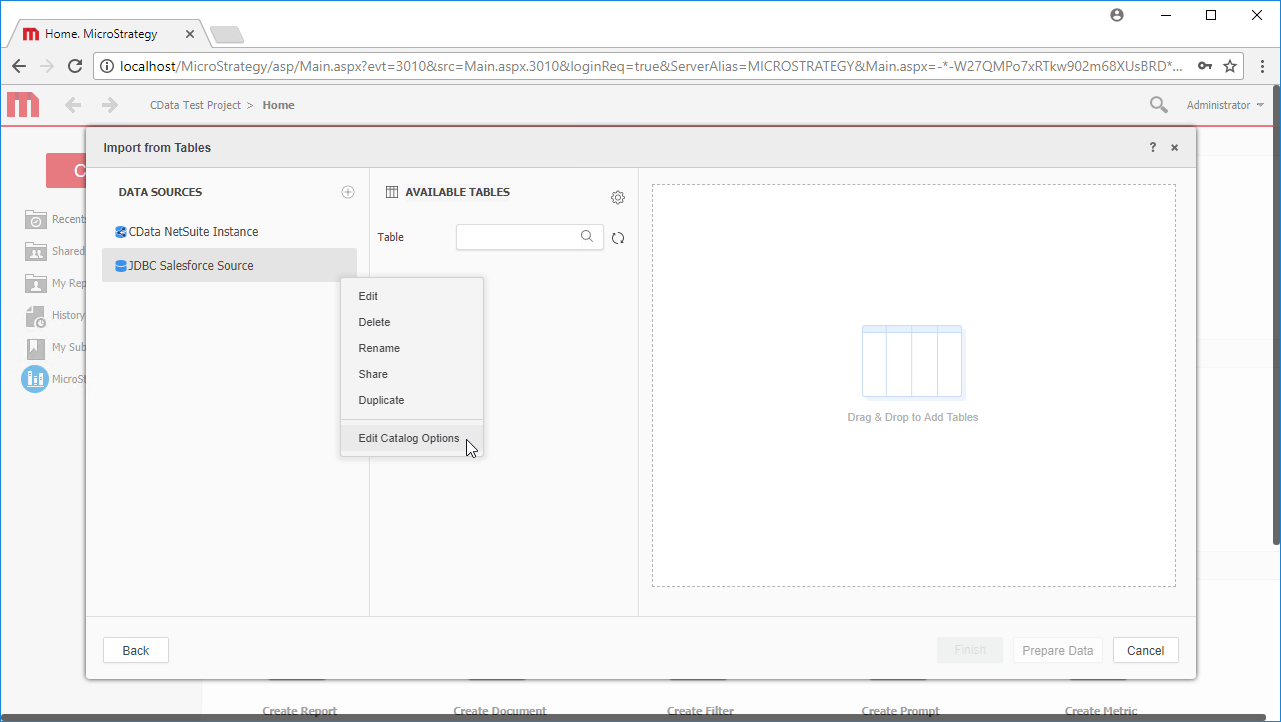
- 新しいデータソースを右クリックして、Edit catalog options を選択します。
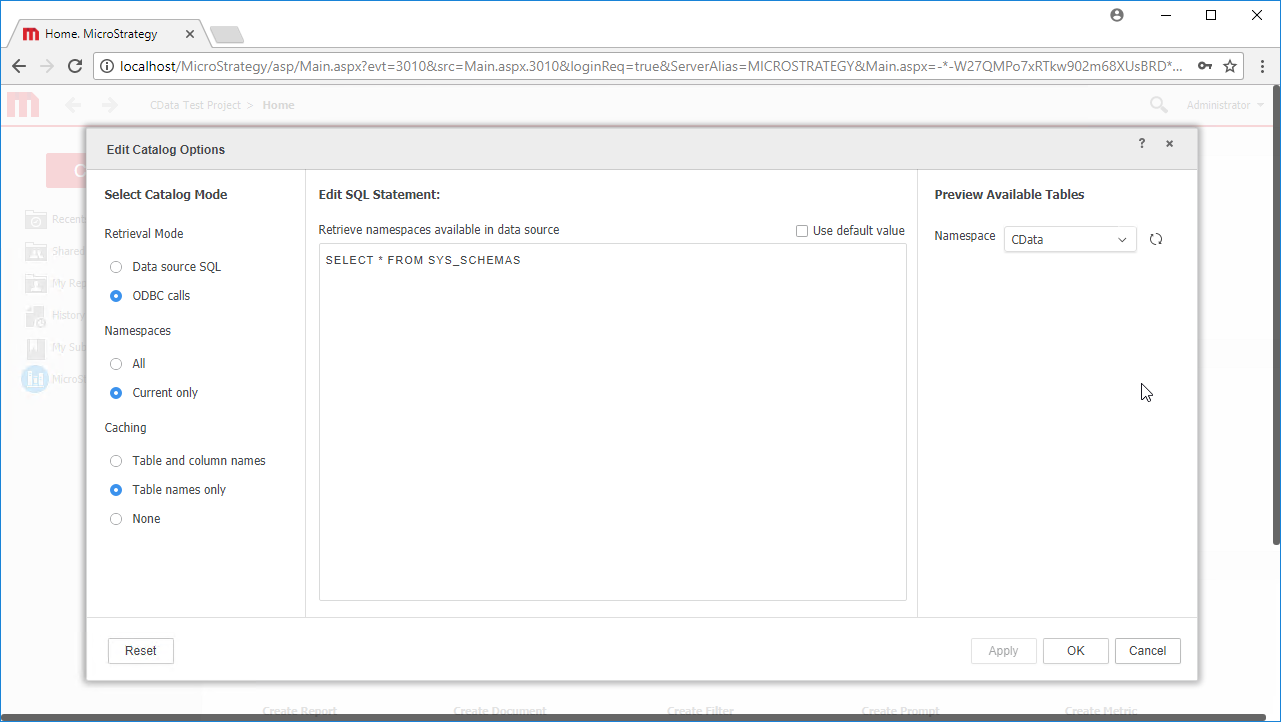
- SQL Statement をSELECT * FROM SYS_SCHEMAS に編集し、JDBC ドライバーからメタデータを読み取ります。
- 新しいデータソースを選択して、利用可能なテーブルを表示します。テーブルを表示するには、Available Tables セクションで検索アイコンを手動でクリックする必要がある場合があります。
- テーブルをペインにドラッグしてインポートします。

- Finish をクリックし、ライブ接続のオプションを選択してクエリを保存し、新しいdossier を作成するオプションを選択します。CData JDBC ドライバーにネイティブな高性能データ処理のおかげで、ライブ接続が可能かつ効果的に機能します。

- ビジュアライゼーションを選択し、表示するフィールドを選択し、フィルタを適用してSalesforce データの新しいビジュアライゼーションを作成します。動的メタデータ検出により、データ型が自動的に検出されます。フィルタや集計によって生成された複雑なクエリは、可能な限りSalesforce にプッシュダウンされます。一方、サポートされていない操作(SQL 関数やJOIN 操作を含む場合があります)は、ドライバーに組み込まれたCData SQL エンジンによってクライアント側で処理されます。

- dossier の設定が完了したら、File -> Save をクリックします。
CData JDBC Driver for Salesforce をMicroStrategy Web で使用することで、Salesforce データの堅牢なビジュアライゼーションやレポートを簡単に作成できます。その他の例については、MicroStrategy でのSalesforce への接続やMicroStrategy Desktop でのSalesforce への接続に関する記事もご覧ください。
Note: JDBC ドライバーを使用した接続には、3層または4層アーキテクチャが必要です。
始める準備はできましたか?
無料トライアルをダウンロード:
今すぐダウンロード詳細:
 Salesforce JDBC Driver
潜在顧客、連絡先、営業案件、アカウントなどのSalesforce.com アカウントデータを組み込んだパワフルなJava アプリケーションを短時間・低コストで作成して配布できます。