こんにちは。プロダクトチームの周です。
CData ODBC ドライバとTableau Bridge を使用してODBC データソースをTableau Cloud に「抽出」接続でパブリッシュする方法は、こちらのブログ記事で紹介してありますが、本記事ではもう一歩進んで、Tableau Prep Conductor によるフローの自動実行で、Tableau Cloud にパブリッシュされたODBC データソースを、定期的に更新・加工して前処理済の最新データソースとしてパブリッシュする方法を紹介いたします。
フローのパブリッシュ
Tableau Prep Conductor で自動実行をスケジュールするフローはTableau Cloud にパブリッシュする必要があります。フローのパブリッシュは、Tableau Prep Builder を使用する方法と、Tableau Cloud で直接フローを作成する方法がありますが、今回はTableau Prep Builder を使用する方法を紹介いたします。
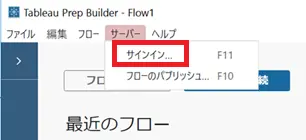
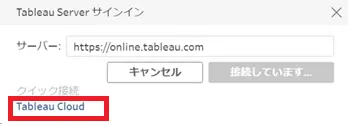
1.Tableau Prep Builder でパブリッシュされたODBC データソースに接続するには、まず「サーバー」→「サインイン」をクリックし、「Tableau Cloud」に接続します。
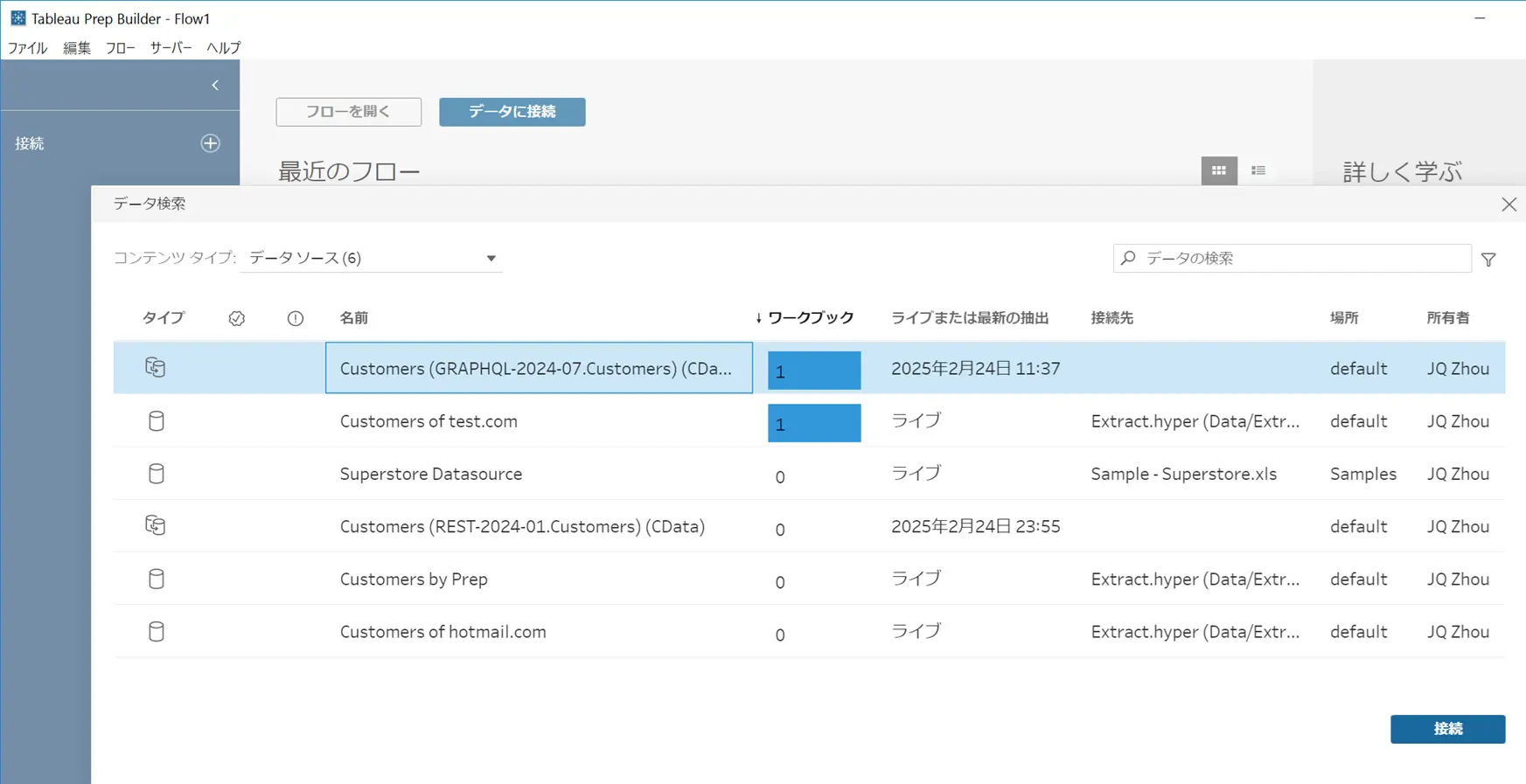
2.「データに接続」→「Tableau Server」をクリックし、検索画面で表示されたリストからTableau Cloud にパブリッシュされたODBC データソースを選択して接続します。
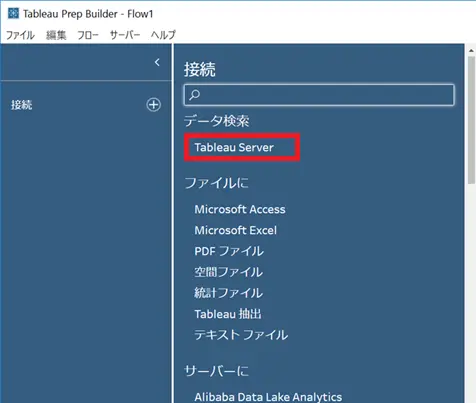
今回は"Customers (GRAPHQL-2024-07.Customers) (CData)"というデータソースを選択し、CData ODBC Driver for Shopify とTableau Bridge を使用してTableau Cloud にパブリッシュされたShopify のCustomers データを接続します。
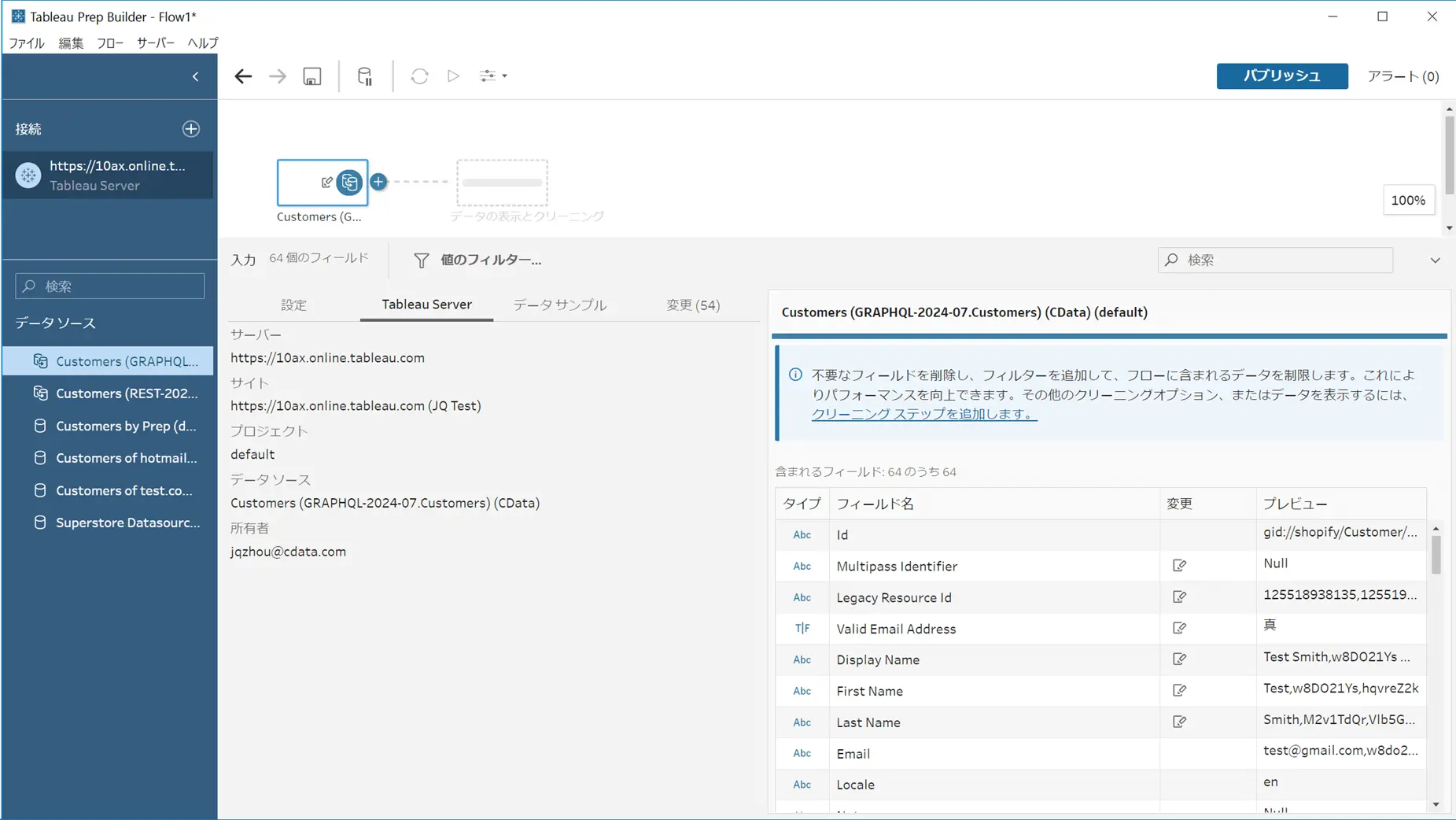
3.新しいフローの「入力」としてShopify のCustomers データが表示されることを確認します。
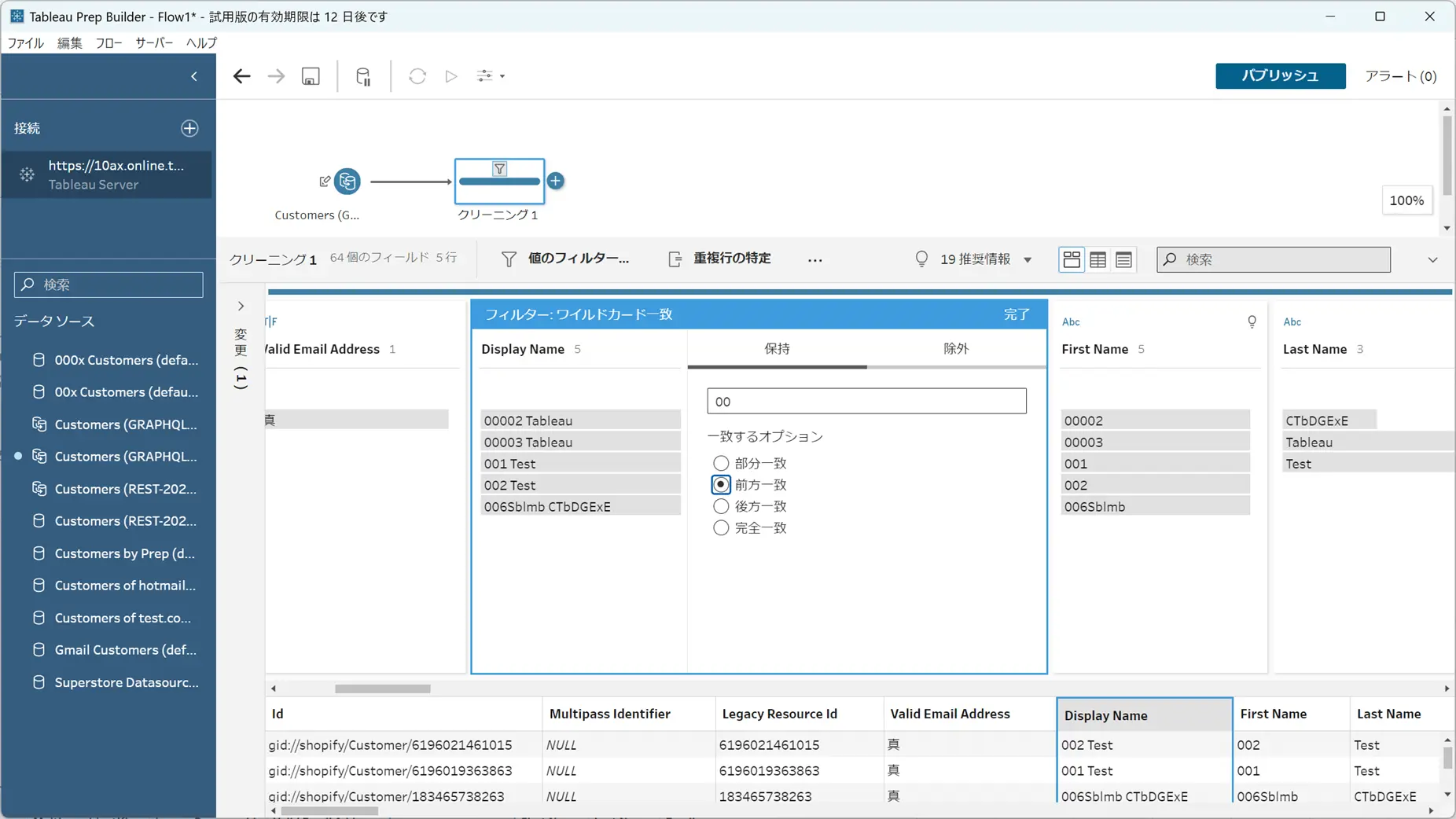
4.データを加工するいろいろなステップをフローに追加できますが、今回は「クリーニング」ステップとして「Display Name」フィールドに対してワイルドカードのフィルターをかけることにします。
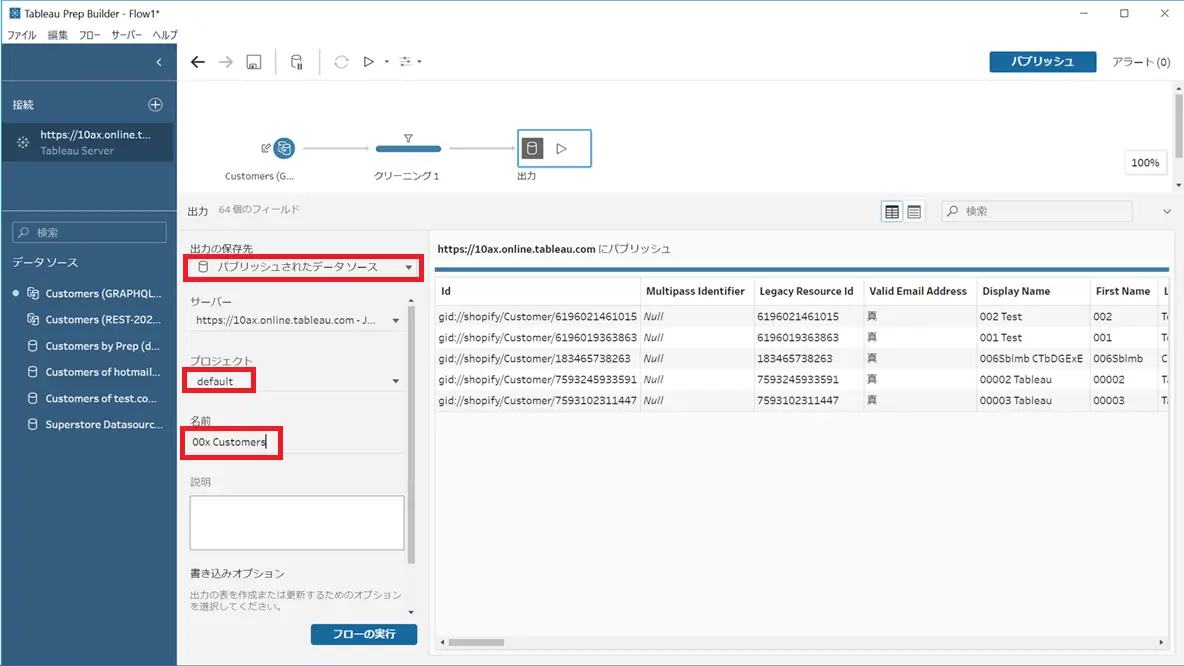
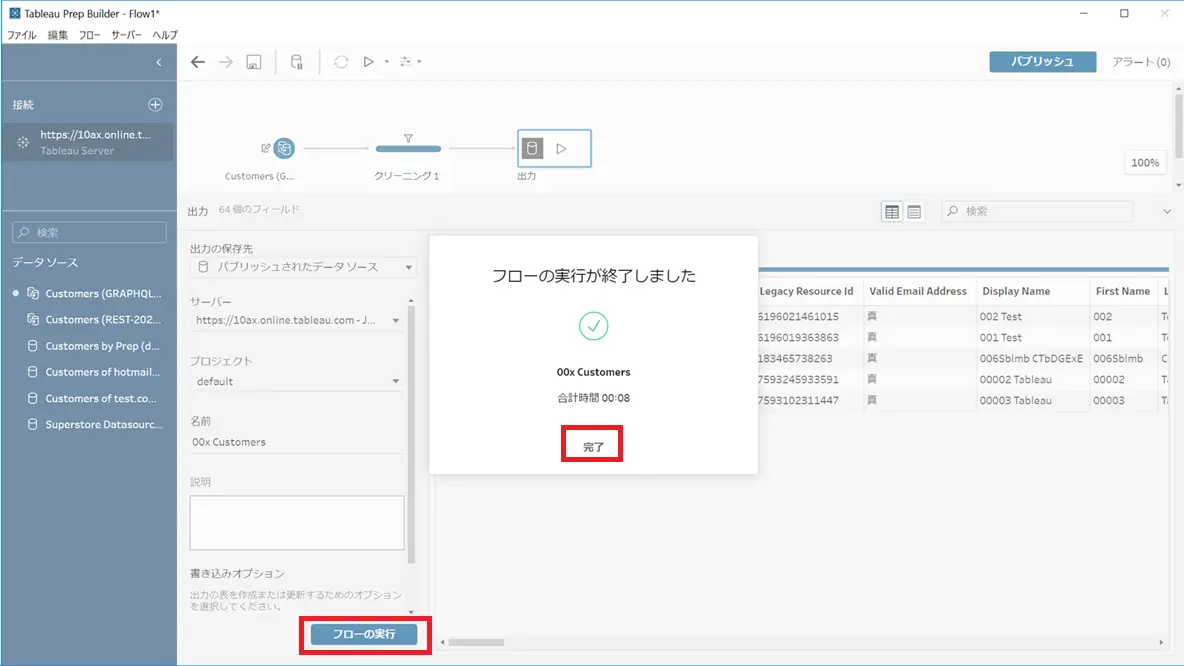
5.最後にフローの「出力」を追加し、出力先として「パブリッシュされたデータソース」を選択し、プロジェクト(例:"default")と名前(例:"00x Customers")を指定します。
6.「フローの実行」をクリックし、正常に終了することを確認します。
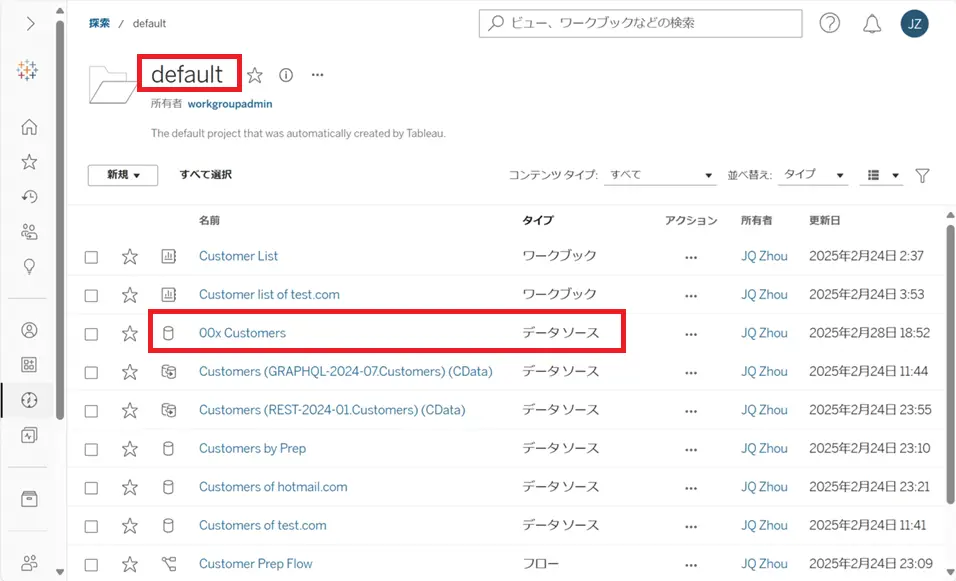
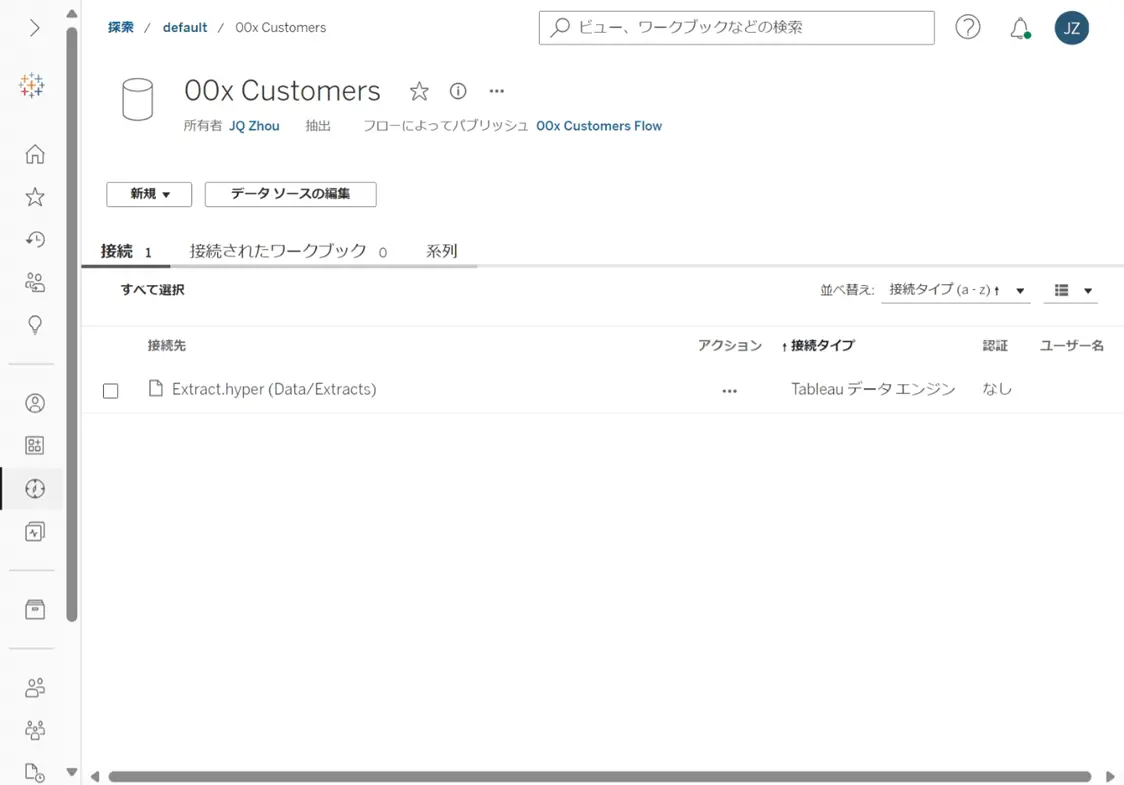
フローの出力として「パブリッシュされたデータソース」は"00x Customers"という名前でTableau Cloud の"default"プロジェクト内で確認できます。
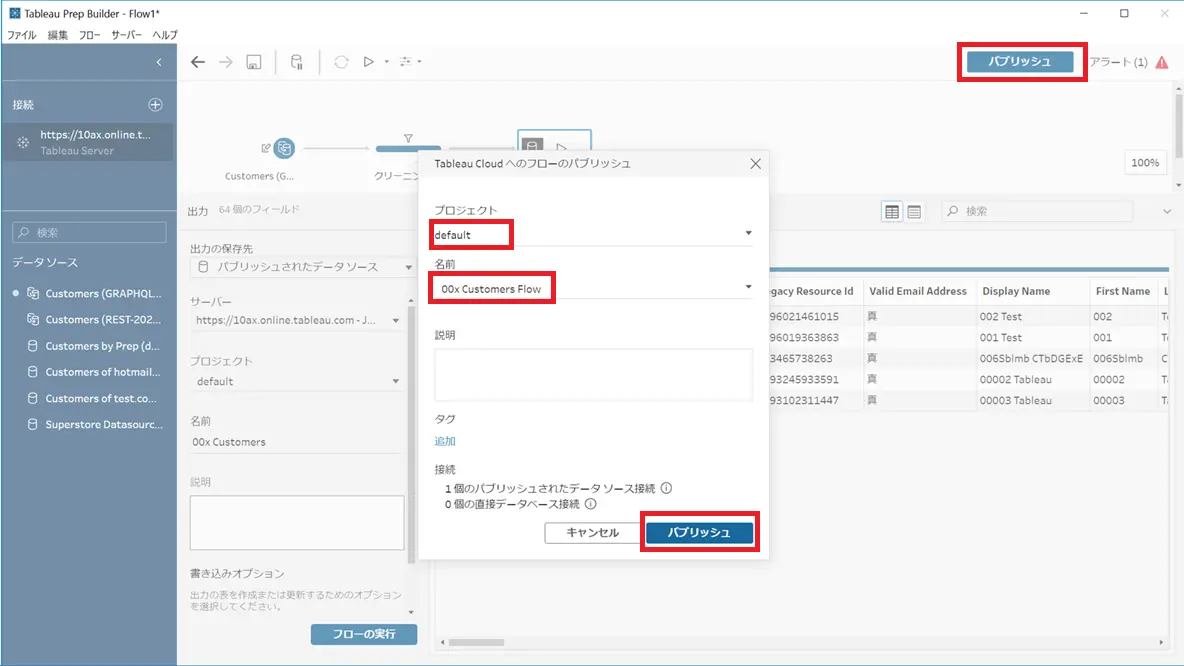
7.「パブリッシュ」をクリックし、完成したフローを名前(例:"00x Customers Flow")を付けてTableau Cloud にパブリッシュします。
フローの入力としてデータソースの定期更新をスケジュール
1.Tableau Cloud で"default"プロジェクトから上記フローの入力として使用されたデータソースの"Customers (GRAPHQL-2024-07.Customers) (CData)"を開きます。
※このデータソースはCData ODBC Driver for Shopify とTableau Bridge を使用してTableau Cloud に「抽出」接続でパブリッシュされたものです。パブリッシュ方法についてはこちらのブログ記事をご参照ください。
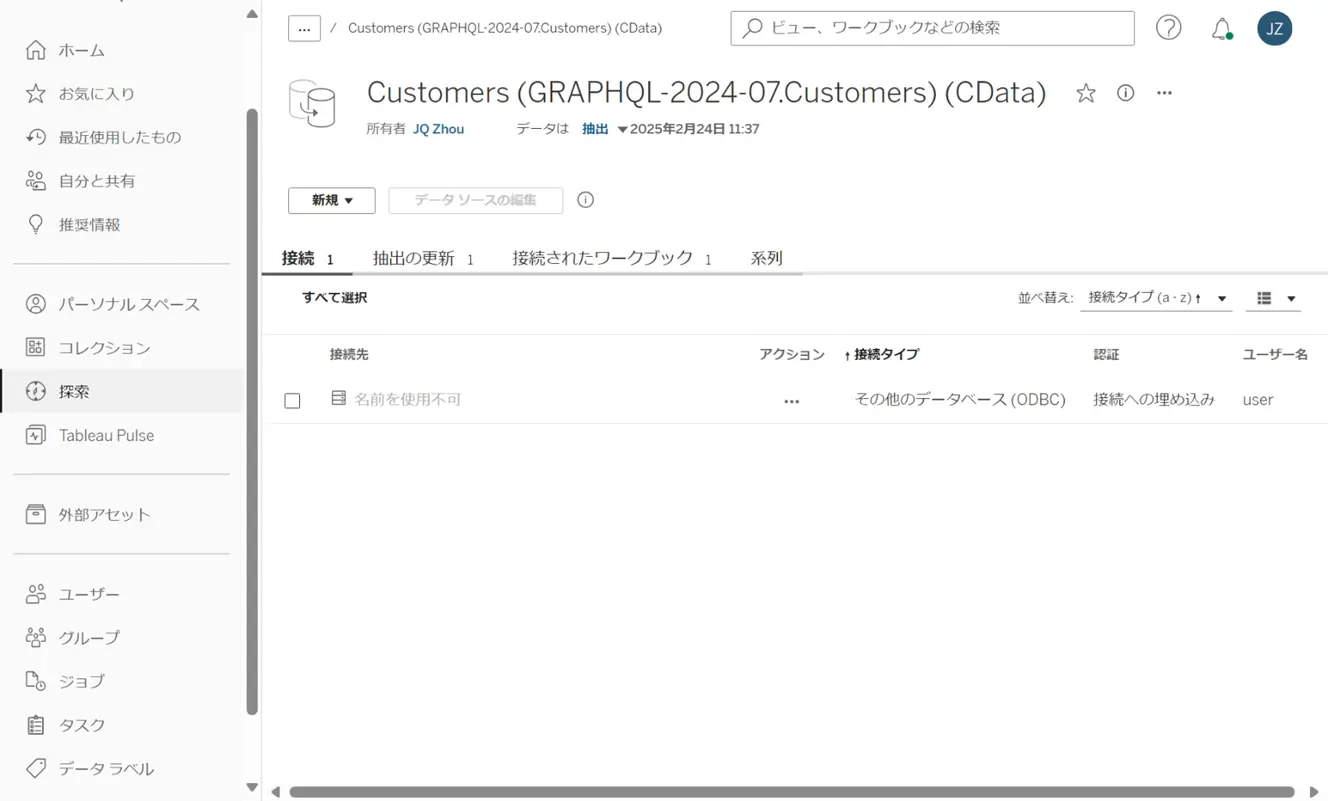
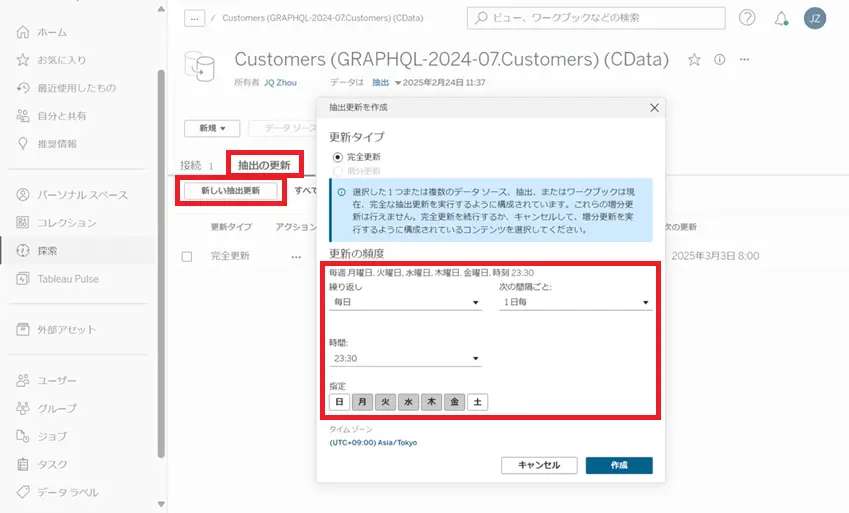
2.「抽出の更新」タブで「新しい抽出更新」をクリックし、このデータソースの定期更新を、例えば平日毎日23:30にスケジュールします。
フローの自動実行をスケジュール
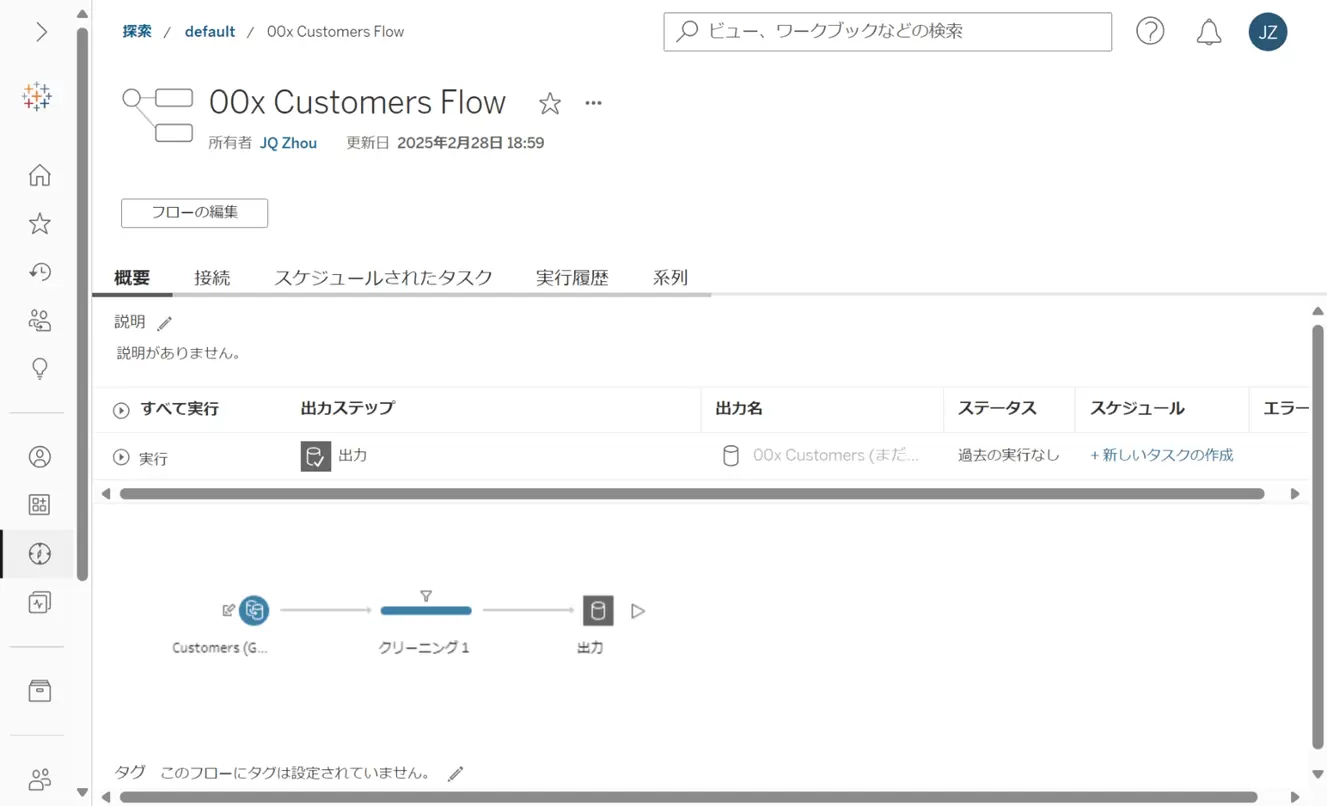
1.Tableau Cloud にパブリッシュされた上記フローの"00x Customers Flow"を"default"プロジェクトから開きます。
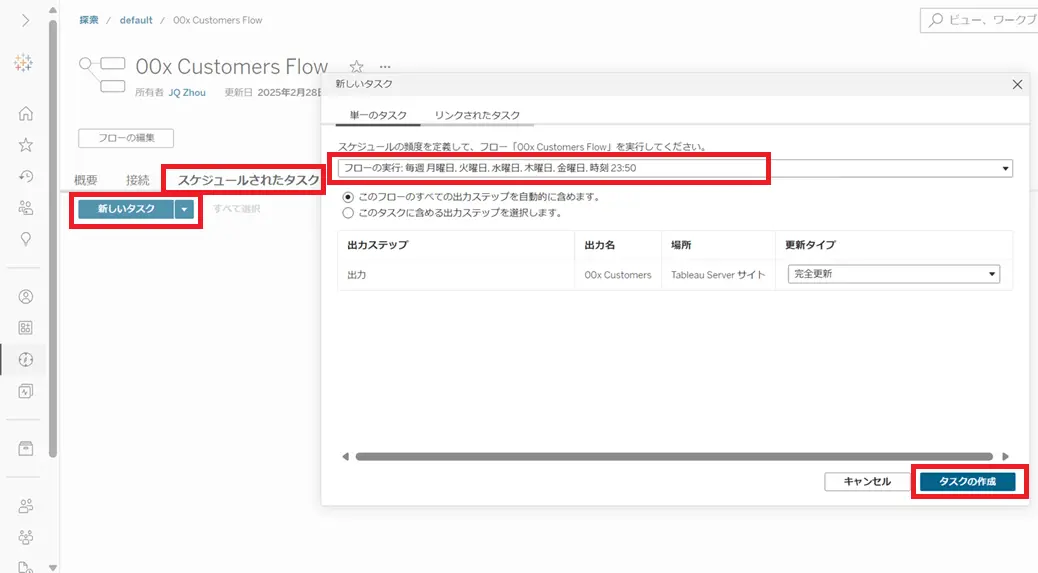
2.「スケジュールされたタスク」タブで「新しいタスク」をクリックし、このフローの定期実行を、例えば平日毎日23:50にスケジュールします。
スケジュールされたジョブの確認
1.上記スケジュールされたジョブのステータスなどは「ジョブ」画面で確認できます。
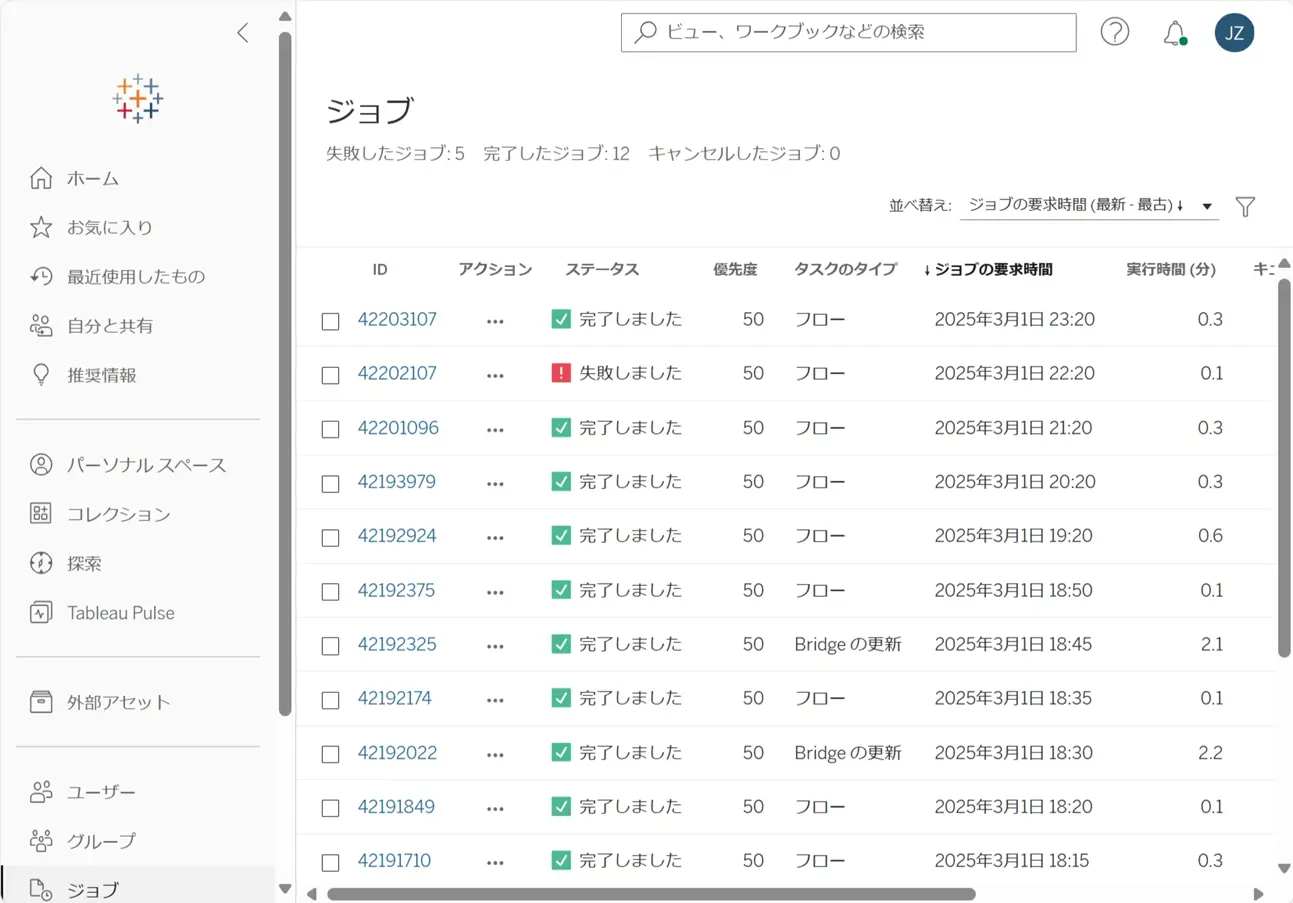
2.データソースの定期更新、そしてフローの定期実行を前後にスケジュールすることによって、最新データソースの前処理が自動化され、フローの出力としてパブリッシュされるデータソースの"00x Customers"は前処理済の最新データとしてユーザーに提供できるようになります。
おわりに
本記事ではTableau Prep Conductor によるフローの自動実行で、Tableau Cloud にパブリッシュされたODBC データソースを、定期的に更新・加工して前処理済の最新データソースとしてパブリッシュする方法を紹介してみました。各種データソースからTableau へのデータ連携で是非CData 製品をご活用ください。
CData ODBC Drivers は30日間の無償トライアルが可能です。ぜひお試しくださいませ。
https://jp.cdata.com/odbc/






