本記事ではCData Connect AI におけるkintone との接続(Auth Scheme:Password の場合)の設定手順を解説します。
※API トークン認証編はこちら
CData Connect AI のアカウントを作成する
1.こちらの記事を参照のうえ、CData Connect AI のアカウントを作成してください。
CData Connect AI のConnections 設定
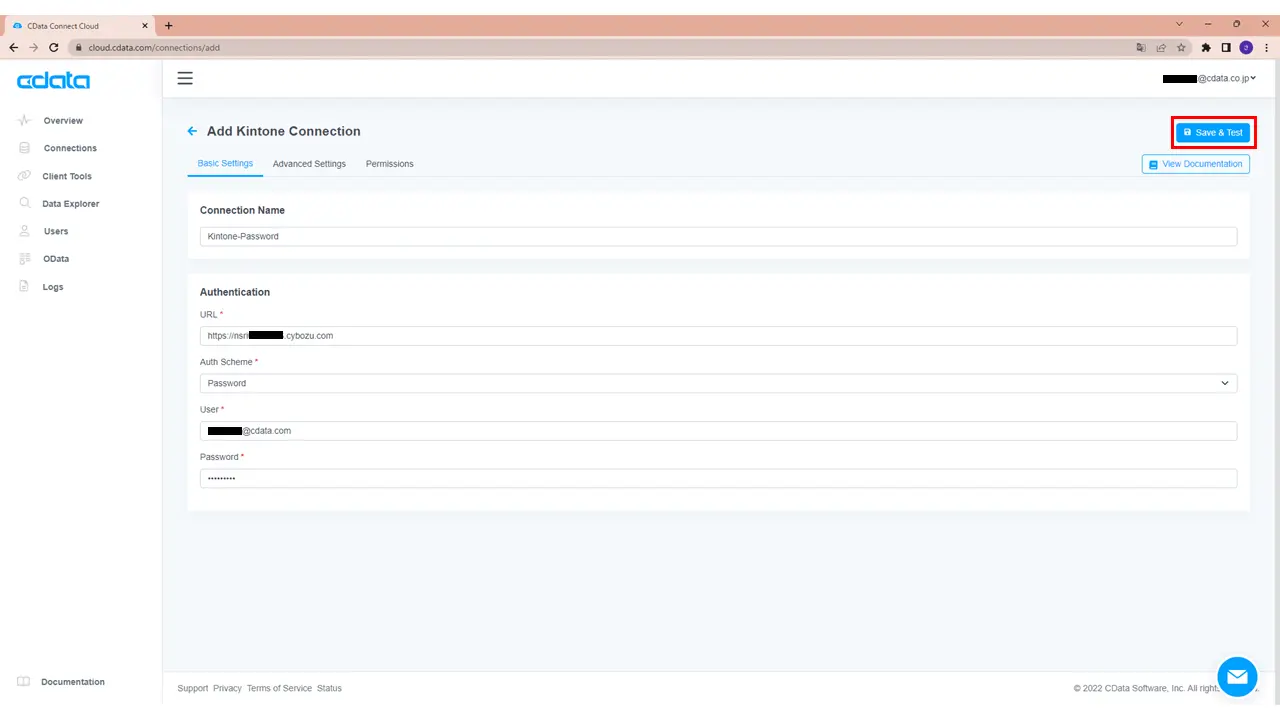
2.CData Connect AI にログインします。
ログインURL
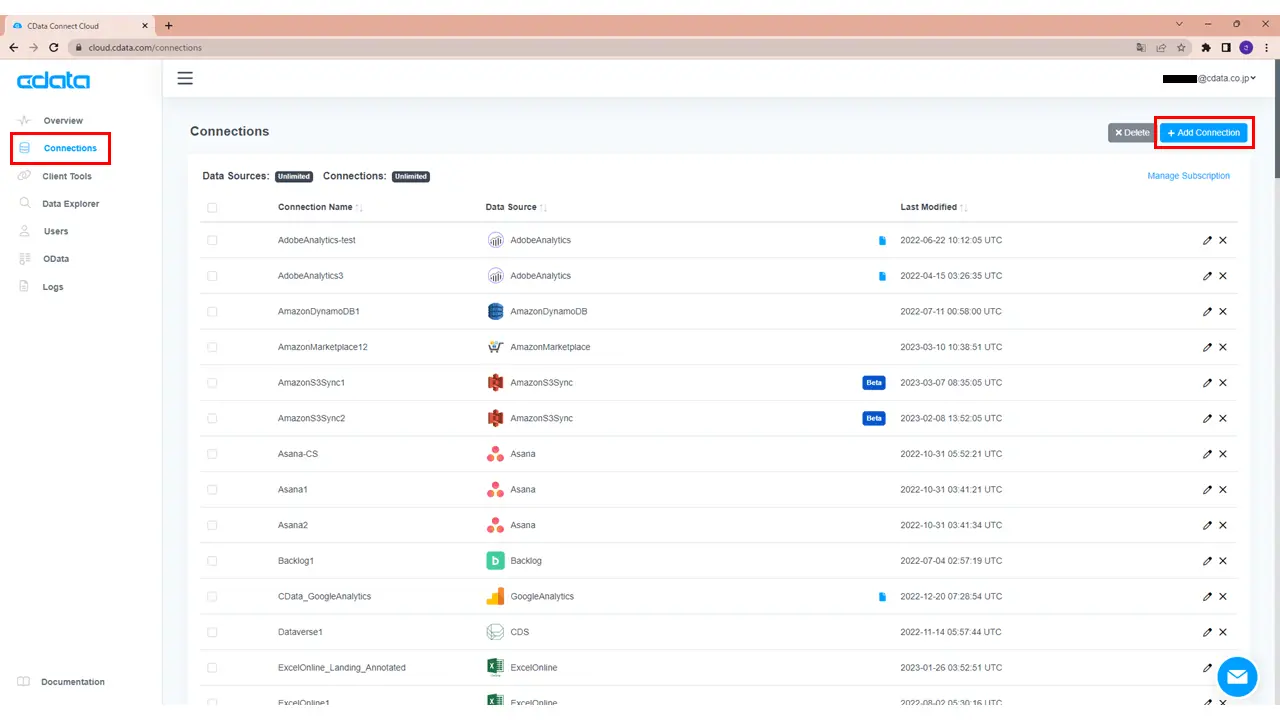
3.メニュー[Connections]を開き、[Connections]画面右上の[+Add Connection]をクリックします。
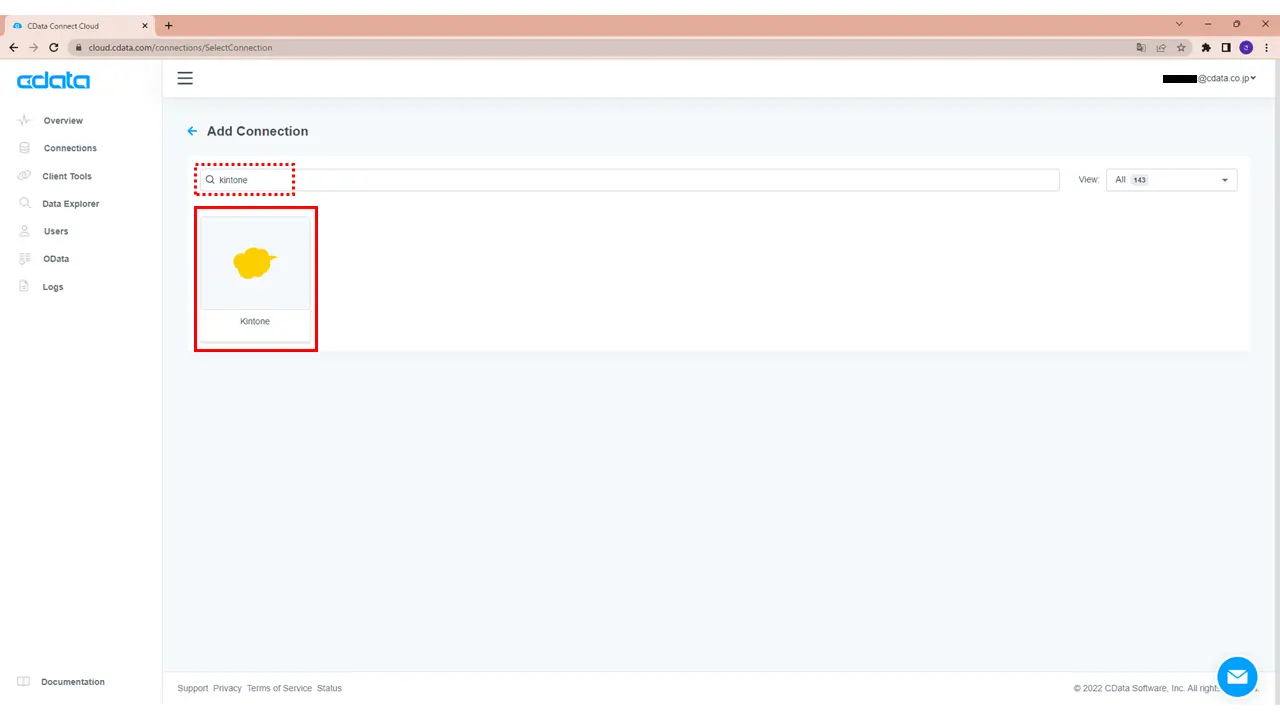
4.検索バーに「kintone」などと入力・検索し、[Kintone]アイコンをクリックします。
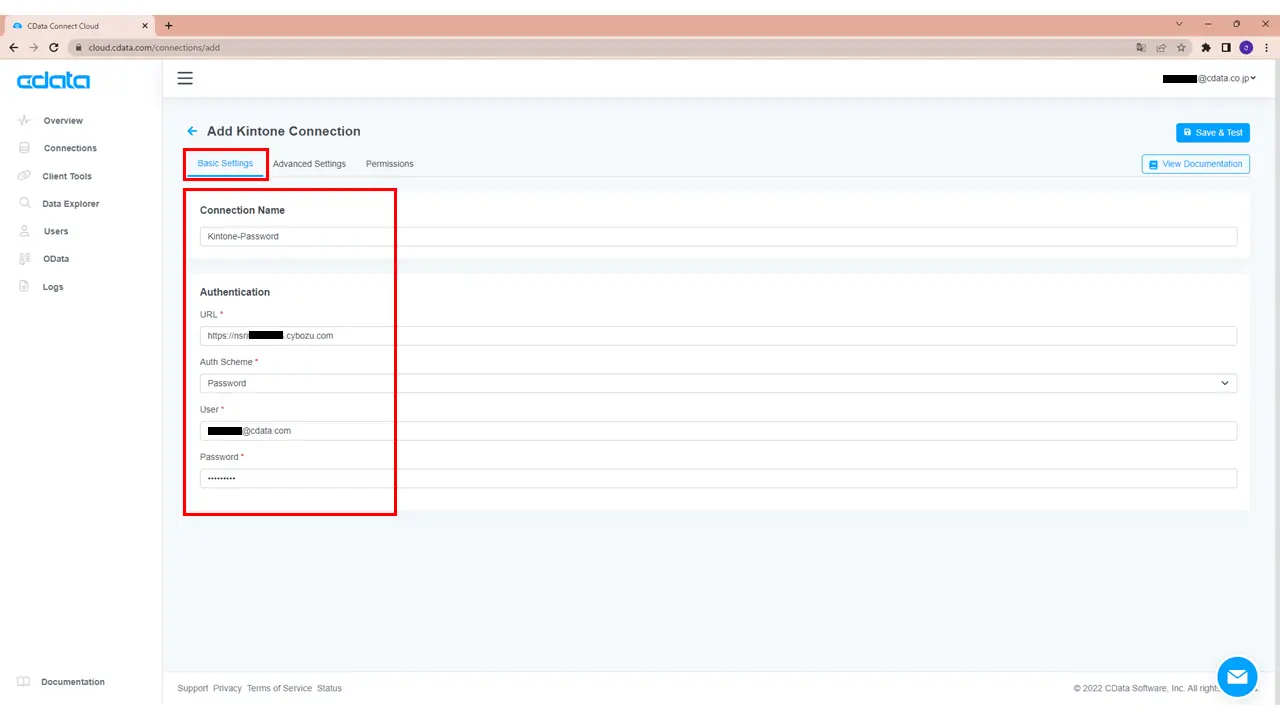
5.タブ[Basic Settings]の下記項目に次のとおり入力します。
| 項目名 |
入力値 |
| Connection Name |
任意の接続名 |
| URL |
kintone のログインURL(例:https://nsri●●●●●●●●.cybozu.com) |
| Auth Scheme |
Password |
| User |
kintone のログインID |
| Password |
kintone のログインパスワード |
接続テスト
6.画面右上の[Save & Test]をクリックします。
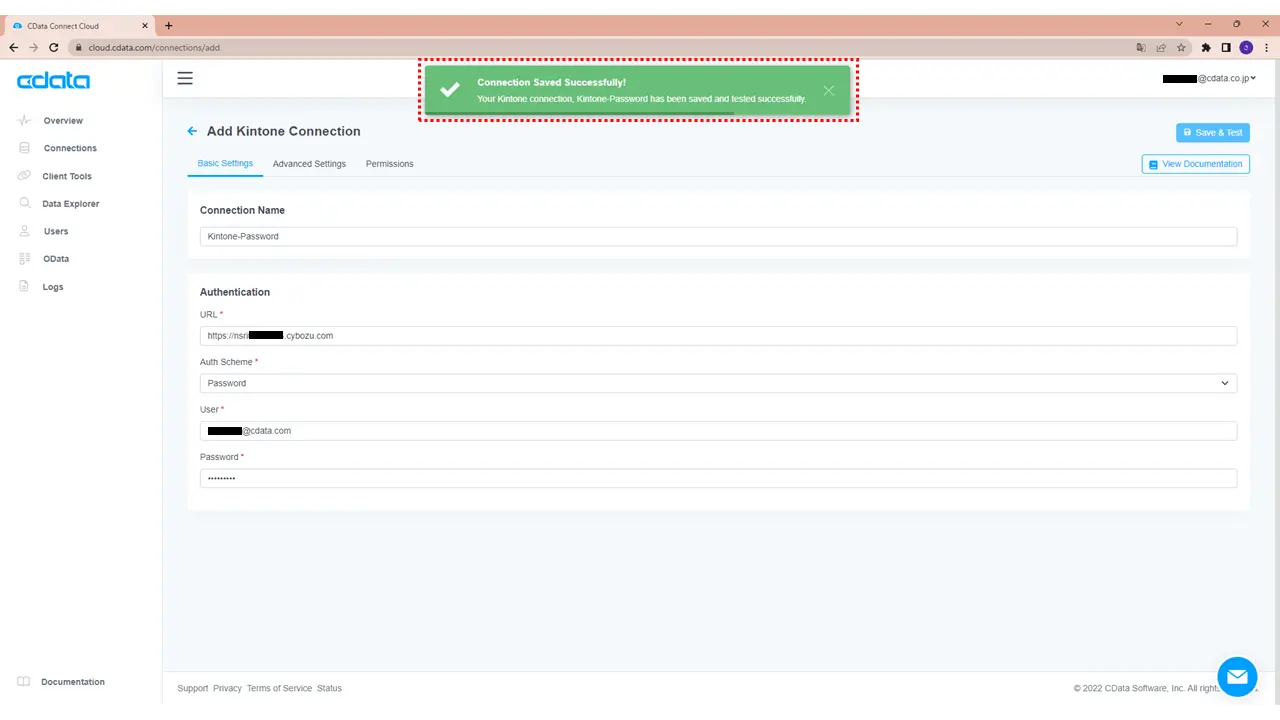
7.画面上部にメッセージ「Connection Saved Successfully!」が表示されたら、kintone との接続設定は完了です。
以上、CData Connect AI におけるkintone との接続(Auth Scheme:Password の場合)の設定手順でした。
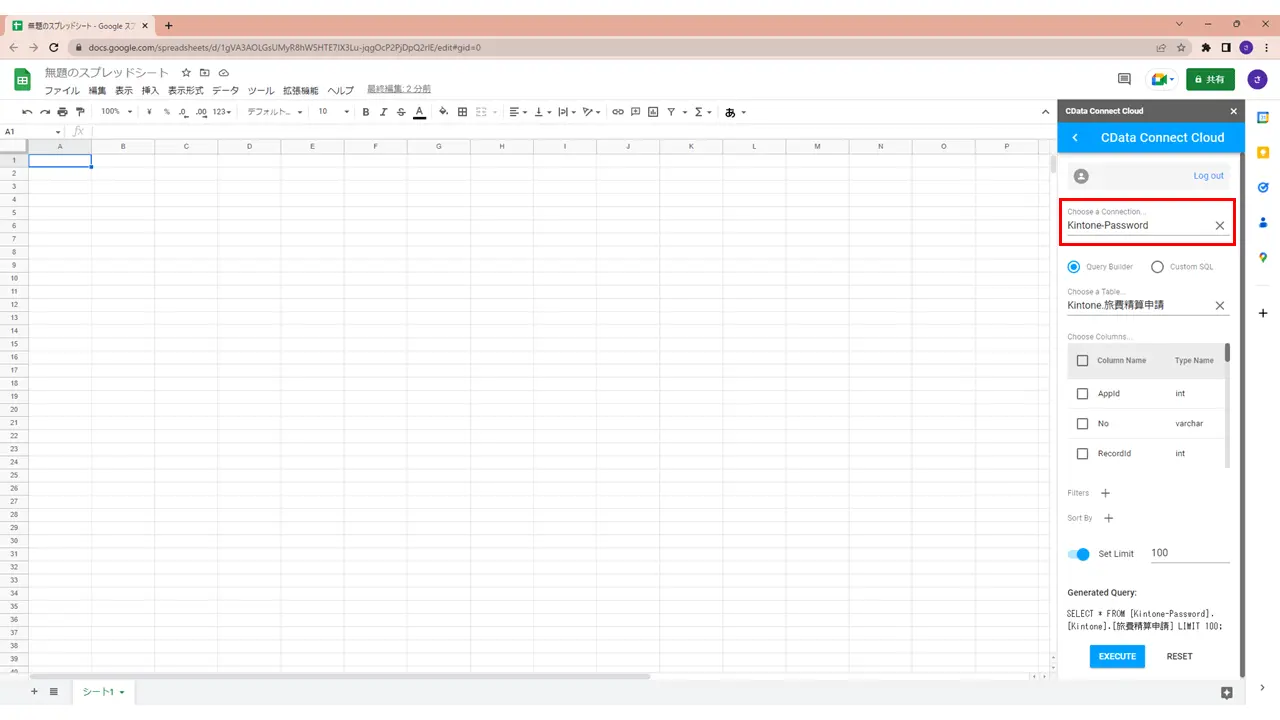
あとは、ご利用のツールにて手順5にて設定した[Connection Name]を選択してください。
CData Connect AI 対応クライアントツール一覧
(例)Google Sheets の場合
接続テストに失敗するなどありましたら、右下のチャットなどからお気軽にお問合せください!






