
この記事は「CData Community / Understanding Log Files – CData Arc」の抄訳・意訳です。
CData Arc は、B2B データ連携の自動化を支援するサーバーアプリケーションです。Arc は運用中に発生する様々なアクティビティ(イベント)をログとして記録します。記録される対象は、メッセージ、アプリケーションイベント、エンドポイントへのアクセスリクエスト、アプリケーション設定の変更(監査情報)が含まれます。
これらのログは、サーバーアプリケーションであるArc の稼働状況を監視・管理するための重要な手がかりです。アクティビティはカテゴリごとにそれぞれ専用のログとして扱われ、アプリケーションデータベース内の個別テーブルに保存されます。カテゴリごとにログが分離されていることで、必要な情報へ素早くアクセスでき、日々の運用・トラブルシューティングが効率化されます。
CData Arc のログファイルの種類
Arc は実行するタスクに応じて、いくつかのカテゴリのログを生成します。カテゴリごとに役割が異なるため、運用の監視や管理、トラブルシューティングの時などに備えて、どのログを見ればよいかを把握しておくと効率的です。
1. アクセスログ
アクセスログには、Arc が提供するエンドポイントに向けられたリクエストが記録されます。これには、Webhook コネクタで作成されたWebhook エンドポイントや、API コネクタで作成されたカスタム API エンドポイント、AS2 やAS4 などHTTP ベースの通信プロトコルで利用される受信用のエンドポイント(/pub/Receive.rsb)、Arc 組込みの管理 API へのリクエストを含む、すべてのエンドポイントへのアクセスが含まれます。
これは、Arc をホストするWeb サーバーが、外部の連携先やツールから期待通りにリクエストを受信できているかを確認するためのツールとして機能します。連携先やツールがArc が提供するエンドポイントに対してリクエストを送信しようとしたとき、そのリクエストがアクセスログに記録されていない場合、リクエストメッセージがArc をホストするWeb サーバーに到達していないことを意味します。これは、ファイアウォールの影響、誤った接続パラメータ、ネットワークの停止など、根本的な接続の問題を示唆している可能性があります。
2. アプリケーションログ
アプリケーションログには、処理中に発生したアプリケーションレベルのエラーや、アプリケーションリソースへのリクエストなどが記録されます。アプリケーションログのエラーメッセージは、特定のトランザクションのエラーに対するコンテキストを提供するのに役立ちます。
これは、オートメーションサービスでリクエストされたトランザクションの処理や、外部の連携先からのWeb リクエストのコネクタへのルーティングなどが正常に実行されているかを確認するツールとして機能します。なんらかのエラーによってトランザクションの処理やメッセージのルーティングが妨げられた場合、それらのエラーはアプリケーションログに記録されます。
3. トランザクションログ
Arc では、それぞれのビジネス要件にあわせてm1つまたは複数のコネクタを組み合わせてフローを構成します。フローの各ステップとなるコネクタでは、連携元からメッセージ(ファイル)がArc に取得・受信またはダウンロードされ、ローカル(Arc 内)で変換され、連携先へ更新・送信またはアップロードされます。これらの各操作をArc ではトランザクションと呼びます。
トランザクションログには、データソース系コネクタでの取得や更新、ファイル転送系コネクタでの送信や受信、およびデータ変換コネクタなど、ローカルで処理されたすべてのファイルに関する情報が記録されます。たとえば、HTTP ベースの通信を行うコネクタのトランザクションログには、HTTP リクエストやレスポンス、および通信やリクエストにおけるエラーなどが含まれます。
Arc の各コネクタによって処理されたメッセージ(ファイル)ごとに個別のトランザクションレコードが作成され、各レコードを展開してトランザクションログファイルをダウンロードすることができます。特定のコネクタのトランザクションに関する情報は、そのコネクタの [インプット] タブと [アウトプット] タブにあります。トランザクションログには、成功したトランザクションと失敗したトランザクションの両方が記録されます。成功したトランザクションには「Success」のステータス値が表示され、失敗したトランザクションには「Error」のステータスが表示されます。
4. 監査ログ
Arc は、アプリケーション設定に加えられた変更を監査ログに記録します。これには、コネクタの作成、コネクタの設定やプロファイル設定の更新などが含まれます。
監査ログには、変更を行ったユーザー、変更のタイムスタンプ、および変更の実行に使用されたリソースに関する詳細が表示されます。リソースは、Arc の管理コンソール(Arc の管理と構成に標準的に使用されるWeb UI)、または管理 API(Arc の管理と構成に使用されるREST ベースのAPI)のいずれかです。この監査ログを確認することで、Arc の構成変更に関する監査を実行することができます。
5. Web サーバーのログ
Arc では、Arc をホストするWeb サーバーのログも記録することができます。これは、Arc の組み込みWeb サーバーを使用する場合にのみ該当します。組み込み以外の別のWeb サーバーでArc をホストする場合は、利用するWeb サーバーのドキュメントを参照してください。Web サーバーのログは、Web サーバー自体に関連する接続の問題や構成の問題の診断に役立ちます。
.NET 版Arc の組み込みWeb サーバーのログにアクセスできるようにするには以下の手順を実施します。
Windows システムトレイのArc アイコンを右クリックし、[サーバーオプション] を選択します。
組み込みWeb サーバーで用意されたUI の [Other] タブに移動します。
「Write log to a file」を有効にし、ディスク上のファイルパスを指定します。
必要に応じて、「Log Mode」でログの詳細度を調整したり、ログのローテーションオプションを構成します。
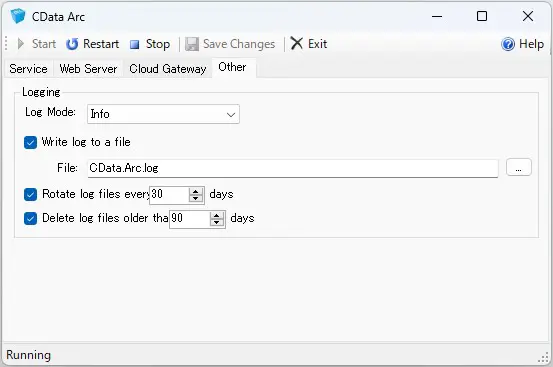
なお、Arc をWindows サービスとして実行する場合、Web サーバーのログはインストールディレクトリの service.log ファイルに書き込みます。
6. デバッグログ
一部のコネクタでは、[高度な設定] タブに、トランザクションログの詳細度を調整できる設定が用意されています。詳細度を上げたログは、デバッグやトラブルシュートの時に有用で、テクニカルサポートへの問合せで取得を求められることもあります。
ログに関する詳細な設定の中で最も一般的なのはログレベルです。例えば、[Debug] に構成すると、通常のトランザクション処理中に生成されるトランザクションログに加えてデバッグに有用な追加情報が付与されます。
ログの検索とフィルタリング
Arc のアクティビティページでは、これらの豊富なログをまとめて閲覧・操作することができます。アクティビティページのそれぞれのタブ(メッセージ、アプリケーション、アクセス、監査、SLA)のページ上部には検索バーがあり、そのタブに含まれるログを全文検索できます。さらに、各ログのコンテキストに最適化されたフィルターが用意されており、効率的な絞り込みが可能です。たとえば、[メッセージ] タブには、時間、コネクタの種類、ワークスペース、コネクタのId、ステータス、および追跡ヘッダーのフィルターが含まれています。
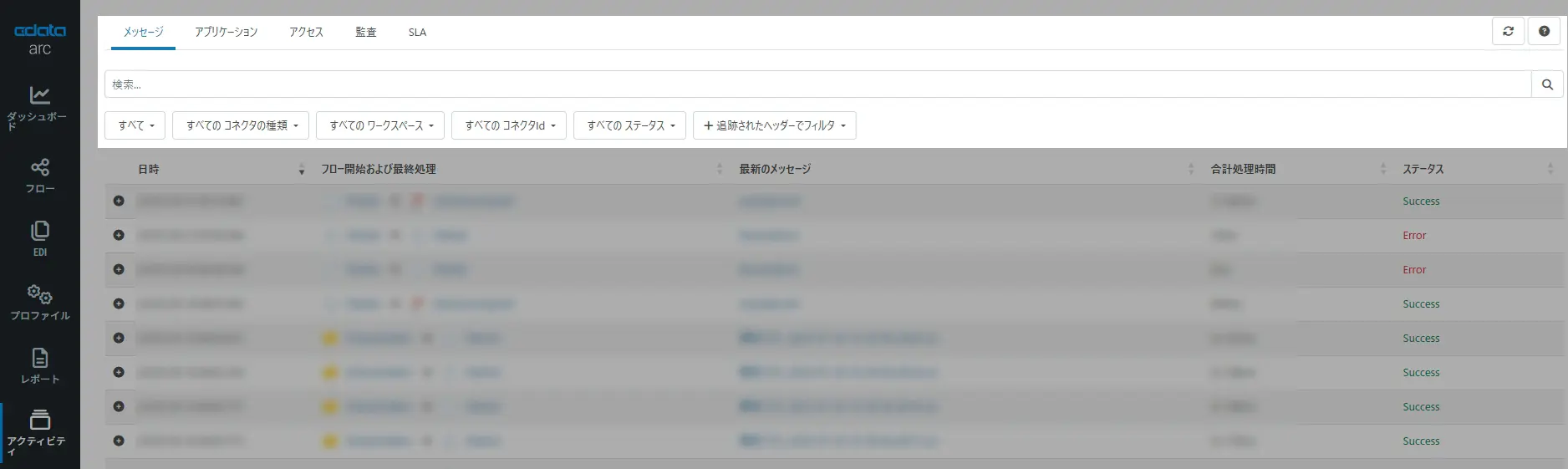
それぞれのタブの検索では、フィルターオプションと検索バーを使用して絞り込むことができます。例えば、次の図は、メッセージタブで6時間以内のログかつステータスが [エラー] を指定してフィルターしています。

追跡ヘッダー
Arc は、追跡ヘッダーと呼ばれる検索可能なメタデータを利用して、メッセージのログの結果をさらにフィルタリングすることをサポートしています。追跡ヘッダーはいくつかの方法で追加することができます。
[設定] > [高度な設定] ページの [高度な設定] セクションの [追跡されたヘッダー] フィールドでは、カスタム指定の追加ヘッダー名をカンマ区切りのリストで入力できます。
XML Map コネクタでは、要素を右クリックして [トラッキングを追加] することで、出力メッセージに追跡ヘッダーとして追加できます。
ArcScript では、_message 項目を使用すると、_message.trackedheader:HeaderName 構文を使用して追跡ヘッダーを設定できます。_message の使用例については「ArcScript 入門」を参照してください。
X12 などの特定のコネクタでは、[高度な設定] タブにトラッキングの設定があり、ユーザーは ISA06 やISA08 などの特定のヘッダーを追跡ヘッダーに指定することができます。
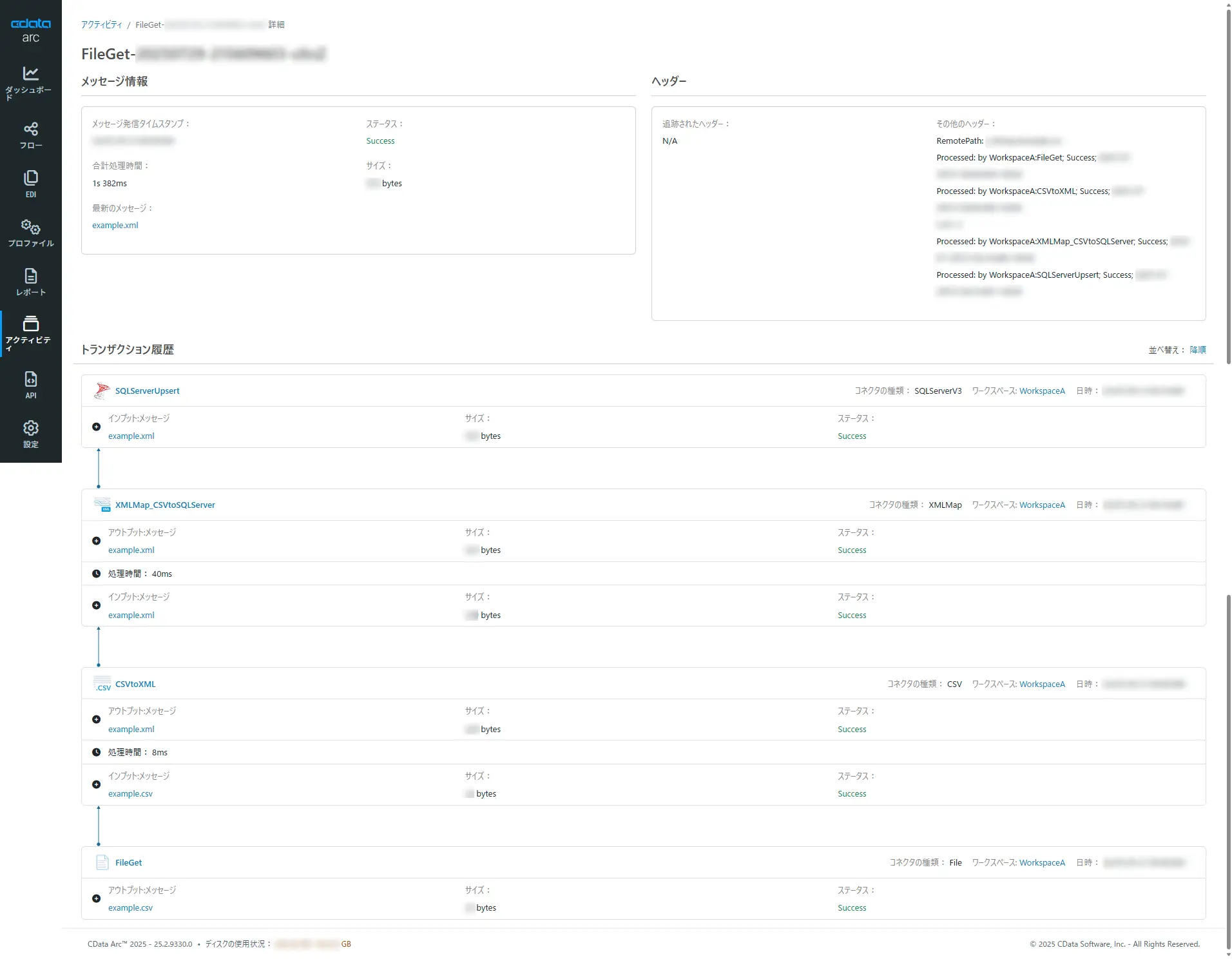
フローでメッセージ(ファイル)が処理されると、Arc はメタデータヘッダーを追加します。ユーザーは、トランザクションログの各レコードのファイル名をクリックして、これらのヘッダーを見つけることができます。これは、次の方法で行うことができます。
ログに記録されるアクティビティ
Arc のアクティビティページでは、Arc が記録する、メッセージ、アプリケーションイベント、エンドポイントへのアクセスリクエスト、アプリケーション設定の変更(監査情報)など、各アクティビティをタブごとに閲覧・検索することができます。それぞれのログはアプリケーションデータベース内で独立したテーブルとして保存されています。さらに、アクティビティページではSLA(Service Level Agreement)の状況も確認することができ、設定済みのSLA に対して現在の状態や残り時間を把握できます。これにより、運用状況の透明性がさらに高まります。
CData Arc のログに記録されるさまざまなアクティビティを確認していきましょう。
1. [メッセージ] タブ
[メッセージ] タブでは、複数のトランザクションを含むフロー全体のメッセージの移動、すなわち、メッセージがフロー内をどのように流れたかを、関連する複数のトランザクションも含めて一望することができます。この機能により、個々のトランザクションログのエントリ(それぞれのコネクタログ)を検索・確認することなく、取得・受信したメッセージ(ファイル)の流れを俯瞰し、確認することができます。
[メッセージ] タブでは、ユーザーはメッセージの完全なリストにアクセスできます。デフォルトでは、リストは [日時] 列で並べ替えられますが、ユーザーは表示されている任意の列で(上下矢印を使用して)並べ替えることができます。このリストには、次のようなさまざまな詳細が表示されます。
カラム | 内容 |
日時 | メッセージに関連する最後のアクティビティのタイムスタンプ。 |
フロー開始および最終処理 | メッセージが発信されたコネクタID と、メッセージに関連するトランザクションを処理する最後のコネクタのコネクタID。いずれかの [コネクタID] をクリックすると、フローデザイナーのコネクタの構成ページに移動します。 |
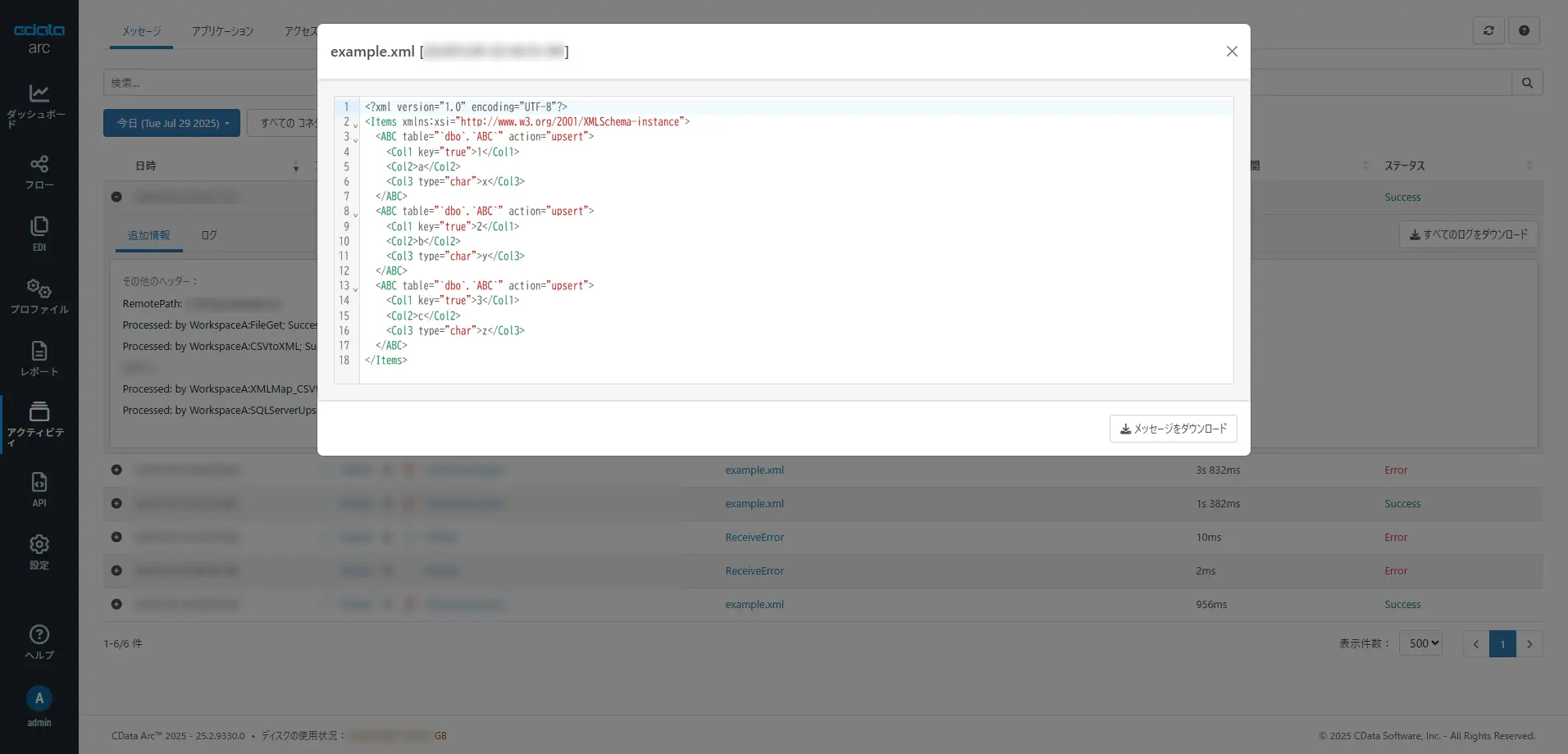
最新のメッセージ | メッセージに関連付けられている最新のファイル名。このリンクをクリックすると、モーダルウィンドウが開き、メッセージ(ファイル)の内容をプレビューしたり、オプションでダウンロードしたりできます。 |
合計処理時間 | メッセージが処理のためにフローに含まれていた期間。 |
ステータス | メッセージの現在のステータスを、[Success]、[Warning]、[Error]、[Pending]、[Skipped] などで示します。 |
検索バーとフィルターを使用すると、上記のさまざまな基準と追跡ヘッダーに基づいてメッセージをフィルタリングできます。フィルターの例に示します。
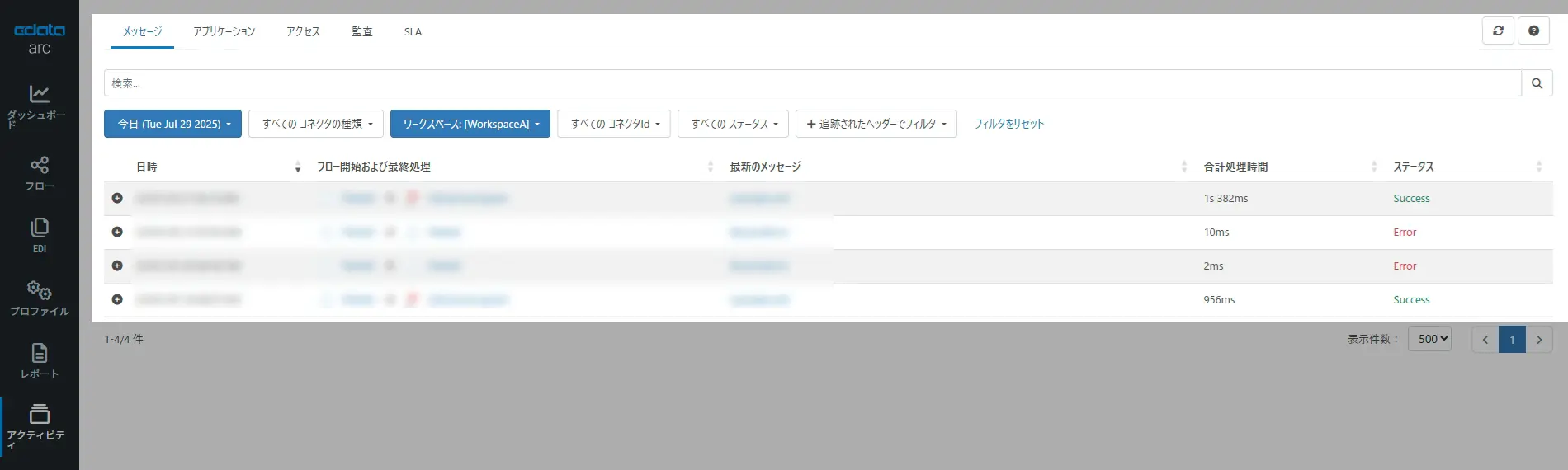
ログエントリの横にあるダウンロードアイコンを使用して、個々のログファイルをダウンロードします。[すべてのログをダウンロード] ボタンを使用して、メッセージに関連するすべてのログを含むzip ファイルをダウンロードすることもできます。

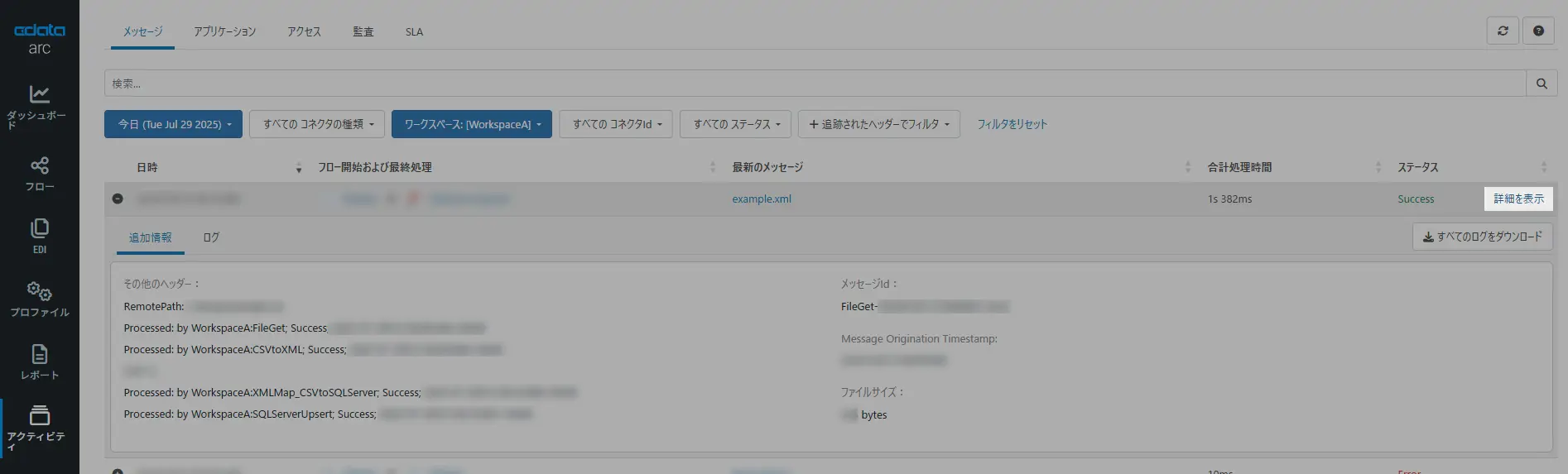
メッセージの左側にある「+」記号を選択すると、下図のように詳細が記載されたカードが表示されます。
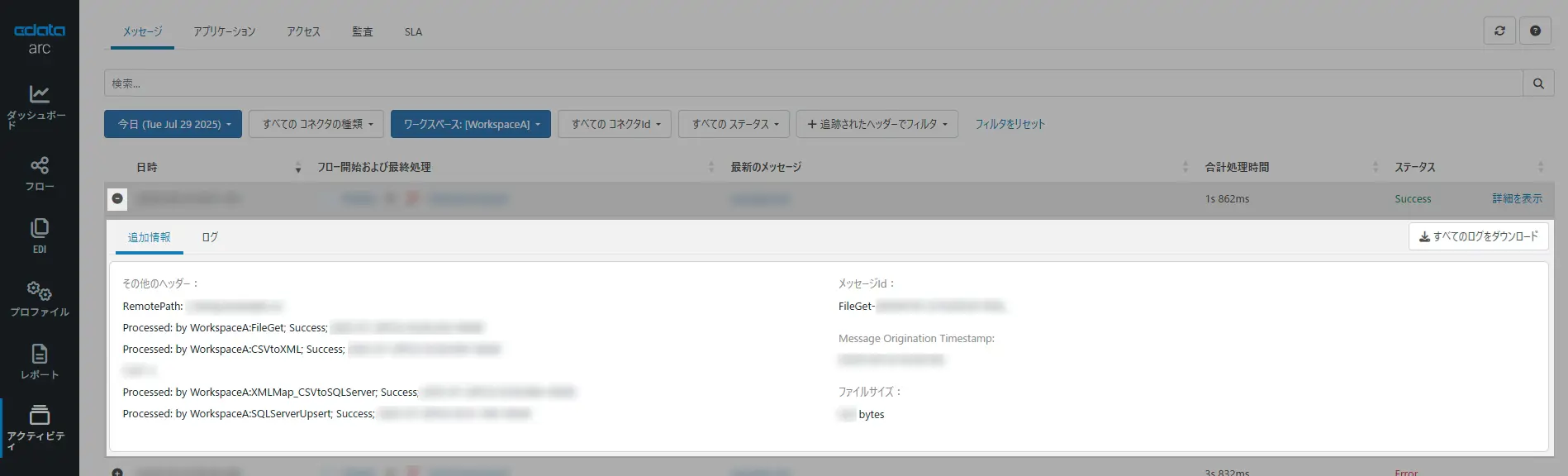
この詳細なカード表示部分には以下のような情報が含まれます。
メッセージの [ログ] タブで、メッセージ処理に関連するログを確認することができます。「ファイル名」列のリンクをクリックすると、ログの内容を表示したり、オプションでログファイルをダウンロードできます。
メッセージの詳細ページを開くには、[詳細の表示] をクリックします。このページには、すべてのトランザクション、ログ、および関連メッセージが表示されます。
2. アプリケーションタブ
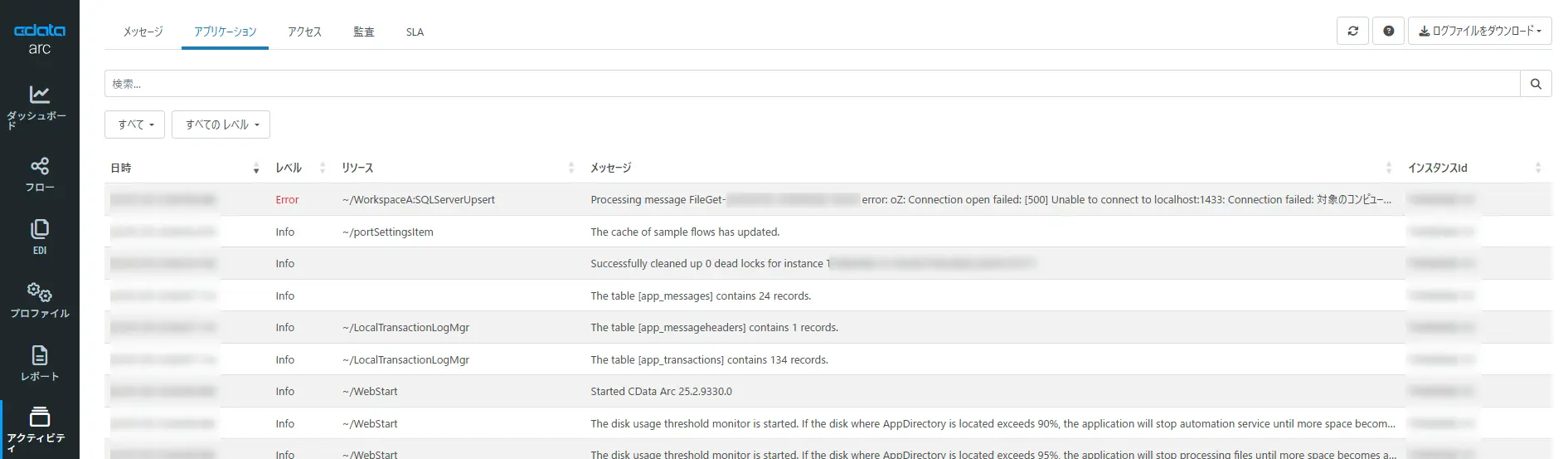
[アプリケーション] タブには、処理中に発生したアプリケーションレベルのエラーや、アプリケーションリソースへのリクエストなどが記録されます。アプリケーションタブのエラーメッセージは、特定のトランザクションのエラーに対するコンテキストを提供するのに役立ちます。
[アプリケーション] タブを使用して、オートメーションサービスでリクエストされたトランザクションの処理や、外部の連携先からのWeb リクエストのコネクタへのルーティングなどが正常に実行されているかを確認することができます。なんらかのエラーによってトランザクションの処理やメッセージのルーティングが妨げられた場合、それらのエラーは [アプリケーション] タブに表示されます。
それぞれのアプリケーションイベントは、[アプリケーション] タブに行単位で表示されます。このリストには、次のような情報が表示されます。
カラム | 内容 |
日時 | イベントのタイムスタンプ |
レベル | ログレベル |
リソース | メッセージを生成したリソース |
メッセージ | メッセージのテキスト |
インスタンスId | イベントが発生したマシンのインスタンスId |
3. アクセスタブ
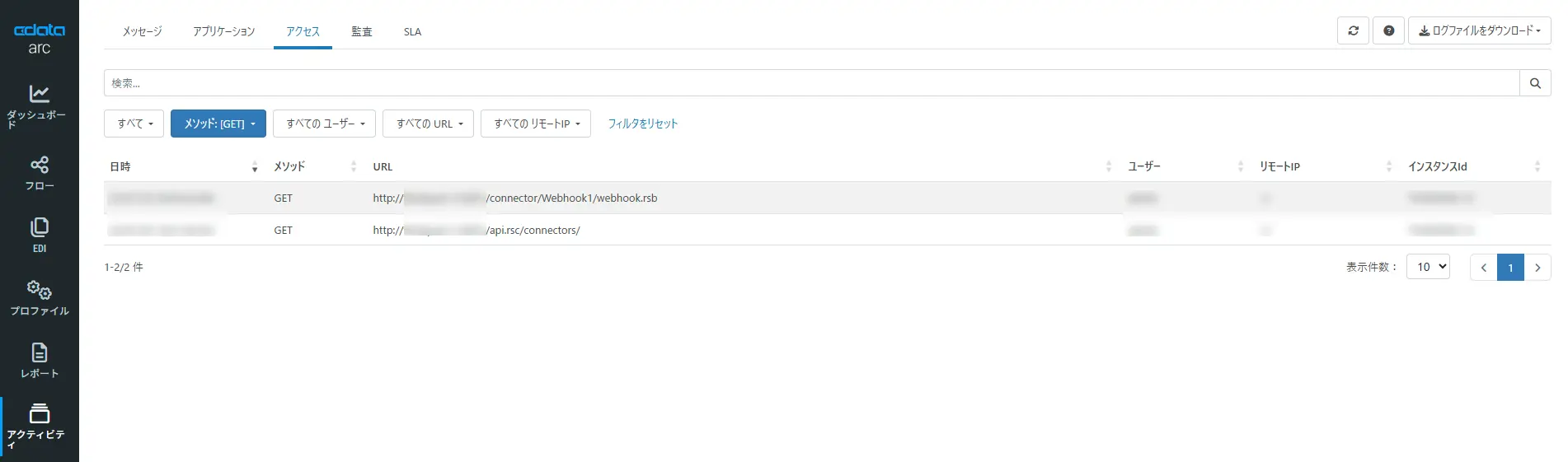
[アクセス] タブには、提供するエンドポイントに対して行われたリクエストのエントリが記録されます。これには、API リクエスト、パブリックエンドポイントを公開するコネクタ(例えばWebhook)、およびデータの受信に関連するパブリックエンドポイント(例えばpublic.rst)が含まれます。次のような情報が表示されます。
カラム | 内容 |
日時 | トランザクションのタイムスタンプ |
メソッド | 使用される HTTP メソッド |
URL | URL |
ユーザー | 要求を行った認証済みユーザー。要求が匿名ユーザーによって行われた場合、このフィールドは空白のままになります。 |
リモートIp | 要求の発信元の IP アドレス |
インスタンスId | リクエストを処理したインスタンスの Id |
4. 監査タブ
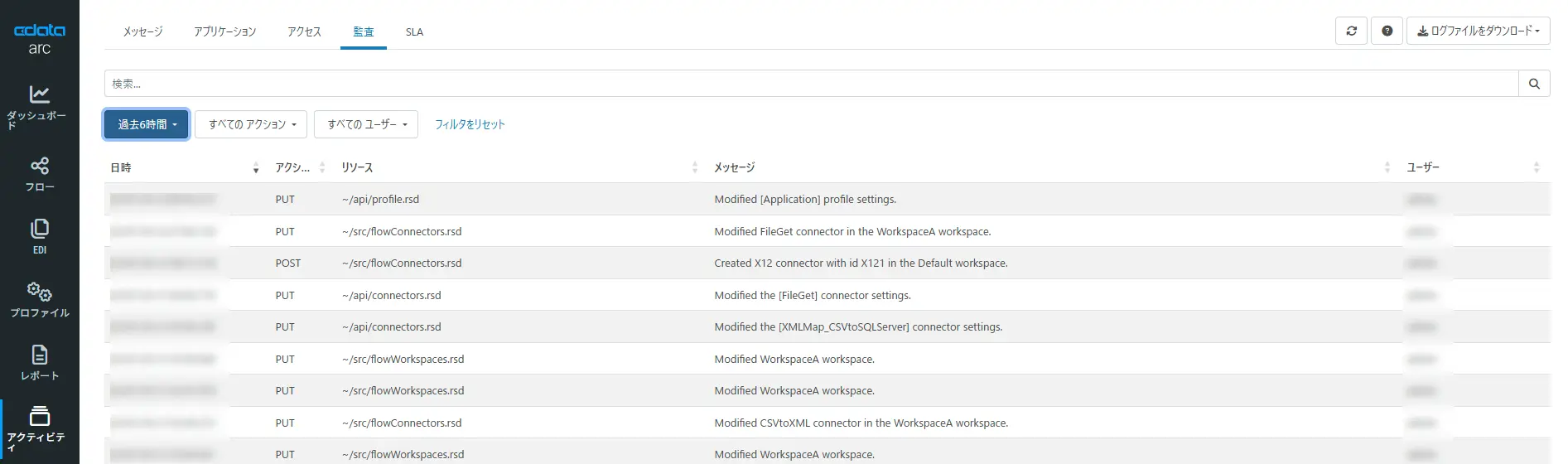
[監査] タブには、アプリケーション設定に加えられたそれぞれの変更が表示されます。これには、コネクタの作成、コネクタ設定やプロファイル設定の更新など、すべてのアクションが含まれます。以下のような情報が表示されます。
カラム | 内容 |
日時 | 構成の変更に対応するタイムスタンプ |
アクション | 実行された変更アクションのタイプ |
リソース | Arc の管理コンソール(Arc の管理と構成に標準的に使用されるWeb UI)、または管理 API(Arc の管理と構成に使用されるREST ベースのAPI)のいずれか。 |
メッセージ | 行われた変更を説明するテキスト |
ユーザー | 変更を実行したユーザー |
[監査] タブを確認することで、Arc の構成変更に関する監査を実行することができます。
5. SLAタブ
[SLA] タブには、個々のコネクタに設定されたすべてのサービスレベル(SLA)に関する情報が表示されます。これには、SLA がどのワークスペースに関連付けられているかという情報、ステータス情報、およびそのステータスの残り時間などが含まれます。以下のような情報が表示されます。
カラム | 内容 |
コネクタId | SLA が定義されている各コネクタのId |
ワークスペース | SLA に関連付けられているワークスペース名 |
前のステータス | SLA の以前のステータス(たとえば、OK) |
現在のステータス | SLA の現在のステータス(たとえば、リスクあり) |
残り時間 | SLA が別のステータスに移行するまでの残り時間 |

トランザクションログの「ログレベル」
Arc によって生成されるトランザクションログの「ログレベル」を理解することは重要です。
ログレベル | 内容 |
None | イベントは記録されません |
Error | 処理中に発生したエラーに関する情報を記録します |
Warning | 処理中に発生した警告に関する情報も記録します |
Info | エラーや警告を含む、処理に関する一般的な情報を記録します |
Debug | 成功した処理、および失敗した処理の詳細なデバッグ情報も記録します |
Trace | 成功した処理、および失敗した処理の詳細なトレース情報も記録します(ログをCData サポートに送る必要がある場合に便利です) |
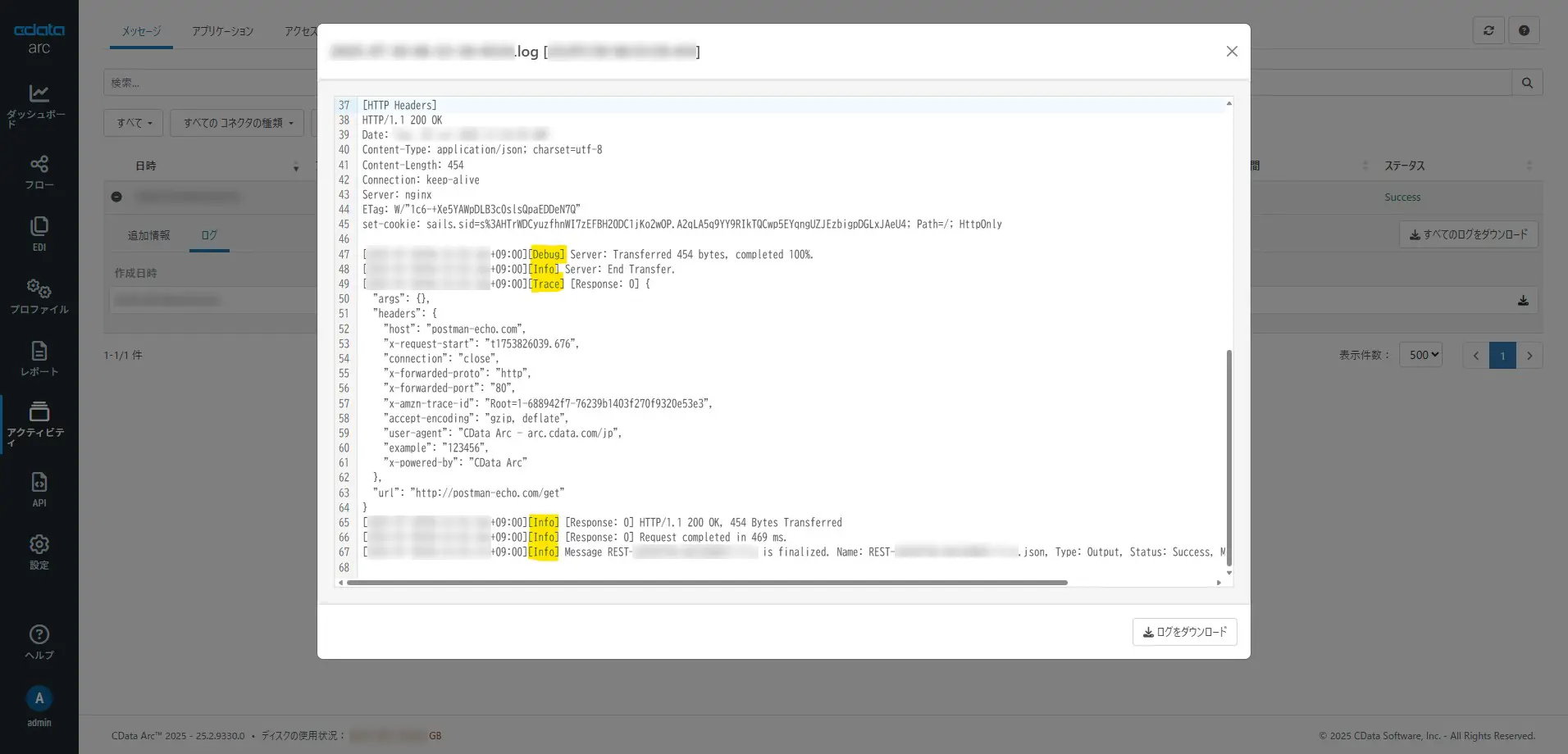
ログの詳細レベルを上げると、パフォーマンスに影響を及ぼす可能性があります。ログレベルを調整するのは、特別な理由がある場合のみにしてください。
まとめ
それぞれのログファイルには、運用の監視や管理、トラブルシューティングに役立つ貴重な情報が豊富に含まれています。エラーやトラブルの原因がすぐに分からない場合、まずはログファイルを確認してみましょう。ログの種類や役割をあらかじめ理解していると、テクニカルサポートへの問合せから解決まで、よりスムーズに運ぶでしょう。
CData Arc はシンプルで拡張性の高いコアフレームワークに、豊富なMFT・EDI・エンタープライズコネクタを備えたパワフルな製品です。CData Drivers との組み合わせで275を超えるアプリケーションへの連携を実現できます。皆さんのつなぎたいシナリオでぜひ CData Arc を試してみてください。
CData Arc - セキュアなデータ連携とマネージドファイル転送(MFT)
製品を試していただく中で何かご不明な点があれば、テクニカルサポートへお気軽にお問い合わせください。
CData Software Japan - Support Form
CData Community は、CData 製品のユーザーがインサイトやアドバイス、有用なリソースを共有し、お互いを知ることができるコミュニティサイトです。英語で運営されており、世界中のユーザーが参加いただけます。
この記事では CData Arc™ 2025 - 25.2.9330.0 を利用しています






