こんにちは。CData Software Japan の杉本です。
CData Arc ではFile コネクタを利用して、指定のフォルダに格納されたファイルを取得して、フローを構築することが可能です。しかしCData Arc がホストされている環境のローカルのフォルダだけでなく、ファイルサーバー等の共有フォルダにアクセスしたい場面などもあるかと思います。この記事では、Windows 環境に構築したCData Arc でFile コネクタやArcScript で共有フォルダにアクセスする方法をご案内致します。
前提
前提として今回はAWS 環境にテスト用のEC2 インスタンス(Windows)を2台準備して、どちらもAD に参加しています。一つ目のEC2 インスタンスに共有フォルダを作成して、二つ目のインスタンスにCData Arc をインストールしております。参考に各EC2 インスタンスのコンピュータ名は以下のようになっております。
インスタンス | コンピュータ名 |
一つ目のEC2 インスタンス(共有フォルダ) | EC2AMAZ-HRSI5HK |
二つ目のEC2 インスタンス(CData Arc) | EC2AMAZ-NKVSIRF |
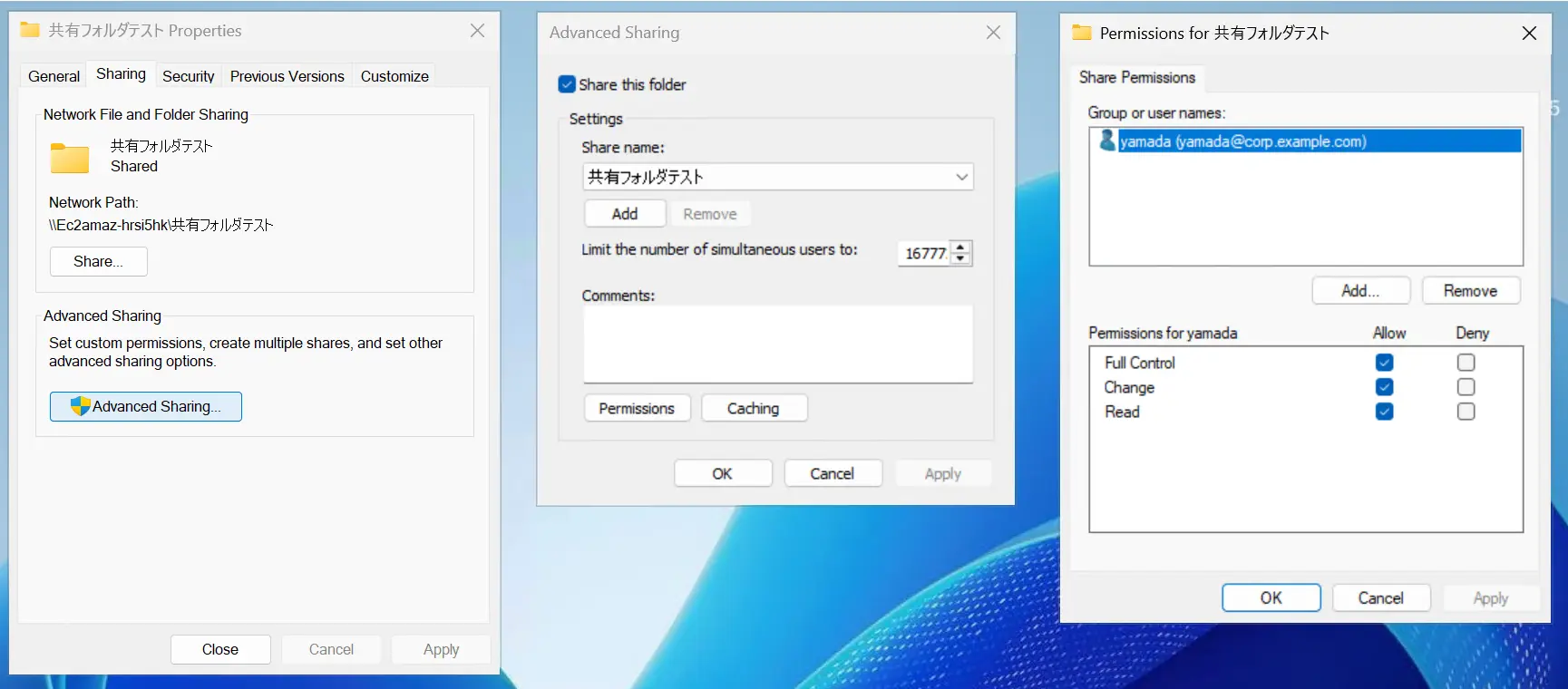
まずは一つ目のEC2 インスタンスで以下のように共有フォルダを作成します。共有レベルのアクセス許可とフォルダレベルのアクセス許可に"yamada"というユーザーを追加しております。

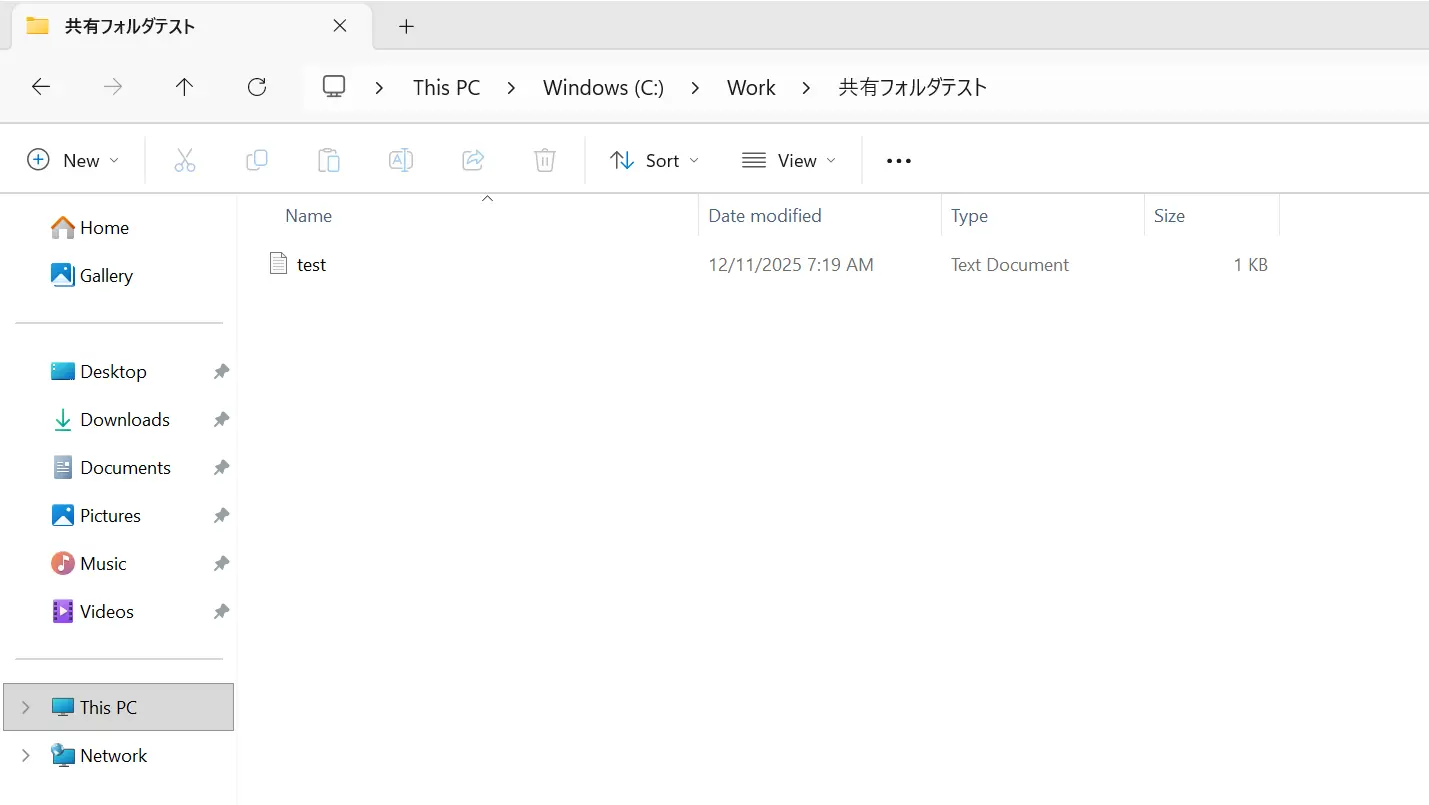
そして共有フォルダには以下のようにテキストファイルが用意してあります。
この状態で二つ目のEC2 インスタンスに構成したCData Arc のFile コネクタからUNC パスを用いて、共有フォルダのファイルを取得しようと、フローを実行すると以下のようなメッセージが表示されます。
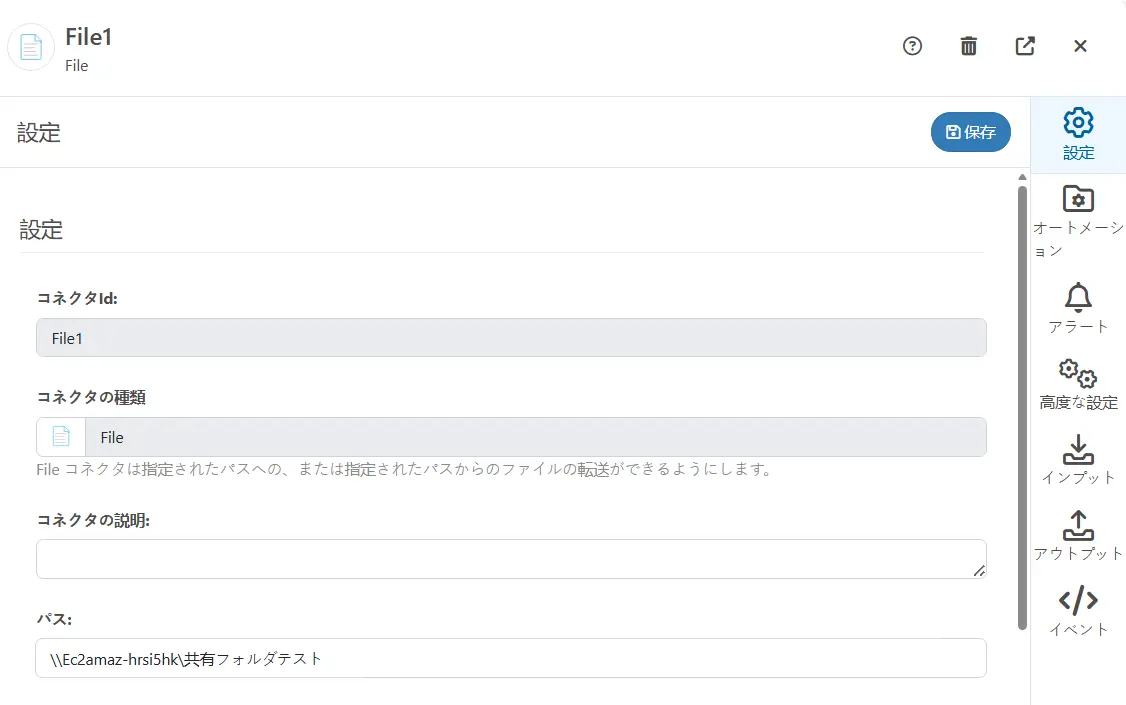
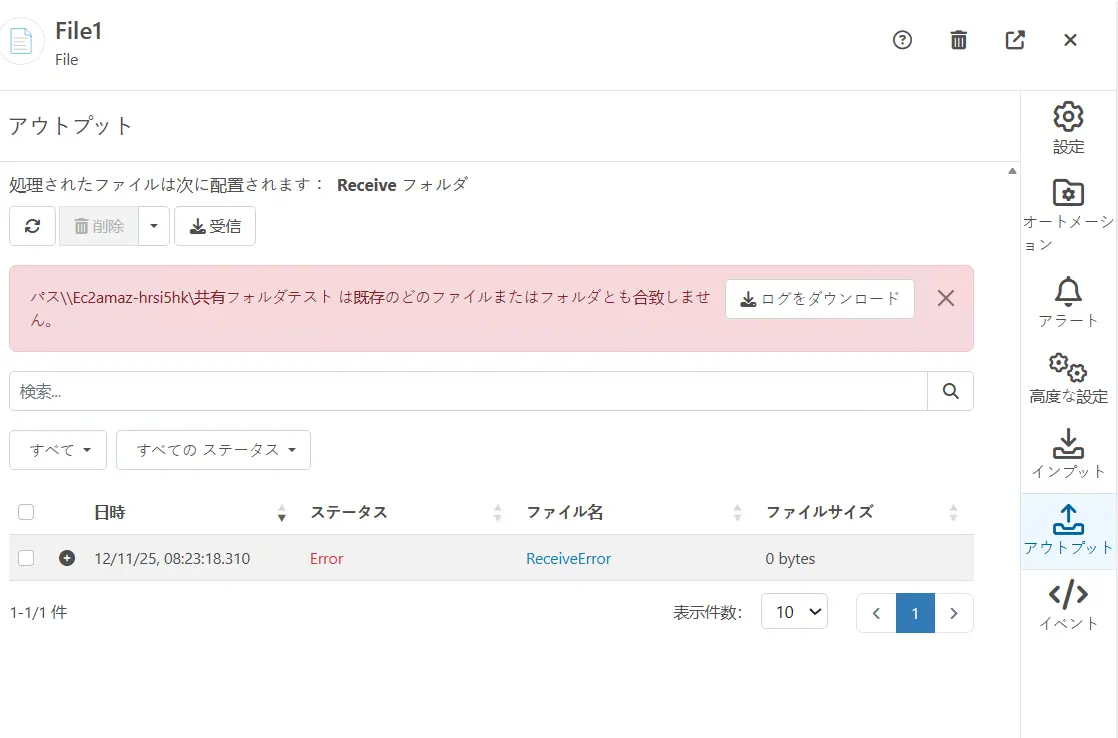
これはWindows 環境に構築したCData Arc はデフォルトではNetwork Service アカウントで動作するため、共有フォルダにアクセスすることが出来ないためです。
共有フォルダにNetwork Service アカウントの権限を追加する
このような場合は通常共有フォルダにCData Arc の実行アカウントがアクセス出来るように構成する必要があります。CData Arc はデフォルトはNetwork Service アカウントで起動するため、こちらを共有フォルダにアクセス出来るように構成する必要があります。
今回のように他のコンピュータのNetwork Service のアカウントを共有フォルダに追加する場合は、以下のようにコンピューターアカウント(コンピューター名$)で指定する必要があります。今回の場合はCData Arc を構成した二つ目のEC2 インスタンスのコンピュータ名であるEC2AMAZ-NKVSIRF を共有レベルのアクセス許可とフォルダレベルのアクセス許可に追加する必要があります。


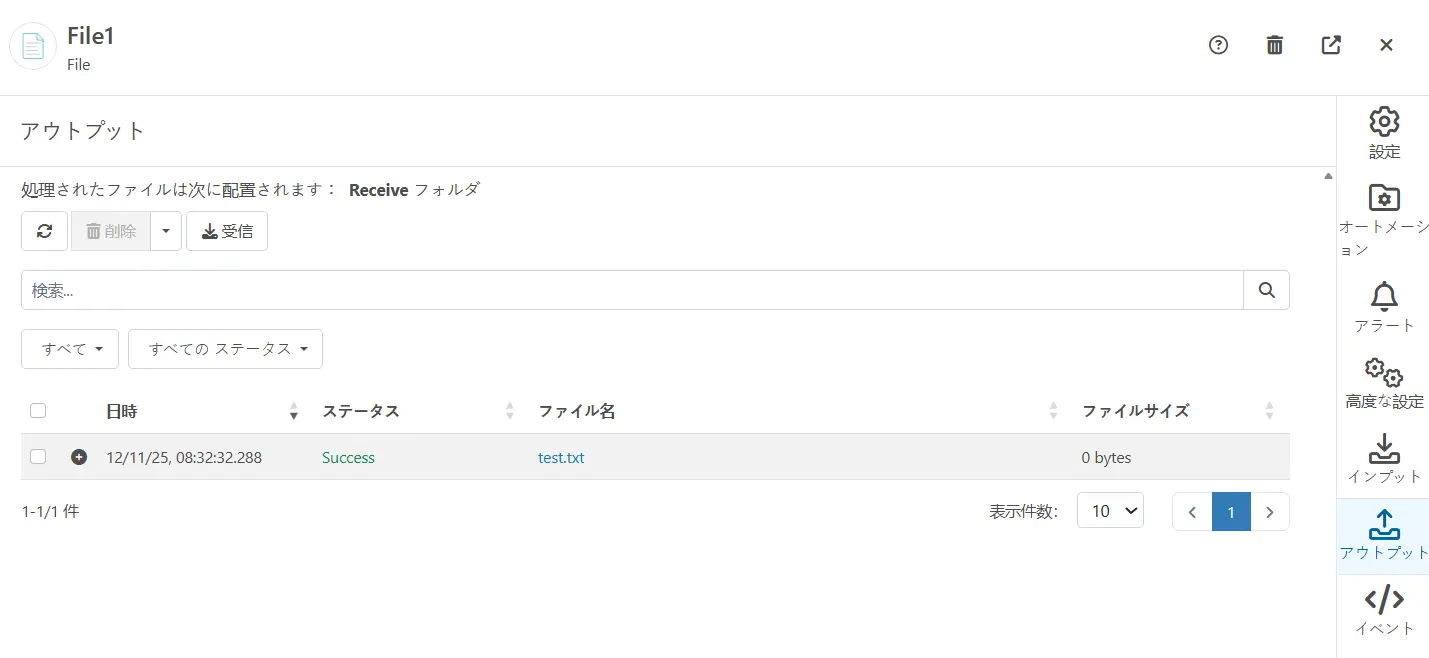
上記のようにNetwork Service 権限でアクセス可能なように構成すれば、ファイルの取得が可能です。
CData Arc の実行アカウントをアクセス可能なユーザーアカウントに変更する
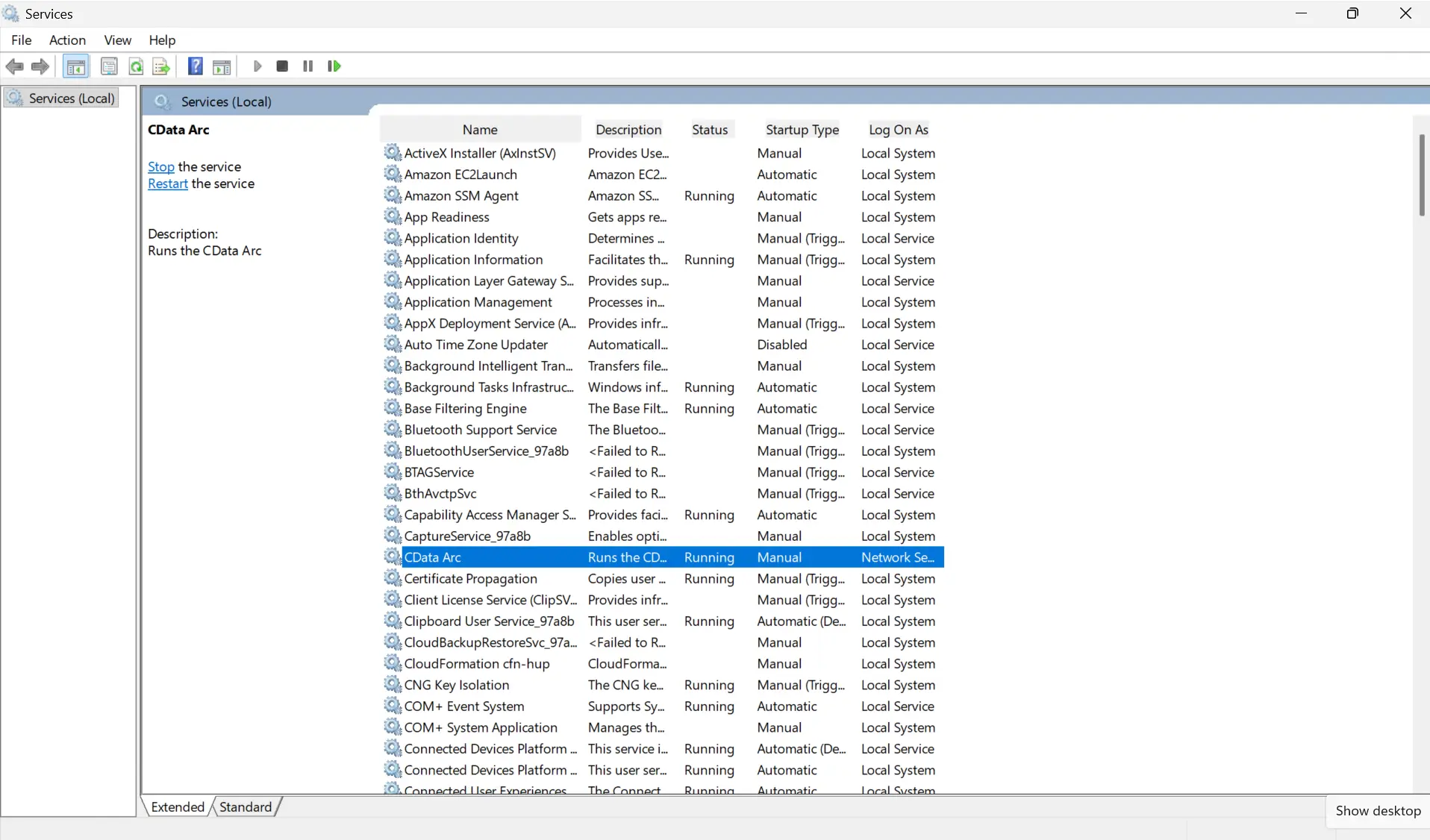
ただし共有フォルダのアクセス許可を変更したりするのは容易でない事情もあるかと思います。何らかの理由で共有フォルダにNetwork Service アカウントにアクセス権限を付与することが出来ない場合は、CData Arc の実行アカウントをアクセス可能なユーザーアカウントに変更する方法もございます。CData Arc の実行ユーザーを変更する場合は、Services から CData Arc のサービスを選択して、Log On アカウントを変更します。

ただしユーザーアカウントで CData Arc を起動する場合、いくつかの注意点があります。一つ目は、該当のユーザーアカウントのパスワードを変更した場合、サービスの [ログオン] 設定も更新する必要があることです。また、アカウントが無効化されたり、パスワードの有効期限が切れた場合、サービスが起動できなくなります。Network Service アカウントでの起動時のように、メンテナンスフリーでの常時稼働は困難です。
二つ目が実行権限を変更するにあたり、CData Arc のインストールディレクトリとアプリケーションディレクトリの権限を調整する必要があります。デフォルトではそれぞれ以下のパスとなりますので、該当のフォルダに変更するユーザーアカウントのフルコントロール権限を付与ください。
ディレクトリ | ファイルパス |
インストールディレクトリ | C:\Program Files\CData\CData Arc |
アプリケーションディレクトリ | C:\ProgramData\CData\Arc |
File コネクタの認証機能
他の回避策としてはFile コネクタでは認証機能が用意されており、CData Arc の起動アカウントでは異なる指定したユーザーアカウントでファイルにアクセスするように構成可能です。
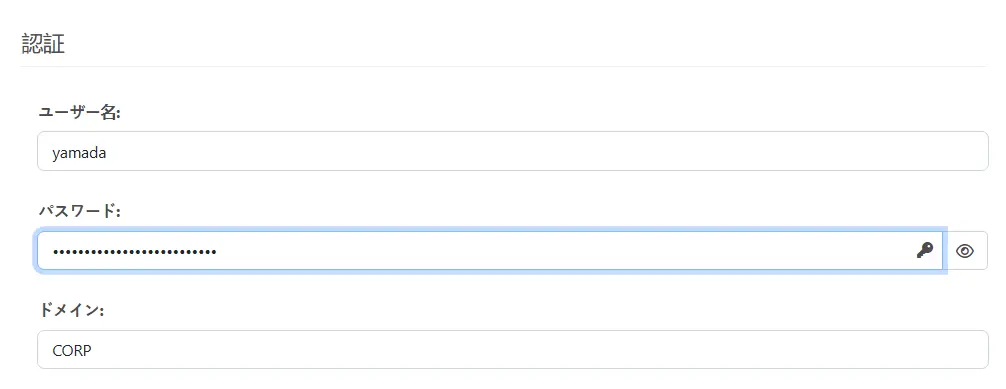
アクセス権を指定したユーザーの認証情報を入力して、フローを実行すると、以下のようにファイルが取得出来ることが確認出来ます。

ただしFile コネクタの認証機能には二つ注意点がございます。一つ目が認証機能は現状File コネクタでしか利用出来ないため、例えばFile コネクタ以外のScript コネクタなどから、共有フォルダにアクセスすることは出来ません。二つ目がFile コネクタの認証機能は .NET 版のみご利用可能です。例えばクロスプラットフォーム版をWindows 環境に構築した場合は、File コネクタの認証機能は利用出来ません。
おわりに
この記事では、Windows 環境に構築したCData Arc から共有フォルダにアクセスする方法をご案内しました。製品を試していただく中で何かご不明な点があれば、テクニカルサポートへお気軽にお問い合わせください。
CData - サポートフォーム
この記事では CData Arc™ 2025 - 25.3.9469.0 を利用しています






