






【ノーコード】Zoho CRM のデータを複数のデータベースにレプリケーション。

常時起動のアプリケーションは、自動フェイルオーバー機能およびリアルタイムなデータアクセスを必要とします。CData Sync は、リアルタイムZoho CRM のデータをミラーリングデータベース、上記稼働のクラウドデータベース、レポーティングサーバーなどのほかのデータベースに連携し、Windows からリモートZoho CRM に接続し、自動的に同期を取ります。
レプリケーションの同期先の設定
CData Sync を使って、Zoho CRM をクラウド・オンプレにかかわらず複数のデータベースレプリケーションします。レプリケーションの同期先を追加するには、[接続]タブを開きます。
それぞれのデータベース向けに以下を行います:
- [同期先]タブをクリックします。
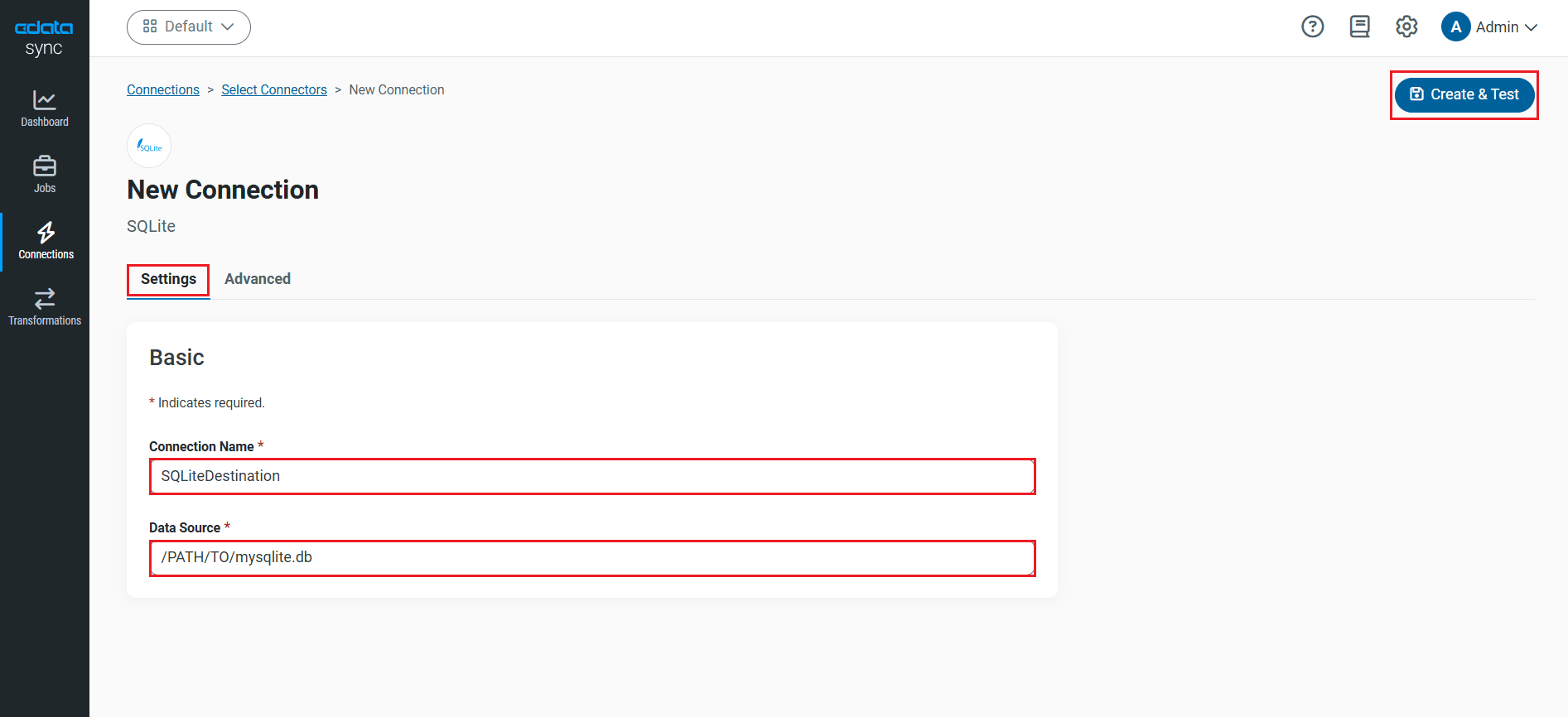
- 同期先を選択します。この記事では、SQLite を使います。
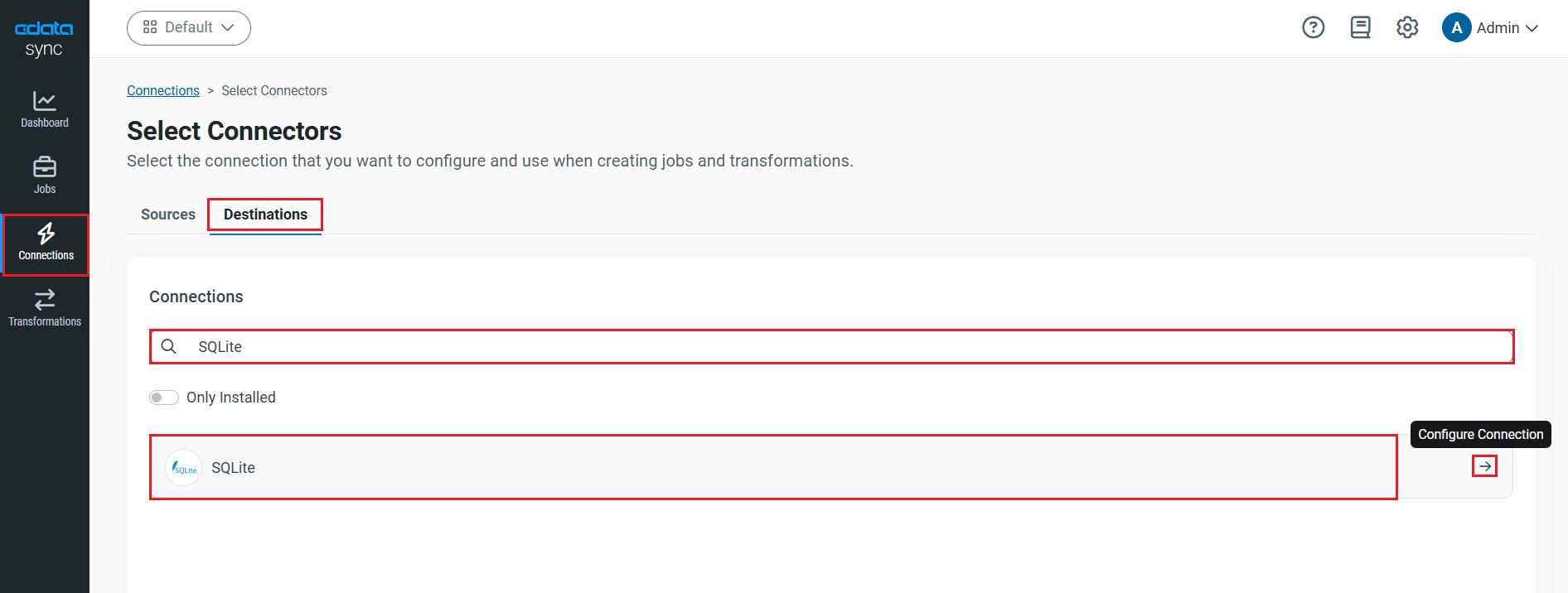
- 必要な接続プロパティを入力します。SQLite データベースにZoho CRM をレプリケートするためにDataSource ボックスにファイルパスを入力します。
- [接続のテスト]をクリックして、正しく接続できているかをテストします。
- [変更を保存]をクリックします。
Zoho CRM 接続の設定
データソース側にZoho CRM を設定します。[接続]タブをクリックします。
- [同期先]タブをクリックします。
- Zoho CRM アイコンをデータソースとして選択します。プリインストールされたソースにZoho CRM がない場合には、追加データソースとしてダウンロードします。
- 接続プロパティに入力をします。
Zoho CRM への接続
それでは、Zoho CRM に接続していきましょう。データに接続するには、以下の接続パラメータを設定します。
- Region:Zoho CRM サーバーURL のドメインに関連付けられたリージョン
- Schema:Zoho CRM のバージョン(v2、v2.1、またはv4)。Zoho CRM のバージョンごとに独自のデータモデルがあります
これらのプロパティに加えて、認可時にサンドボックスまたは開発者インスタンスのいずれかを選択した場合は、InstanceType 接続プロパティでも同じ設定を行ってください。
Zoho CRM への認証
Zoho CRM では、データへの認証に2つの方法が用意されています。お使いの環境に応じて適切な方法を選択てください。
デスクトップ経由で自分のローカルデータに認証を行う場合(非ブラウザ接続):CData 製品が提供する埋め込みOAuth アプリケーションを使用
CData 製品はすでにZoho CRM にOAuth アプリケーションとして登録されています。そのため、デスクトップアプリケーションを介したローカルデータへの接続では、自動的に組み込みアプリケーションが使用されます。 OAuth 交換の繰り返しを避け、ローカルデータにアクセスするたびにOAuthAccessToken を手動で設定する手間を省くには、InitiateOAuth をGETANDREFRESH に設定してください。
ネットワーク経由で共有データに認証を行う場合(ブラウザ接続):カスタムOAuth アプリケーションを使用
すべてのOAuth フローで、この認証を有効にするにはAuthScheme をOAuth に設定する必要があります。
より詳細な認証手順については、ヘルプドキュメントの「Zoho CRM への認証」をご確認ください。

- [接続のテスト]をクリックして、正しく接続できているかをテストします。
- [変更を保存]をクリックします。
レプリケーションを実行するクエリの設定
CData Sync はレプリケーションをコントロールするSQL クエリを簡単なGUI 操作で設定できます。レプリケーションジョブ設定には、[ジョブ]タブに進み、[ジョブを追加]ボタンをクリックします。 次にデータソースおよび同期先をそれぞれドロップダウンから選択します。
テーブル全体をレプリケーションする
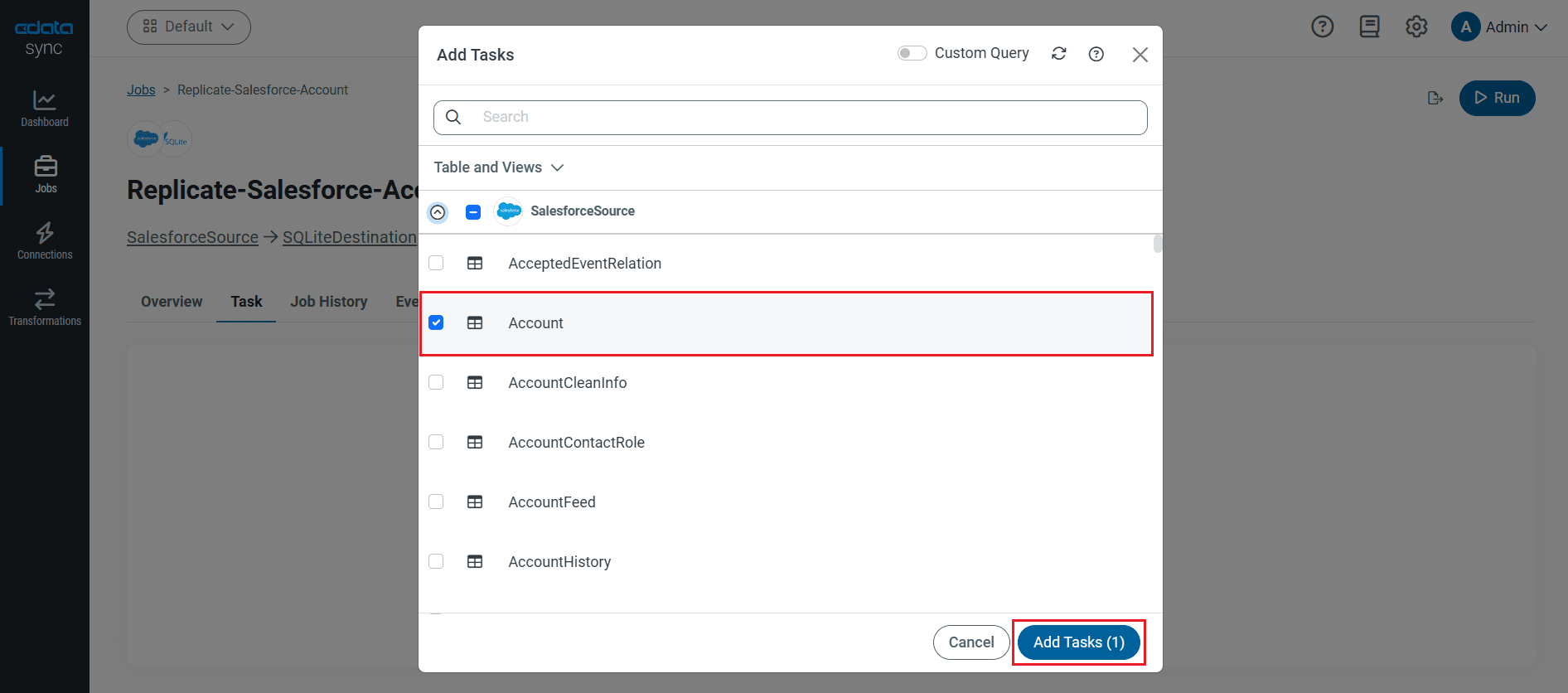
テーブル全体をレプリケーションするには、[テーブル]セクションで[テーブルを追加]をクリックします。表示されたテーブルリストからレプリケーションするテーブルをチェックします。
テーブルをカスタマイズしてレプリケーションする
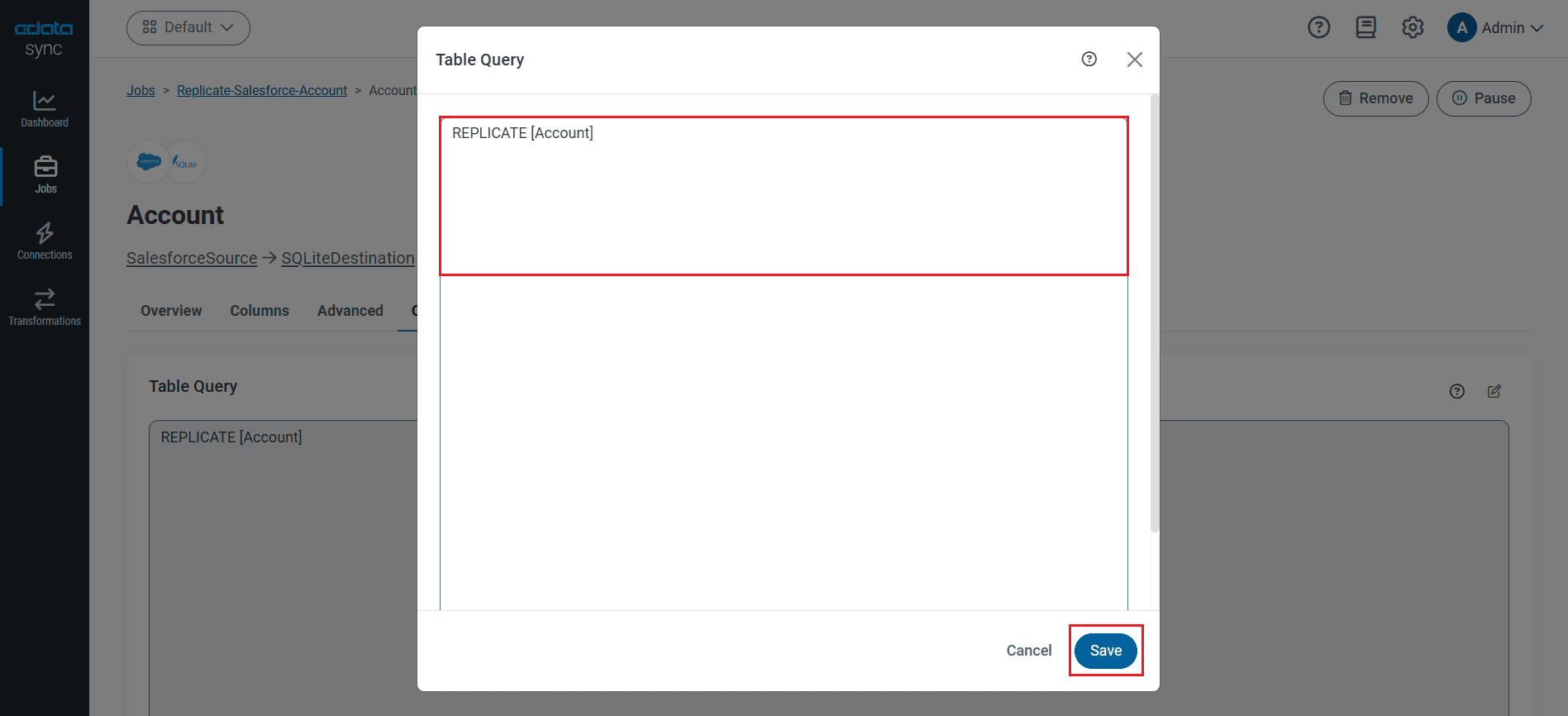
SQL クエリを使って、レプリケーションをカスタマイズすることができます。REPLICATE ステートメントは、データベースにテーブルをキャッシュして、保持するハイレベルなコマンドです。Zoho CRM API でサポートされているSELECT クエリを使うことができます。レプリケーションのカスタマイズには、[カスタムクエリを追加]をクリックして、カスタムクエリステートメントを定義します。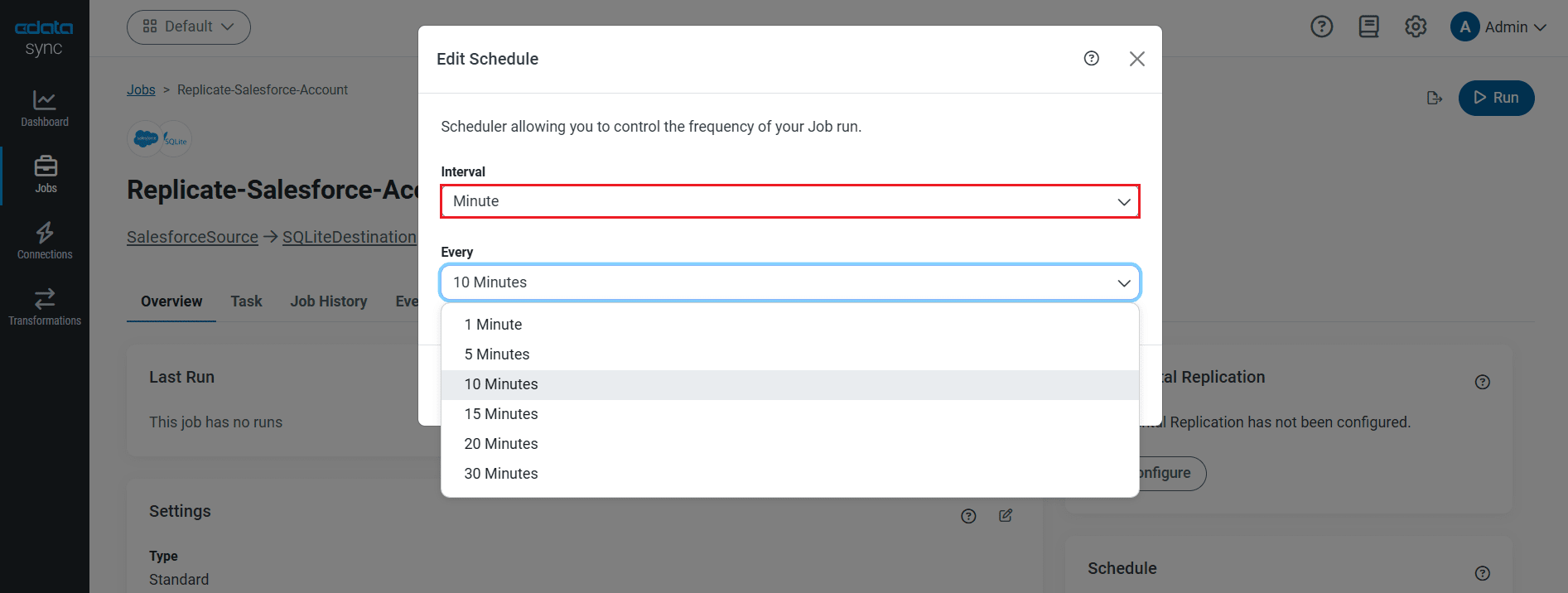
次のステートメントは、Zoho CRM のテーブルのアップデートを差分更新でキャッシュします:
REPLICATE Accounts;
特定のデータベースを更新するために、レプリケーションクエリを含むファイルを指定することもできます。レプリケーションクエリをセミコロンで区切ります。複数のZoho CRM アカウントを同じデータベースに同期しようとする際には、以下のオプションが便利です:
-
REPLICATE SELECT ステートメントで別のprefix を使う:
REPLICATE PROD_Accounts SELECT * FROM Accounts;
-
別の方法では、別のスキーマを使う:
REPLICATE PROD.Accounts SELECT * FROM Accounts;
レプリケーションのスケジュール起動設定
[スケジュール]セクションでは、レプリケーションジョブの自動起動スケジュール設定が可能です。反復同期間隔は、15分おきから毎月1回までの間で設定が可能です。
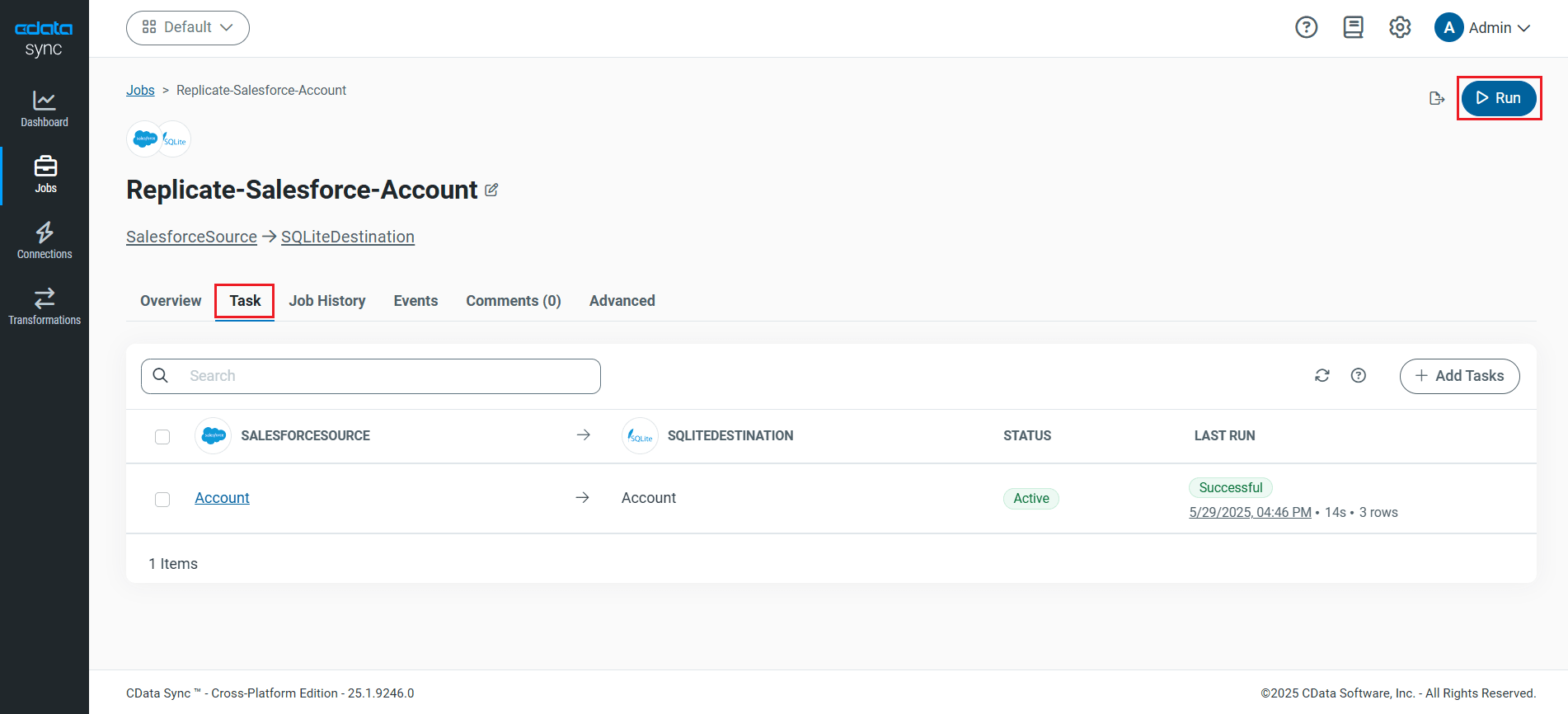
レプリケーションジョブを設定したら、[変更を保存]ボタンを押して保存します。Zoho CRM のオンプレミス、クラウドなどのデータベースへのレプリケーションジョブは一つではなく複数を作成することが可能です。