






MicroStrategy でCData JDBC Driver を使ってZoho CRM に接続

MicroStrategy は、データ主導のイノベーションを可能にする、モビリティプラットフォームです。MicroStrategy をCData JDBC Driver for ZohoCRM とペアリングすると、MicroStrategy からリアルタイムZoho CRM へのデータベースのようなアクセスが得られ、レポート機能と分析機能が拡張されます。この記事では、MicroStrategy Developer でZoho CRM のデータベースインスタンスを作成し、Zoho CRM のWarehouse Catalog を作成します。
CData JDBC ドライバーは、ドライバーに組み込まれた最適化されたデータ処理により、MicroStrategy でリアルタイムZoho CRM と対話するための圧倒的なパフォーマンスを提供します。MicroStrategy からZoho CRM に複雑なSQL クエリを発行すると、ドライバーはフィルタや集計などのサポートされているSQL 操作をZoho CRM に直接プッシュし、組み込みSQL エンジンを利用して、サポートされていない操作(一般的にはSQL 関数とJOIN 操作) をクライアント側で処理します。組み込みの動的メタデータクエリを使用すると、ネイティブのMicroStrategy データタイプを使用してZoho CRM を視覚化および分析できます。
MicroStrategy Developer のZoho CRM に接続
CData JDBC Driver for ZohoCRM に基づくデータベースインスタンスを追加することにより、MicroStrategy Developer のZoho CRM に接続できます。* 開始する前に、MicroStrategy Developer のインスタンスが接続されているMicroStrategy Intelligence Server をホストとするマシンにJDBC Driver for ZohoCRM をインストールする必要があります。
- MicroStrategy Developer を開き、[Project Source]を選択します。
- [Administration]->[Configuration Managers]->[Database Instances]と進み、右クリックして新しいインスタンスを追加します。

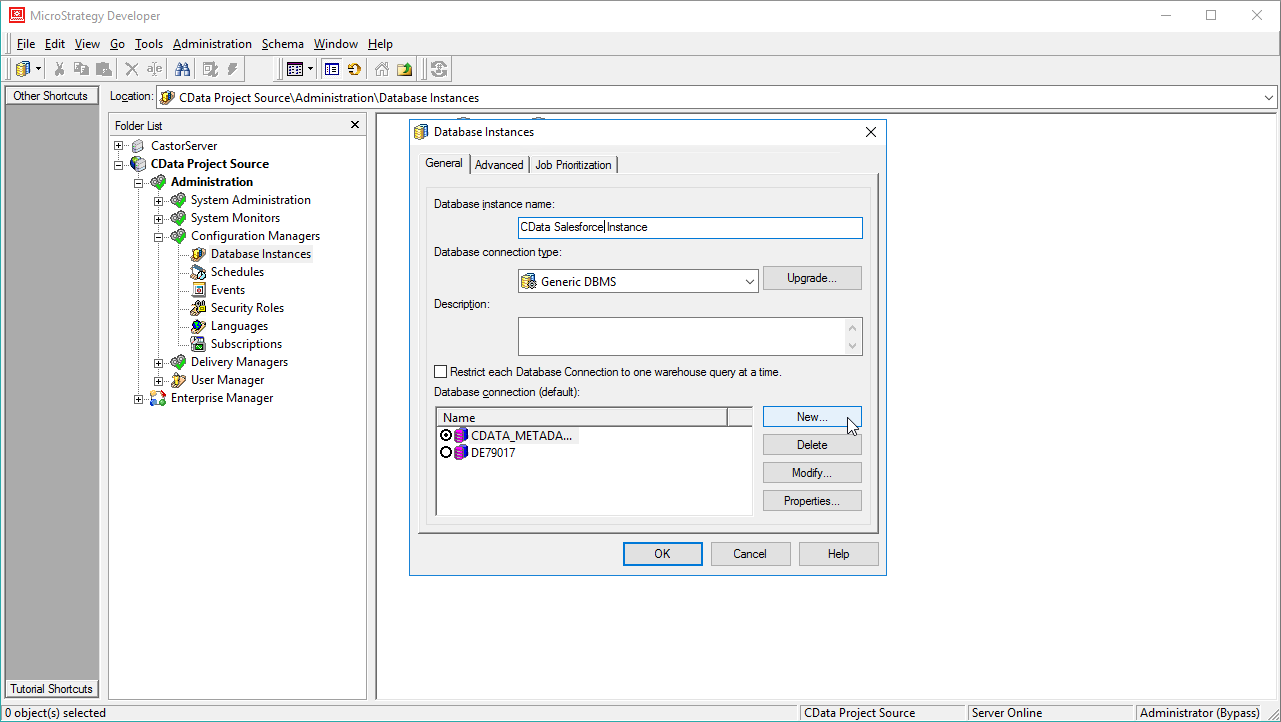
- インスタンスに名前を付け、データベース接続タイプとしてGeneric DBMS を選択し、新しいデータベース接続を作成します。
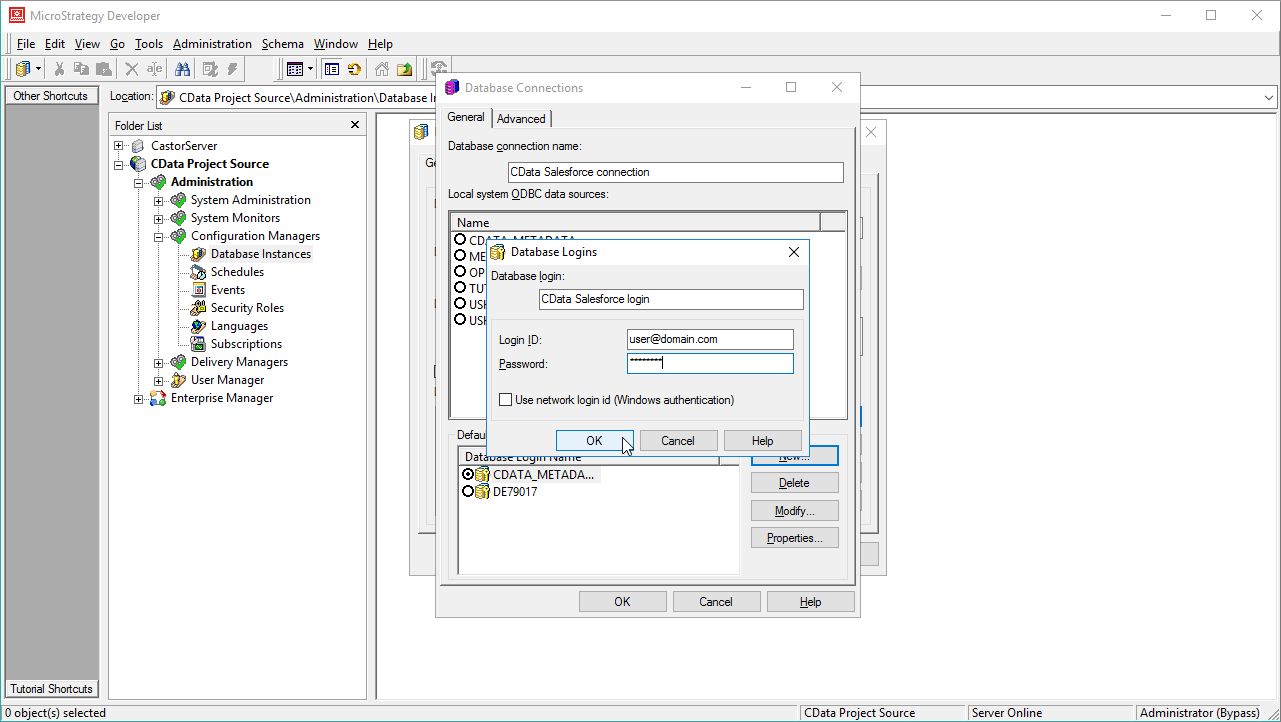
- データベース接続ウィザードで接続に名前を付け、新しいデータベースログイン名を作成してZoho CRM のユーザーとパスワードを設定します。
- 接続ウィザードの[Advanced]タブで、追加の接続文字列パラメータを以下のように設定します。
- JDBC キーワードを接続文字列に追加します。
- MSTR_JDBC_JAR_FOLDER をJDBC ドライバーのJAR ファイルを含むディレクトリのパスに設定します。(C:\Program Files\CData JDBC Driver for ZohoCRM\lib\ on Windows.)
- DRIVER をドライバークラスであるcdata.jdbc.zohocrm.ZohoCRMDriver に設定します。
- URL をZoho CRM ドライバーのJDBC URL に設定します。これには、必要な接続プロパティが含まれています。
Zoho CRM への接続
それでは、Zoho CRM に接続していきましょう。データに接続するには、以下の接続パラメータを設定します。
- Region:Zoho CRM サーバーURL のドメインに関連付けられたリージョン
- Schema:Zoho CRM のバージョン(v2、v2.1、またはv4)。Zoho CRM のバージョンごとに独自のデータモデルがあります
これらのプロパティに加えて、認可時にサンドボックスまたは開発者インスタンスのいずれかを選択した場合は、InstanceType 接続プロパティでも同じ設定を行ってください。
Zoho CRM への認証
Zoho CRM では、データへの認証に2つの方法が用意されています。お使いの環境に応じて適切な方法を選択てください。
デスクトップ経由で自分のローカルデータに認証を行う場合(非ブラウザ接続):CData 製品が提供する埋め込みOAuth アプリケーションを使用
CData 製品はすでにZoho CRM にOAuth アプリケーションとして登録されています。そのため、デスクトップアプリケーションを介したローカルデータへの接続では、自動的に組み込みアプリケーションが使用されます。 OAuth 交換の繰り返しを避け、ローカルデータにアクセスするたびにOAuthAccessToken を手動で設定する手間を省くには、InitiateOAuth をGETANDREFRESH に設定してください。
ネットワーク経由で共有データに認証を行う場合(ブラウザ接続):カスタムOAuth アプリケーションを使用
すべてのOAuth フローで、この認証を有効にするにはAuthScheme をOAuth に設定する必要があります。
より詳細な認証手順については、ヘルプドキュメントの「Zoho CRM への認証」をご確認ください。
ビルトイン接続文字列デザイナ
JDBC URL の構成については、Zoho CRM JDBC Driver に組み込まれている接続文字列デザイナを使用してください。JAR ファイルのダブルクリック、またはコマンドラインからJAR ファイルを実行します。
java -jar cdata.jdbc.zohocrm.jar
接続プロパティを入力し、接続文字列をクリップボードにコピーします。

JDBC URL を構成する際に、Max Rows プロパティを定めることも可能です。これによって戻される行数を制限するため、可視化・レポートのデザイン設計時のパフォーマンスを向上させるのに役立ちます。
以下は、一般的な追加の接続文字列プロパティです。
JDBC;MSTR_JDBC_JAR_FOLDER=PATH\TO\JAR\;DRIVER=cdata.jdbc.zohocrm.ZohoCRMDriver;URL={jdbc:zohocrm:AuthToken=2ad3b3e719f6bed7368e5e7e26e4f988;};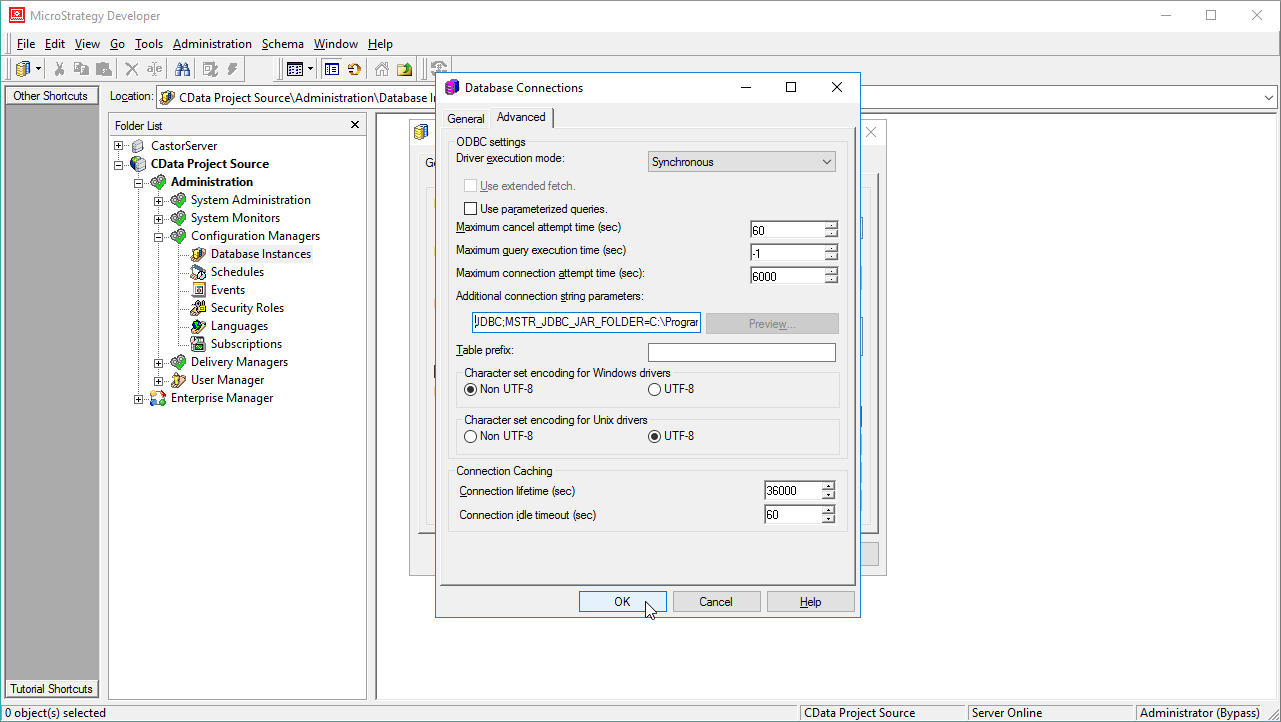
- ODBC データソースが選択されていないことを確認し、(これによりMicroStrategy がトリガーされ、追加の接続文字列パラメータを使用してデータベースインスタンスが構築されます)[OK]をクリックします。
- [OK]をクリックし、データベースインスタンスウィザードを閉じます。
- [Project Source]でプロジェクトを右クリックし、[Project configuration]を開きます。
- [Database Instances]に移動し、新しく作成したデータベースインスタンスを選択して[OK]をクリックします。
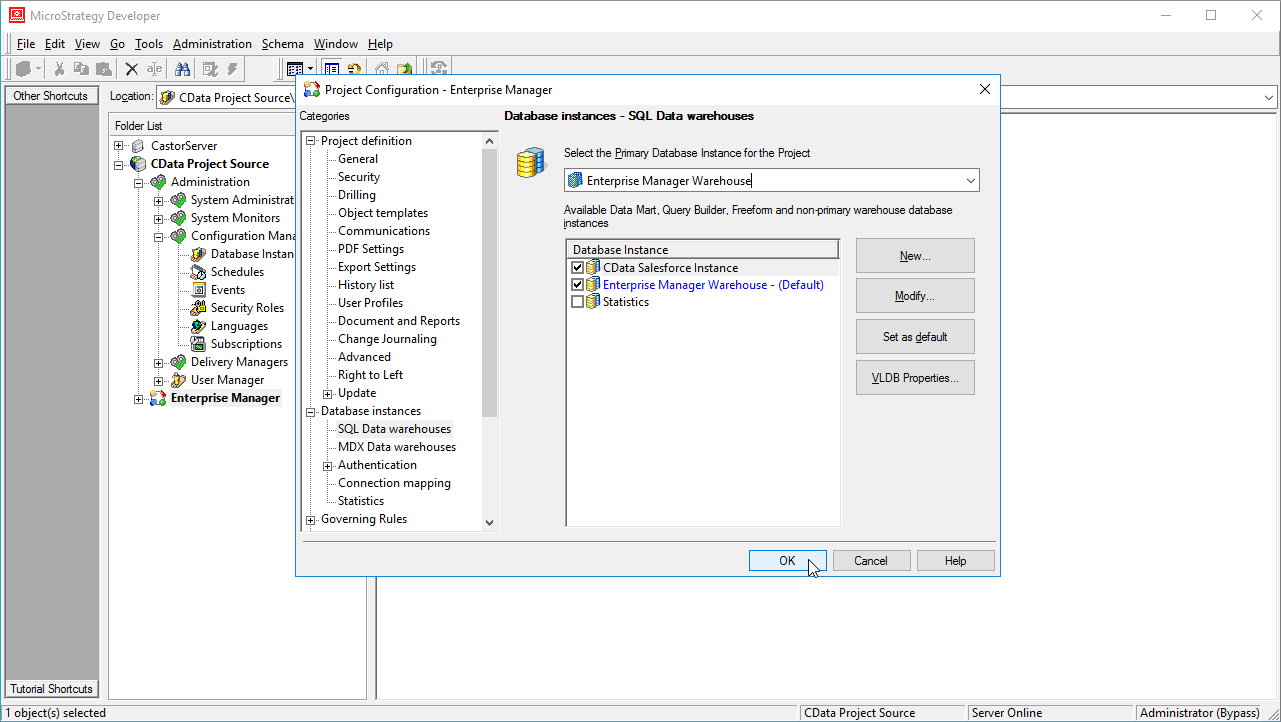
- MicroStrategy Developerを閉じ、接続されたMicroStrategy Intelligence Server を再起動してデータベースインスタンスの作成を完了します。
データベースインスタンスを構成すると、Warehouse Catalog およびData Import からZoho CRM に接続できるようになります。
Warehouse Catalog からZoho CRM のデータに接続する
JDBC Driver for ZohoCRM に基づいてデータベースインスタンスを作成すると、Warehouse Catalog のデータに接続できます。
- プロジェクトを選択し、[Schema]->[Warehouse Catalog]をクリックします。

- [Read Settings for the Catalog]で[Settings]をクリックし、スキーマを取得するためのクエリを設定します。
- テーブルのリストを取得するには、以下のクエリを使用します。
SELECT * FROM SYS_TABLES - 選択したテーブルの例のリストを取得するには、以下のクエリを使用します。
SELECT DISTINCT
  CatalogName NAME_SPACE,
  TableName TAB_NAME,
  ColumnName COL_NAME,
  DataTypeName DATA_TYPE,
  Length DATA_LEN,
  NumericPrecision DATA_PREC,
  NumericScale DATA_SCALE
FROM
  SYS_TABLECOLUMNS
WHERE
  TableName IN (#TABLE_LIST#)
ORDER BY
  1,2,3

- テーブルのリストを取得するには、以下のクエリを使用します。
- プロジェクトで使用するテーブルを選択します。

MicroStrategy のCData JDBC Driver for ZohoCRM を使用すると、Zoho CRM で安定したビジュアライズとレポートを簡単に作成できます。詳細については、MictroStrategy でのZoho CRM への接続やMicroStrategy Desktop でのZoho CRM への接続 に関するほかの記事をお読みください。
NoteJDBC Driver を使用して接続するには、3層から4層のアーキテクチャが必要です。
はじめる準備はできましたか?
Zoho CRM Driver の無料トライアルをダウンロードしてお試しください:
ダウンロード詳細:
 Zoho CRM JDBC Driver
お問い合わせ
Zoho CRM JDBC Driver
お問い合わせ
潜在顧客、連絡先、営業案件、アカウントなどのZoho CRM アカウントデータを組み込んだパワフルなJava アプリケーションを短時間・低コストで作成して配布できます。