






CloverDX(旧CloverETL)で Zoho CRM のデータ に接続

CData JDBC Driver for Zoho CRM を使用すると、CloverDX(旧CloverETL)のデータ変換コンポーネントで Zoho CRM をソースおよびデスティネーションとして扱えます。この記事では、JDBC Driver for Zoho CRM を使用して、フラットファイルへのシンプルな転送を設定する方法を説明します。
JDBC データソースとして Zoho CRM に接続
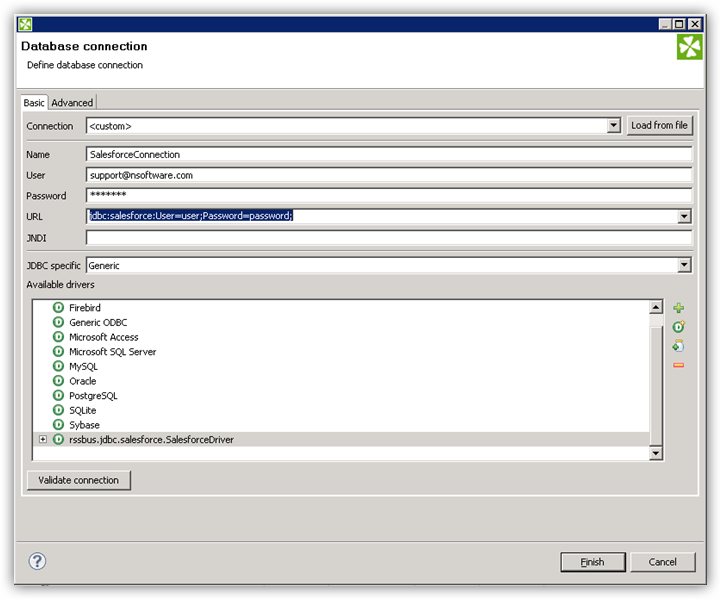
- Zoho CRM のデータ への接続を作成します。新規のCloverDX グラフで、Outline ペインの「Connections」ノードを右クリックし、「Connections」->「Create Connection」をクリックします。Database Connection ウィザードが表示されます。
- プラスアイコンをクリックし、JAR からドライバーをロードします。インストールディレクトリのlib サブフォルダを参照し、cdata.jdbc.zohocrm.jar ファイルを選択します。
- JDBC URL を入力します。
Zoho CRM への接続
それでは、Zoho CRM に接続していきましょう。データに接続するには、以下の接続パラメータを設定します。
- Region:Zoho CRM サーバーURL のドメインに関連付けられたリージョン
- Schema:Zoho CRM のバージョン(v2、v2.1、またはv4)。Zoho CRM のバージョンごとに独自のデータモデルがあります
これらのプロパティに加えて、認可時にサンドボックスまたは開発者インスタンスのいずれかを選択した場合は、InstanceType 接続プロパティでも同じ設定を行ってください。
Zoho CRM への認証
Zoho CRM では、データへの認証に2つの方法が用意されています。お使いの環境に応じて適切な方法を選択てください。
デスクトップ経由で自分のローカルデータに認証を行う場合(非ブラウザ接続):CData 製品が提供する埋め込みOAuth アプリケーションを使用
CData 製品はすでにZoho CRM にOAuth アプリケーションとして登録されています。そのため、デスクトップアプリケーションを介したローカルデータへの接続では、自動的に組み込みアプリケーションが使用されます。 OAuth 交換の繰り返しを避け、ローカルデータにアクセスするたびにOAuthAccessToken を手動で設定する手間を省くには、InitiateOAuth をGETANDREFRESH に設定してください。
ネットワーク経由で共有データに認証を行う場合(ブラウザ接続):カスタムOAuth アプリケーションを使用
すべてのOAuth フローで、この認証を有効にするにはAuthScheme をOAuth に設定する必要があります。
より詳細な認証手順については、ヘルプドキュメントの「Zoho CRM への認証」をご確認ください。
組み込みの接続文字列デザイナー
JDBC URL の構築には、Zoho CRM JDBC Driver に組み込まれている接続文字列デザイナーを使用してください。JAR ファイルをダブルクリックするか、コマンドラインから実行します。
java -jar cdata.jdbc.zohocrm.jar
接続プロパティを入力し、接続文字列をクリップボードにコピーします。

一般的なJDBC URL は次のようになります:
jdbc:zohocrm:AuthToken=2ad3b3e719f6bed7368e5e7e26e4f988;
DBInputTable コンポーネントで Zoho CRM のデータ をクエリ
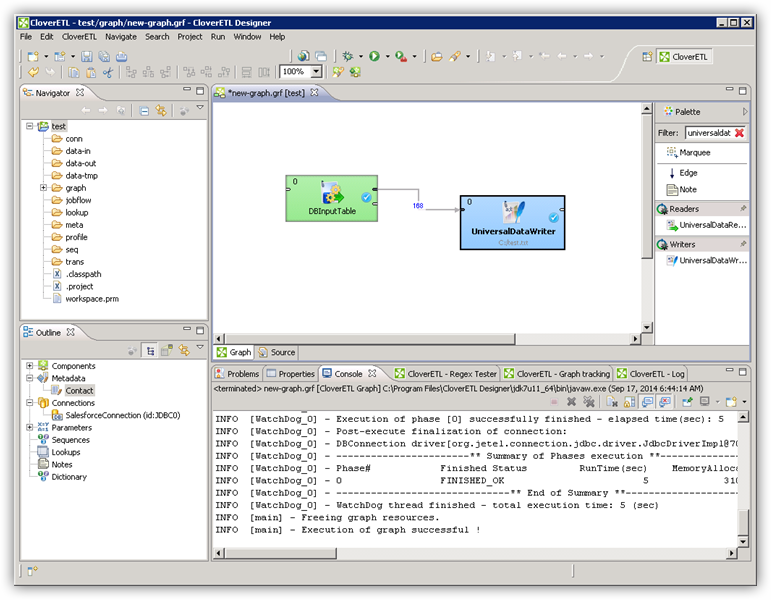
- Palette の「Readers」から「DBInputTable」をジョブフローにドラッグし、ダブルクリックして設定エディターを開きます。
- 「DB connection」プロパティで、ドロップダウンメニューから Zoho CRM JDBC データソースを選択します。
- SQL クエリを入力します。例:
SELECT Account_Name, Annual_Revenue FROM Accounts
クエリの出力をUniversalDataWriter に書き込む
- 「Writers」から「UniversalDataWriter」をジョブフローにドラッグします。
- UniversalDataWriter をダブルクリックして設定エディターを開き、ファイルURL を追加します。
- DBInputTable を右クリックし、「Extract Metadata」をクリックします。
- DBInputTable の出力ポートをUniversalDataWriter に接続します。
- UniversalDataWriter の「Select Metadata」メニューで、Accounts テーブルを選択します。(このメニューはUniversalDataWriter の入力ポートを右クリックしても開けます。)
- 「Run」をクリックして、ファイルに書き込みます。
はじめる準備はできましたか?
Zoho CRM Driver の無料トライアルをダウンロードしてお試しください:
ダウンロード詳細:
 Zoho CRM JDBC Driver
お問い合わせ
Zoho CRM JDBC Driver
お問い合わせ
潜在顧客、連絡先、営業案件、アカウントなどのZoho CRM アカウントデータを組み込んだパワフルなJava アプリケーションを短時間・低コストで作成して配布できます。