






リアルタイムWordPress のデータをビルトインPower Apps のカスタムビジネスアプリに統合

Power Apps は、ソフトウェア開発の時間を短縮しつつ、データに接続してWeb とモバイル両方で機能するカスタムビジネスアプリを構築および使用するためのサービスです。CData Connect AI と組み合わせると、Power Apps を使用して構築したアプリからWordPress のデータにクラウドベースでアクセスできます。この記事では、Power Apps からConnect AI に接続し、リアルタイムWordPress のデータを使用してアプリを構築する方法を説明します。
Connect AI からWordPress に接続する
CData Connect AI では、直感的なクリック操作ベースのインターフェースを使ってデータソースに接続できます。- Connect AI にログインし、 Add Connection をクリックします。

- Add Connection パネルから「WordPress」を選択します。

-
必要な認証プロパティを入力し、WordPress に接続します。
WordPress 接続プロパティの取得・設定方法
現時点では、CData JDBC Driver for WordPress はセルフホスト型のWordPress インスタンスへの接続のみをサポートしています。データに接続するには、Url を自身のwordpress サイトに指定し、次に以下に説明するように認証を行います。URL を完全な形式で記入します。例えば、あなたのサイトが'http://localhost/wp/wordpress' でホストされている場合、URL は'http://localhost' ではなく、'http://localhost/wp/wordpress' となるべきです。 URL を完全な形式で入力しないと、'site not found' というエラーが発生します。
WordPress は2種類の認証をサポートします。
- Basic 認証は、テスト環境での使用が推奨されます。
- OAuth 2.0 認証は、デスクトップアプリケーション、Web アプリケーション、またはヘッドレスマシンからのブラウザベースのアクセスをサポートします。
Basic 認証
Basic 認証を使用するようにWordPress を設定する前に:
- WordPress ログインに管理者権限があることを確認してください。
- ローカルホストで実行されているWordPress のバージョンを確認します。(WordPress 4.7 以降はネイティブでWordPress REST API サポートしていますが、それより前のバージョンでは、REST API へのアクセスを安全に行うには、Basic 認証プラグインの使用が必要です。)
- WordPress ホストにログインします。
- 4.7より前のバージョンのWordPress を実行している場合は、REST API プラグインをインストールしてください。
- Basic Authentication プラグインをインストールします。
- カスタムタクソノミーを作成するには、Simple Taxonomy Refreshed をインストールします。プラグインを手動でインストールしたい場合は、圧縮されたフォルダをwp-content\plugins フォルダに展開してからWordPress 管理者インターフェース経由でプラグインを有効にします。
- 次の接続プロパティを設定します。
- AuthScheme:Basic。
- Url:WordPress URL。
- User:ユーザーネーム。
- Password:パスワード。

- Create & Test をクリックします。
- Edit WordPress Connection ページのPermissions タブに移動し、ユーザーベースのアクセス許可を更新します。

パーソナルアクセストークンの追加
OAuth 認証をサポートしていないサービス、アプリケーション、プラットフォーム、またはフレームワークから接続する場合は、認証に使用するパーソナルアクセストークン(PAT)を作成できます。きめ細かなアクセス管理を行うために、サービスごとに個別のPAT を作成するのがベストプラクティスです。
- Connect AI アプリの右上にあるユーザー名をクリックし、User Profile をクリックします。
- User Profile ページでPersonal Access Token セクションにスクロールし、 Create PAT をクリックします。
- PAT の名前を入力して Create をクリックします。

- パーソナルアクセストークンは作成時にしか表示されないため、必ずコピーして安全に保存してください。
コネクションが構成されたら、Power Apps からWordPress に接続できるようになります。
CData Connect AI に接続する
Connect AI を使用してWordPress のデータをPower Apps に統合するには、新しいSQL Server 接続が必要です。
- Power Apps にログインします。
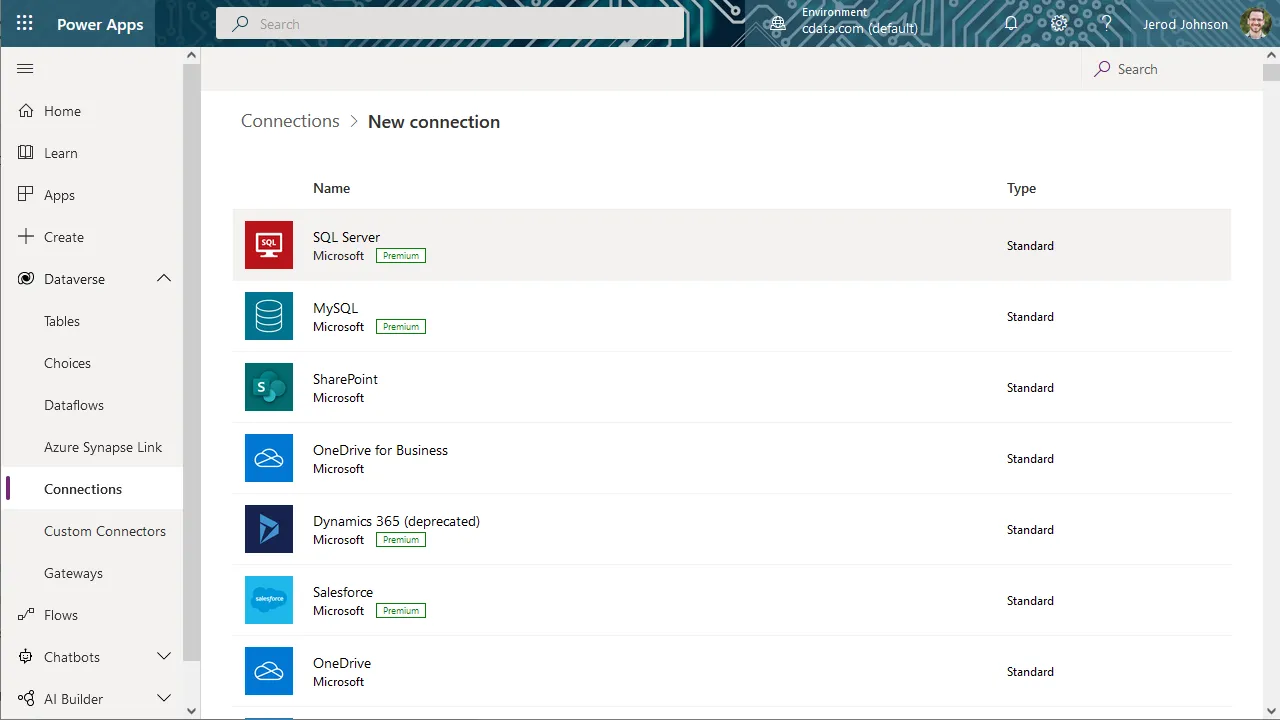
- Dataverse -> Connections -> New connection とクリックします。
- SQL Server を選択します。
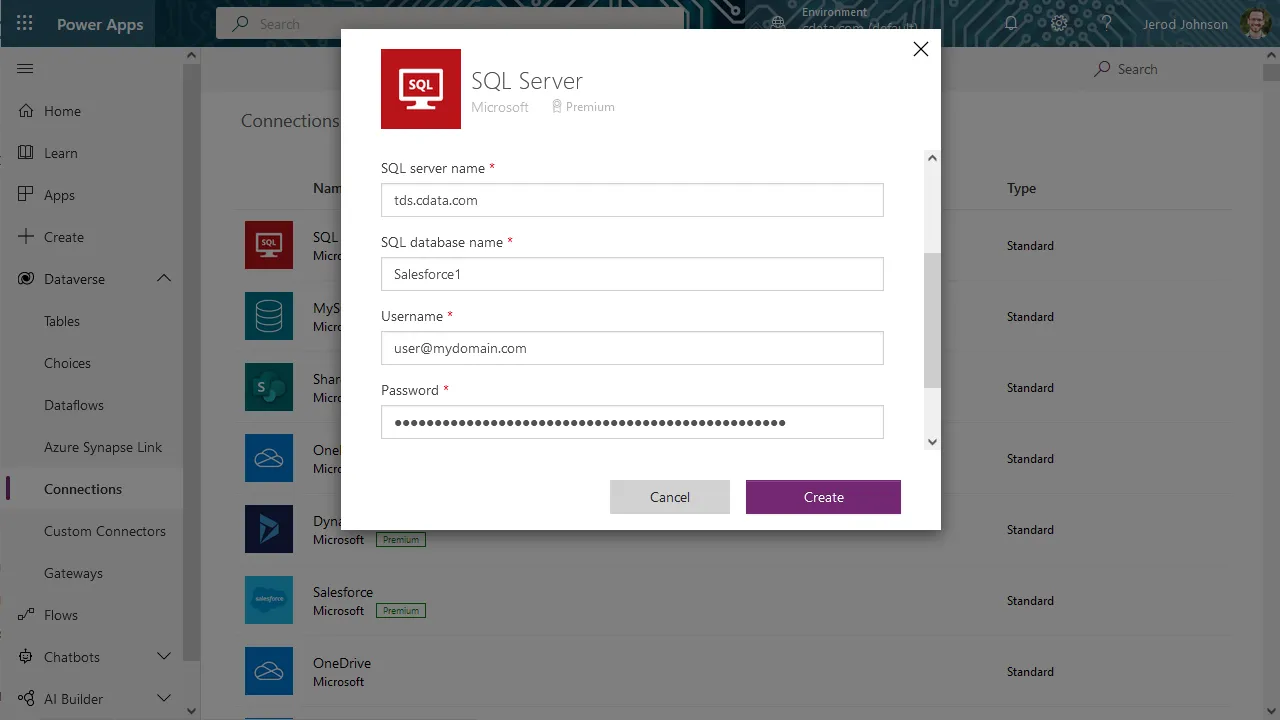
- 接続ウィザードにて:
- 「直接接続」を選択します。
- SQL server name をtds.cdata.com,14333 に設定します。
- SQL database name をWordPress 接続の名前(WordPress1 など)に設定します。
- Username をConnect AI のユーザーに設定します。(user@mydomain.com)
- Password を上記のユーザーのPAT に設定します。
- 作成をクリックします。
WordPress のデータを活用するアプリを構築する
Connect AI への接続が構成されたら、リアルタイムでWordPress のデータをPower Apps で構築したアプリに統合することができます。
- Power Apps にログインします。
- 「Create」をクリックし、「SQL」を選択します。
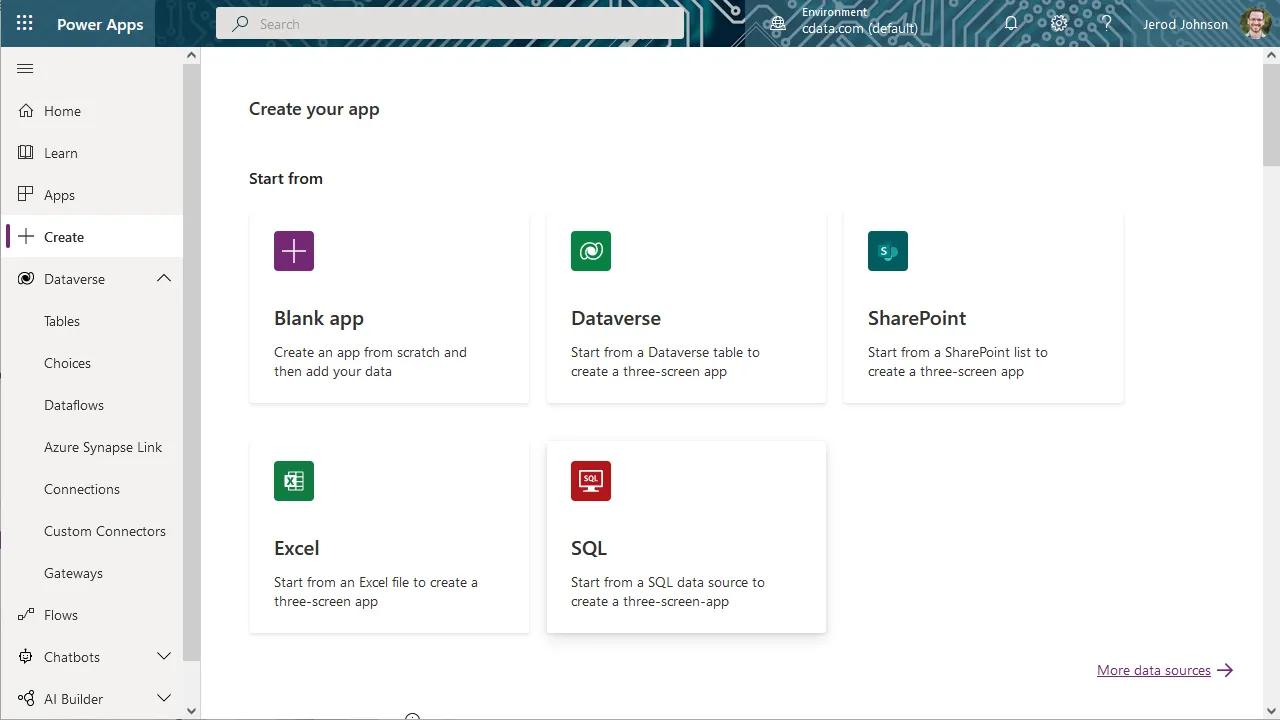
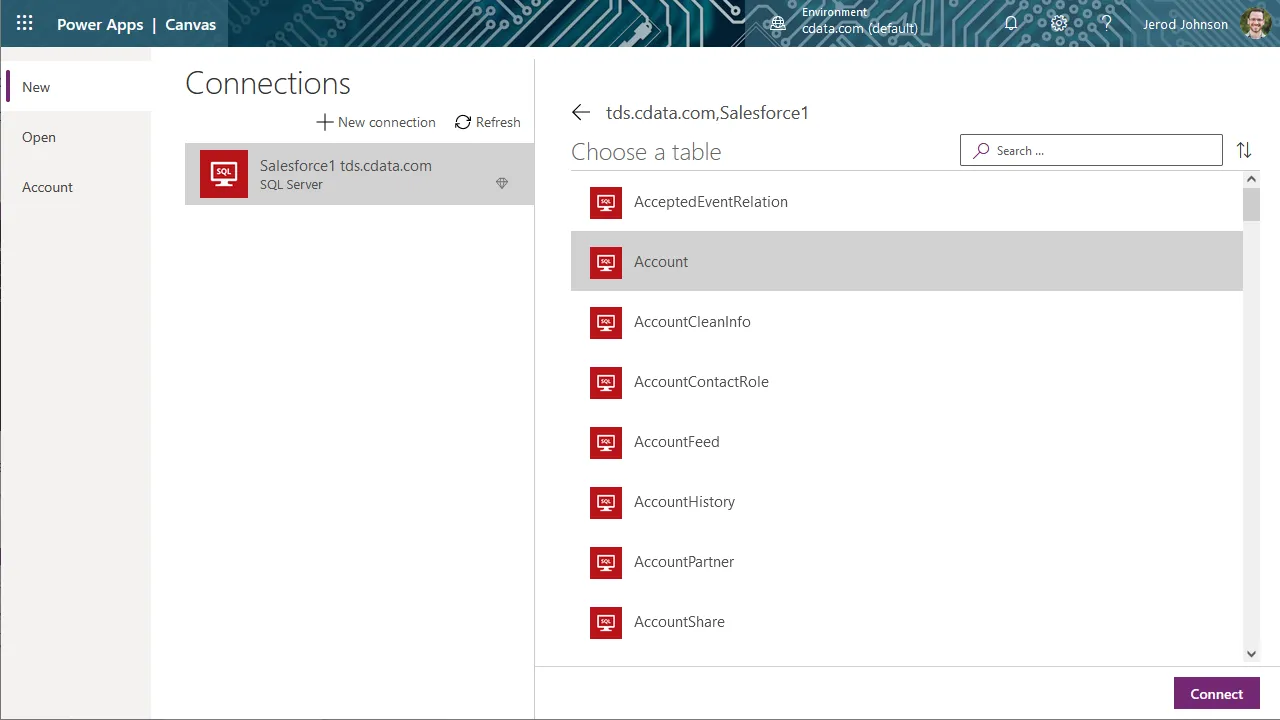
- 作成したSQL Server 接続を選択します。
- 使用するテーブルを検索または選択します。
- Connect をクリックします。
- 新しく作成したアプリのレイアウトや、BrowseScreen、DetailScreen、EditScreen で表示されるフィールドの設定などを、ほかのアプリと同じようにカスタマイズします。
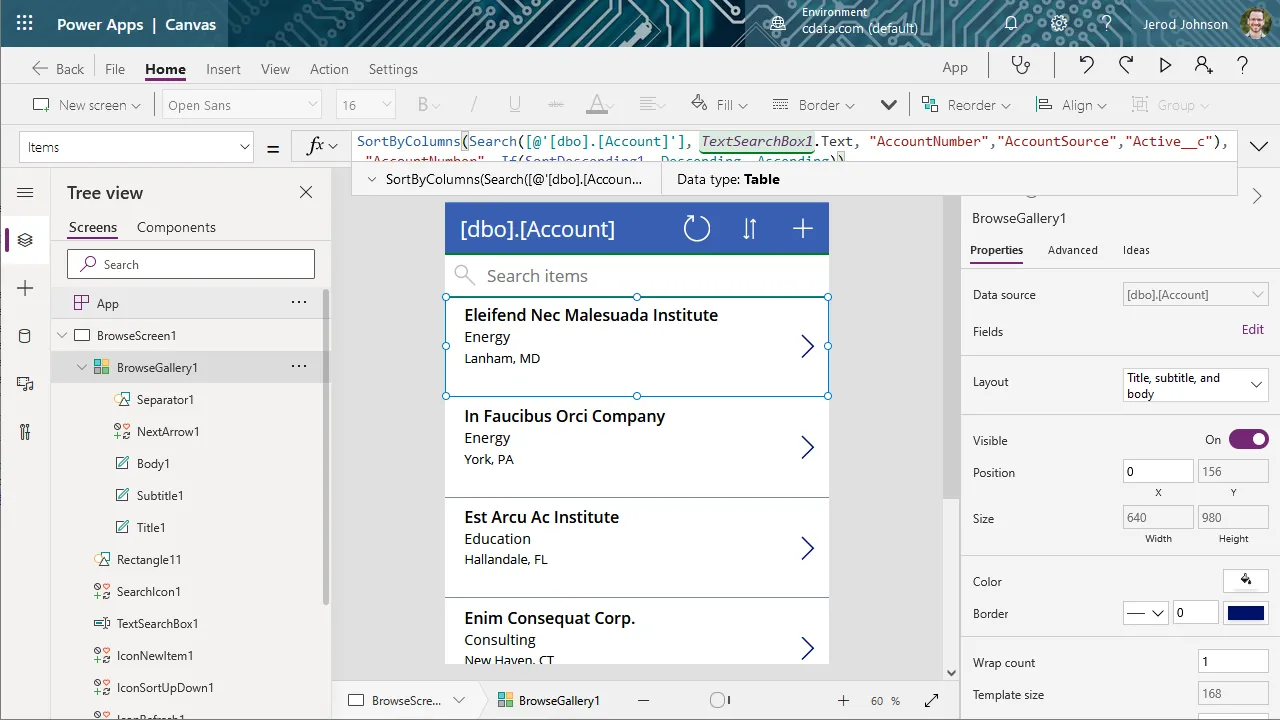
これで、組織内で使用するために保存・公開することができる、リアルタイムWordPress のデータへの読み取りおよび書き込みアクセス権を持つアプリを作成できました。
クラウドアプリケーションからWordPress のデータへのSQL アクセス
Microsoft Power Apps からWordPress のデータにリアルタイムで直接接続できるようになりました。これで、WordPress のデータを複製せずにより多くの接続とアプリを作成してビジネスを推進できます。
クラウドアプリケーションから直接100を超えるSaaS 、ビッグデータ、NoSQL ソースへのリアルタイムデータアクセスを取得するには、CData Connect AI をお試しください。