






Bubble で使えるWooCommerce のデータ連携用のバックエンドAPI をノーコードで開発

CData API Server を使って、Bubble から WooCommerce に接続してデータを取得する方法を説明します。
API Server の設定
以下のリンクからAPI Server の無償トライアルをスタートしたら、セキュアなWooCommerce OData サービスを作成していきましょう。
WooCommerce への接続
Bubble からWooCommerce のデータを操作するには、まずWooCommerce への接続を作成・設定します。
- API Server にログインして、「Connections」をクリック、さらに「接続を追加」をクリックします。

- 「接続を追加」をクリックして、データソースがAPI Server に事前にインストールされている場合は、一覧から「WooCommerce」を選択します。
- 事前にインストールされていない場合は、コネクタを追加していきます。コネクタ追加の手順は以下の記事にまとめてありますので、ご確認ください。
CData コネクタの追加方法はこちら >> - それでは、WooCommerce への接続設定を行っていきましょう!

-
WooCommerce は、one-legged OAuth1.0 認証と通常のOAuth2.0 認証をサポートします。
one-legged OAuth 1.0 認証を使って接続する
次のプロパティを指定してください(NOTE:次の資格情報はWooCommerce の設定ページで生成されるもので、WordPress OAuth2.0 プラグインで生成されるものとは異なります)。
- ConsumerKey
- ConsumerSecret
WordPress OAuth 2.0 認証を使って接続する
- 接続情報の入力が完了したら、「保存およびテスト」をクリックします。
WooCommerce は、one-legged OAuth1.0 認証と通常のOAuth2.0 認証をサポートします。
one-legged OAuth 1.0 認証を使って接続する
次のプロパティを指定してください(NOTE:次の資格情報はWooCommerce の設定ページで生成されるもので、WordPress OAuth2.0 プラグインで生成されるものとは異なります)。
- ConsumerKey
- ConsumerSecret
WordPress OAuth 2.0 認証を使って接続する



OData のエンドポイントを取得
以上でWooCommerce への接続を設定してユーザーを作成し、API Server でWooCommerce データのAPI を追加しました。これで、OData 形式のWooCommerce データをREST API で利用できます。API Server の「API」ページから、API のエンドポイントを表示およびコピーできます。

オンプレミスDB やファイルからのAPI Server 使用(オプション)
オンプレミスRDB やExcel/CSV などのファイルのデータを使用する場合には、API Server のCloug Gateway / SSH ポートフォワーディングが便利です。是非、Cloud Gatway の設定方法 記事を参考にしてください。
WooCommerce のデータに接続したアプリを作成
OData エンドポイントをAPI Server に追加したら、WooCommerce のデータへのライブ接続が可能なアプリをBubble で作成できます。
Bubble API Connector を設定
まずは、Bubble からCData API Server にアクセスするためのAPI Connector を設定します。
- アプリ内で、Plugins タブをクリックして Add plugins をクリックします。
- 「API Connector」を検索して「Install」をクリックします。
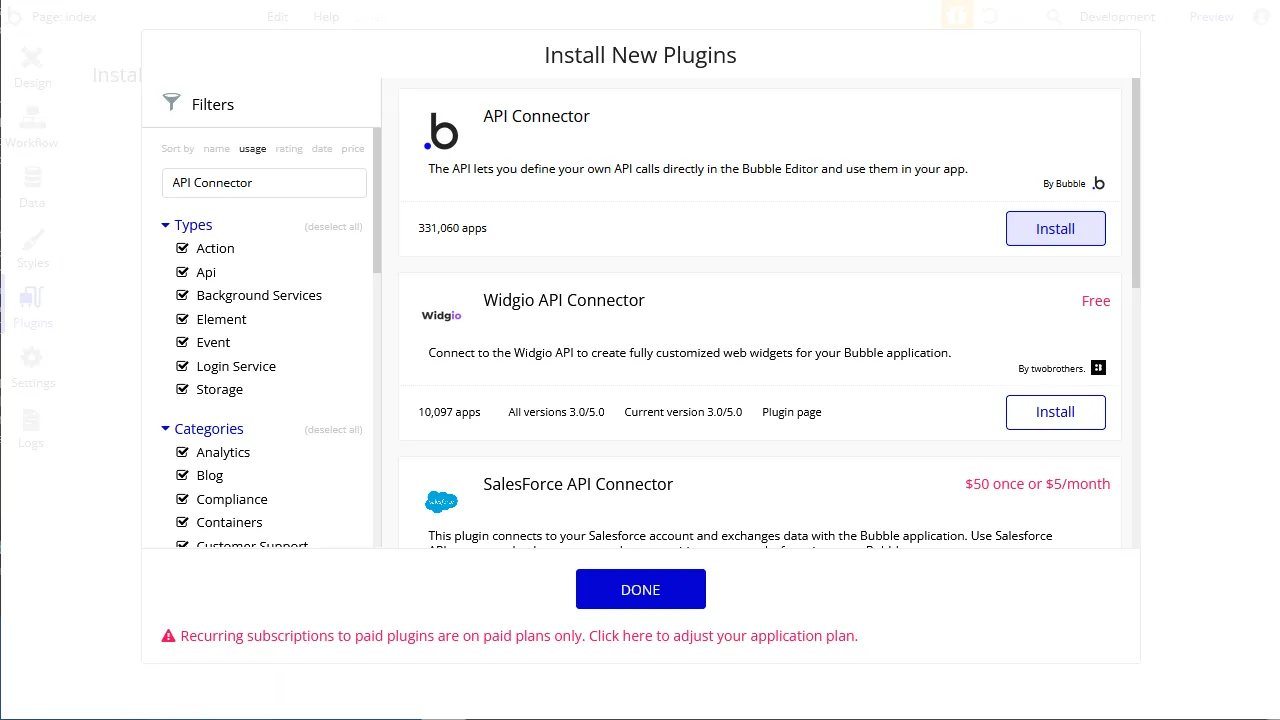
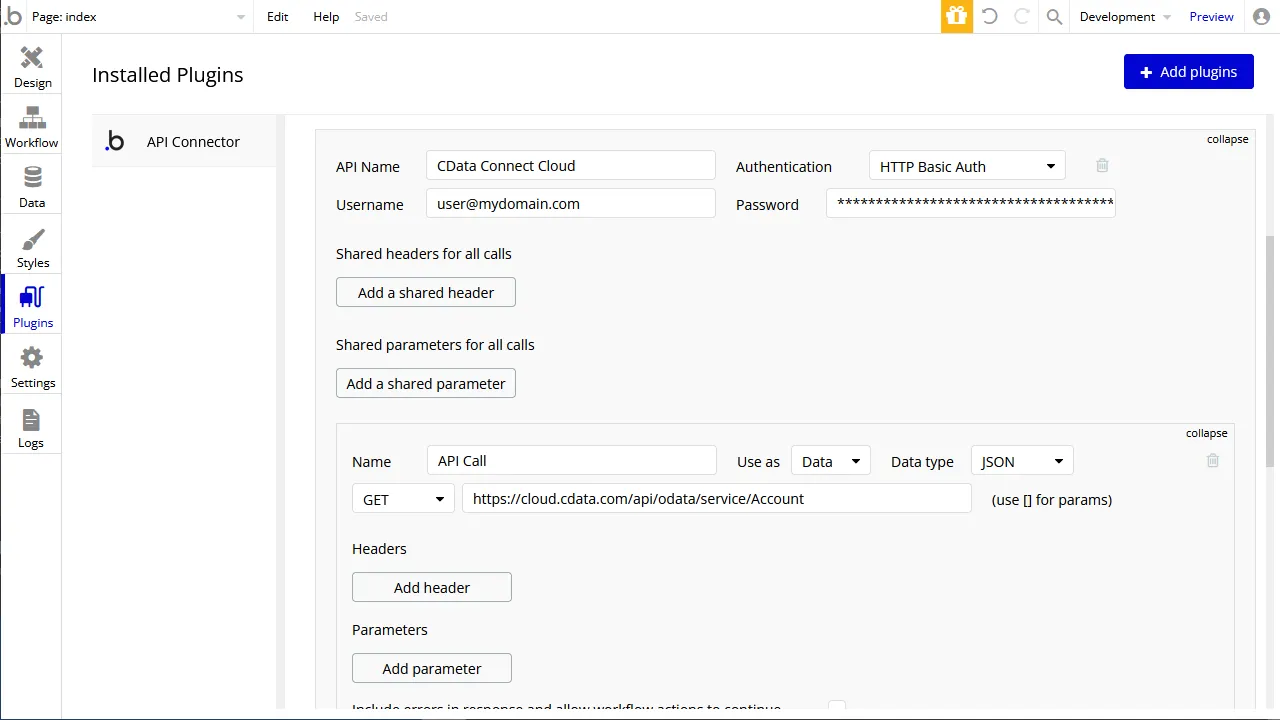
- インストール後、「Add another API」ボタンをクリックしてAPI を設定します。
- API に名前を設定します。
- Authentication を「HTTP Basic Auth」に設定します。
- Username をAPI Server のユーザーに設定します(user@mydomain.com)。
- Password を上記のユーザーのPAT に設定します。
- API Call を展開して、「GET」コマンドを選択してURL を先ほど設定したOData エンドポイントに設定します。
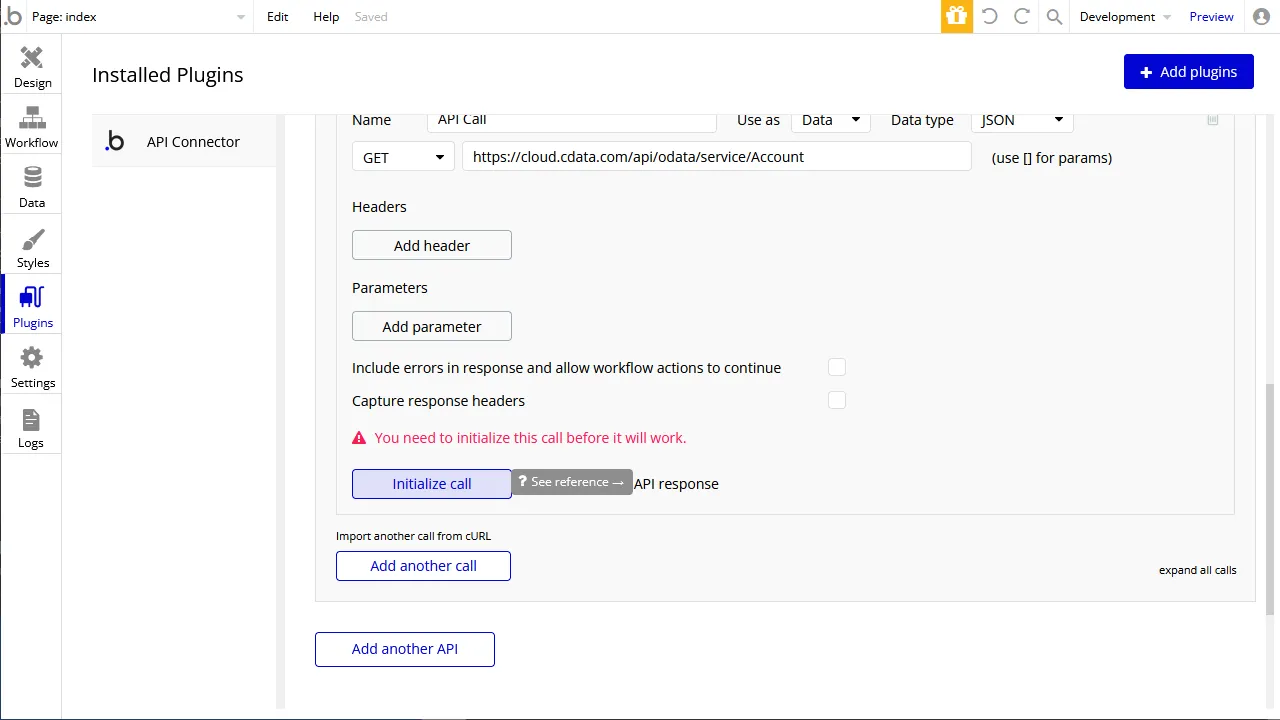
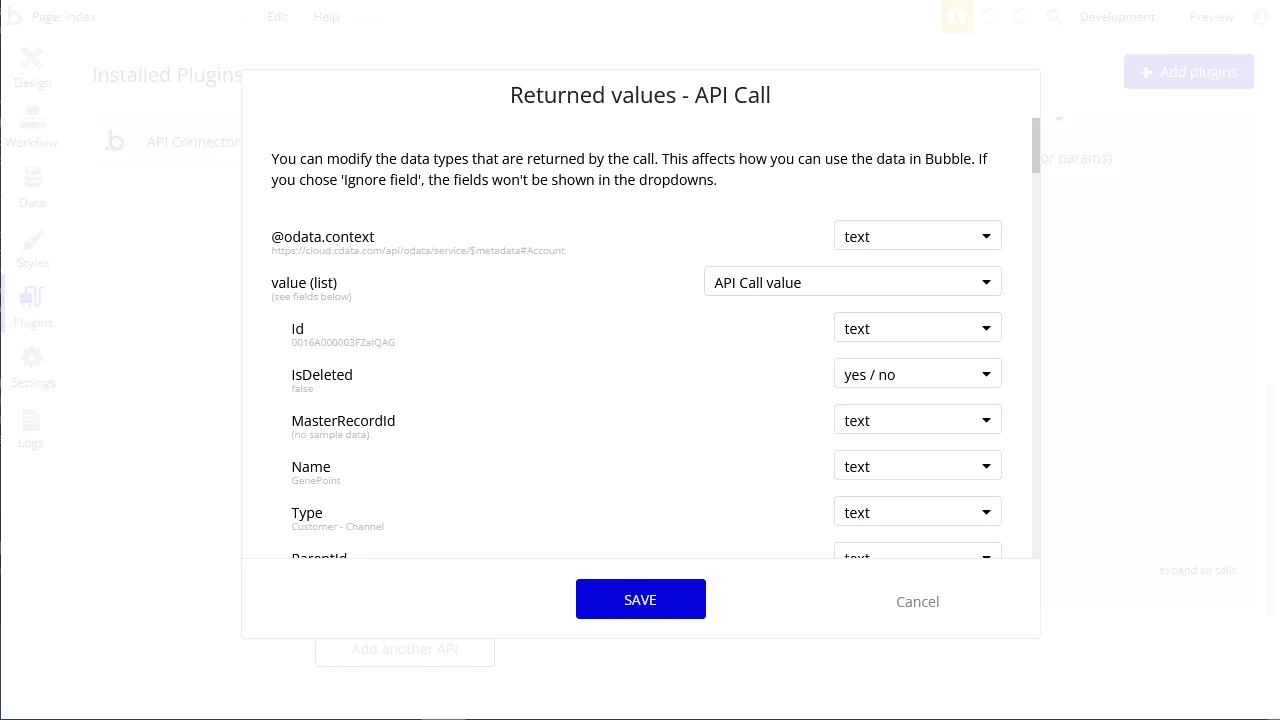
- 「Initialize call」ボタンをクリックしてレスポンスのデータ型を必要に応じて調整します。
- 必要な変更を加えた後、「SAVE」をクリックします。
App UI の設定
API Connector を設定したら、Bubble アプリでWooCommerce のデータを取得できます。本記事では、Excel ライクなテーブルを表示できるUI コンポーネントでデータをリクエストします。
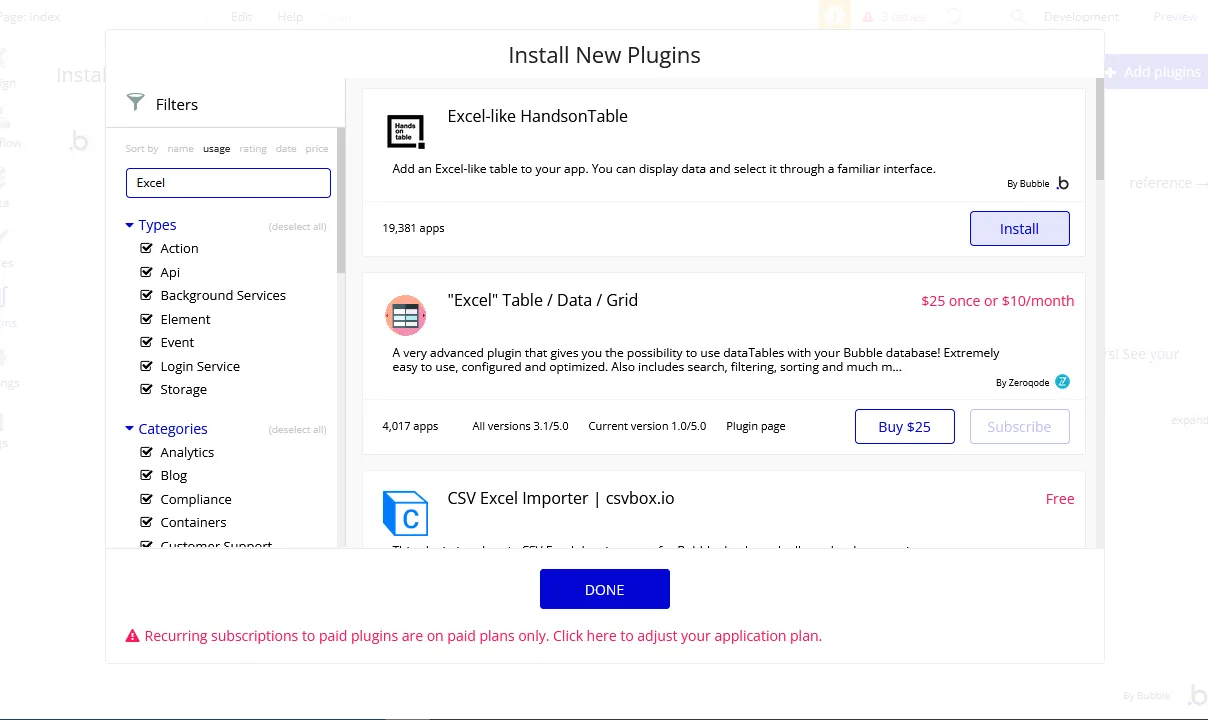
- Plugin タブで、「Excel-like HandsonTable」をインストールします。
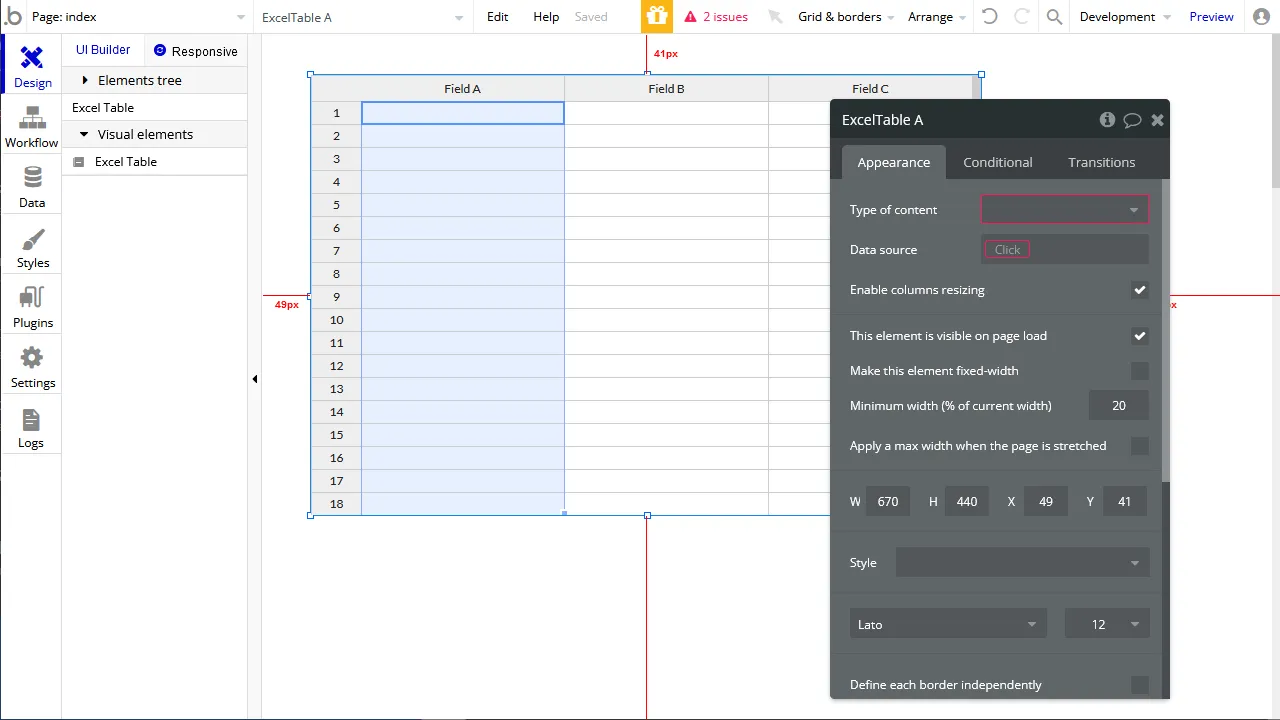
- Design タブで、「Excel Table」をワークスペースに追加します。
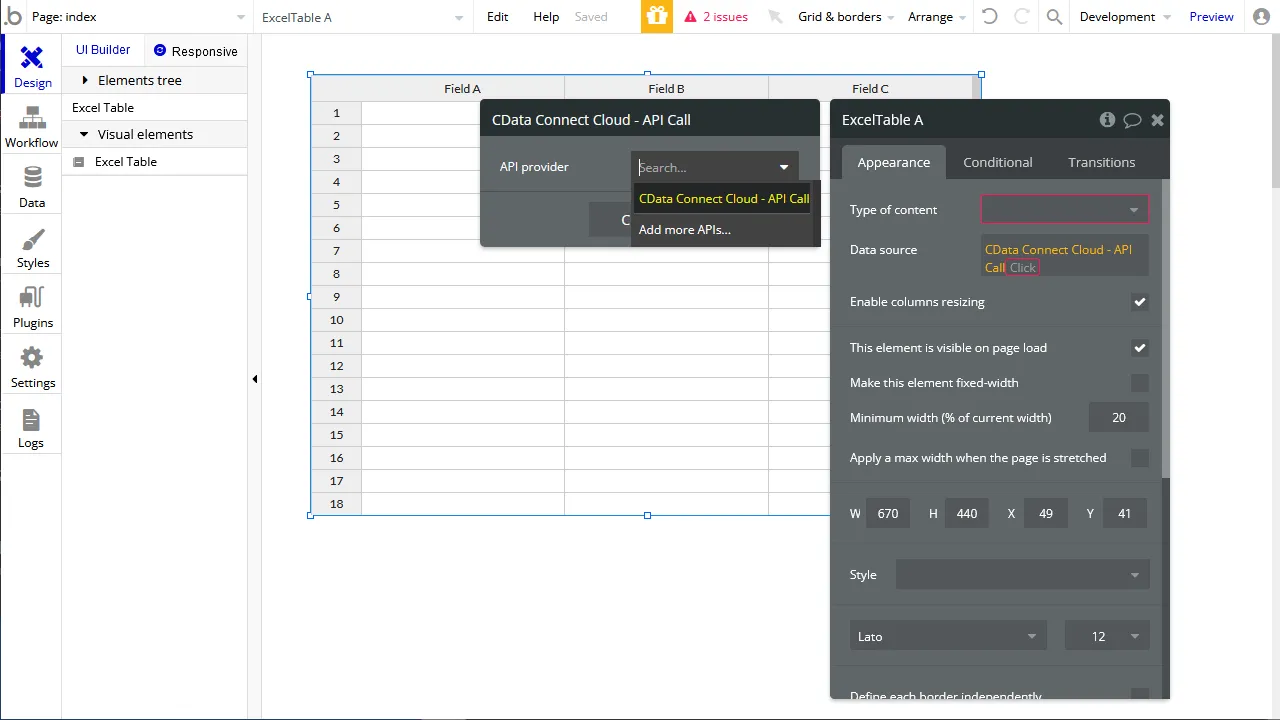
- Excel Table のData source で、「Get data from an external API」を選択します。
- Type of content を「API Call value」に設定します。
- Data source を"API Server - <API Call の値>"(またはこれと同等な値)に設定します。
- 「Preview」をクリックしてWooCommerce からデータが取得できたことを確認します。
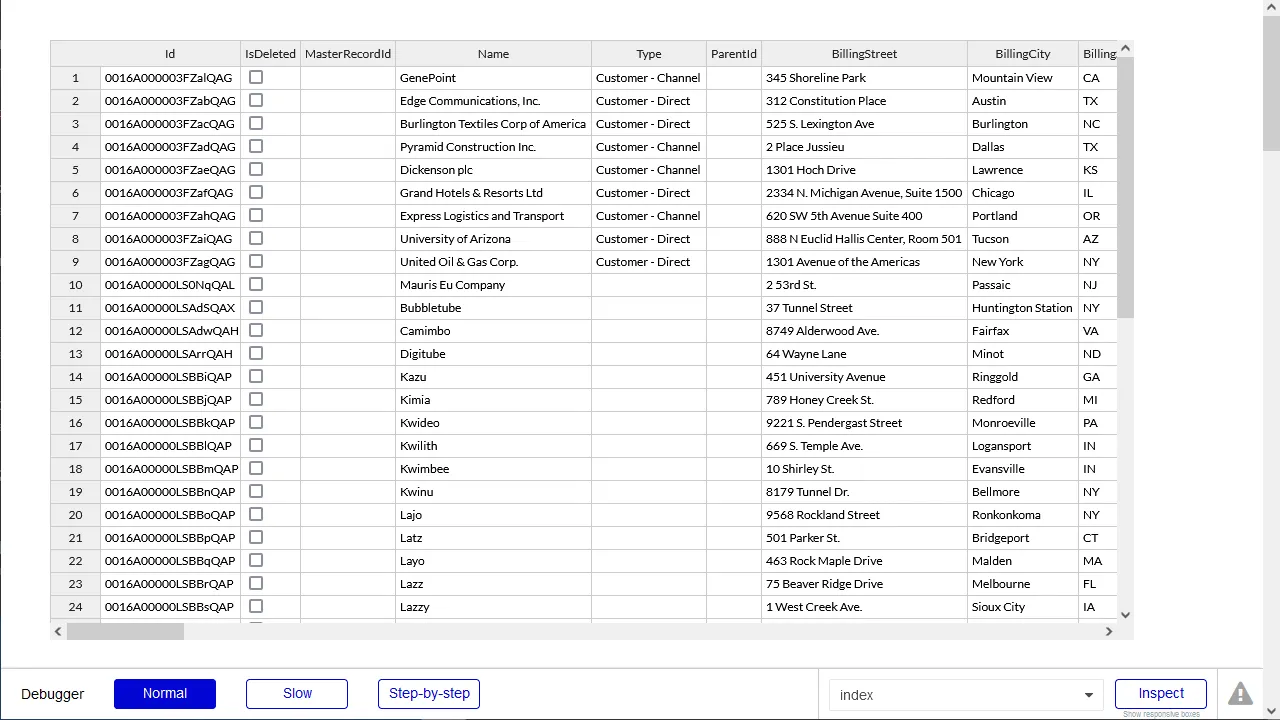
この時点で、バックエンドAPI を設定する手間なくWooCommerce のデータへのライブ接続を持つアプリケーションを開発できます。
クラウドアプリケーションからWooCommerce のデータへのライブ接続
Bubble からWooCommerce のリアルタイムデータに直接接続できるようになりました。これで、WooCommerce のデータを複製せずにより多くの接続とアプリを作成できます。
まとめと30日の無償評価版のご案内
このように WooCommerce 内のデータをBubble で利用することができるようになります。CData API Server は、30日の無償評価版があります。是非、お試しいただき、Bubble からのデータ参照を体感ください。