






Microsoft Access リンクテーブルからSybase のデータに接続・更新する方法

Microsoft Access はMicrosoft の提供するデータベースソフトであり、Excel ライクな操作で手軽にデータベースを扱えます。CData ODBC ドライバと組み合わせることで、Access からSybase を含む270を超えるSaaS / DB と連携することができます。本記事では、CData ODBC Driver for Sybase を使って、Microsoft Access でSybase を取得および更新する方法をご紹介します。
CData ODBC ドライバとは?
300種類以上の業務システムやDB をお好みのツールとノーコード連携
CData ODBC ドライバは、以下のような特徴を持つデータ連携ツールです。
CData ODBC ドライバでは、1.データソースとしてSybase の接続を設定、2.Access 側でODBC Driver との接続を設定、という2つのステップだけでデータソースに接続できます。以下に具体的な設定手順を説明します。
Sybase との接続を作成
まずは、本記事右側のサイドバーからSybase ODBC Driver の無償トライアルをダウンロード・インストールしてください。30日間無償で、製品版の全機能が使用できます。
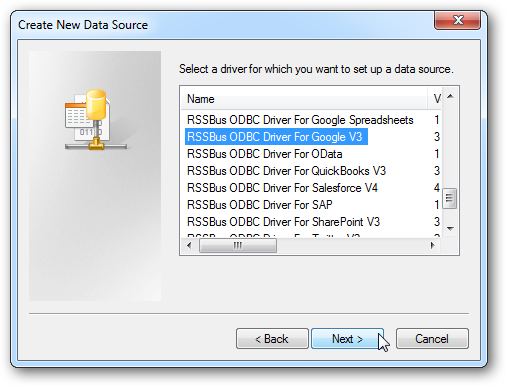
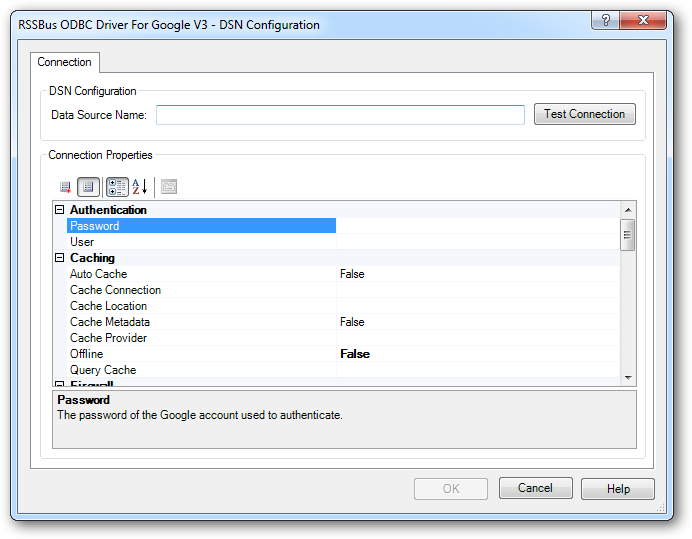
ODBC ドライバーのインストール完了時にODBC DSN 設定画面が立ち上がります。または、Microsoft ODBC データソースアドミニストレーターを使ってDSN を作成および設定できます。
Sybase は、Basic 認証、Kerberos 認証、LDAP 認証などの認証方法をいくつかサポートしています。
Basic 認証を使用した接続
次を設定してデータを認証し接続します。User およびPassword を設定してSybaseIQ 認証を使用します。
- User:認証Sybase ユーザーのユーザー名に設定。
- Password:認証Sybase ユーザーのパスワードに設定。
- Server:SybaseIQ またはSAP SQL Anywhere データベースインスタンスの名前またはネットワークアドレスに設定。
- Database:指定されたサーバーで実行されているSybaseIQ またはSAP SQL Anywhere データベースの名前に設定。
オプションで、UseSSL をtrue に設定することにより、TLS/SSL で接続を保護できます。
Note: 上記のCData 製品 設定でSAP SQL Anywhere のインスタンスに接続することもできます。
Kerberos 認証を使用した接続
Kerberos 認証を活用するには、次の接続プロパティを使用してそれを有効にすることから始めます。
- AuthScheme:Kerberos に設定すると、Sybase への認証に使用されます。
Kerberos 認証用に設定する必要がある接続プロパティに関しては、Kerberos の使用 情報を参照してください。
以下は接続文字列の例です。
Server=MyServer;Port=MyPort;User=SampleUser;Password=SamplePassword;Database=MyDB;Kerberos=true;KerberosKDC=MyKDC;KerberosRealm=MYREALM.COM;KerberosSPN=server-name
LDAP 認証を使用した接続
LDAP 認証で接続するには、LDAP 認証メカニズムを使用するようにSybase サーバーサイドを設定する必要があります。
LDAP 用にSybase を設定したら、Basic 認証と同じクレデンシャルを使用して接続できます。
ODBC データソースアドミニストレーターで必要なプロパティを設定する方法の詳細は、ヘルプドキュメントの「はじめに」を参照してください。
Products データのリンクテーブルを作成
次の手順を実行することで、Access からリンクテーブルを作成してリアルタイムでSybase のProducts データにアクセスできます。
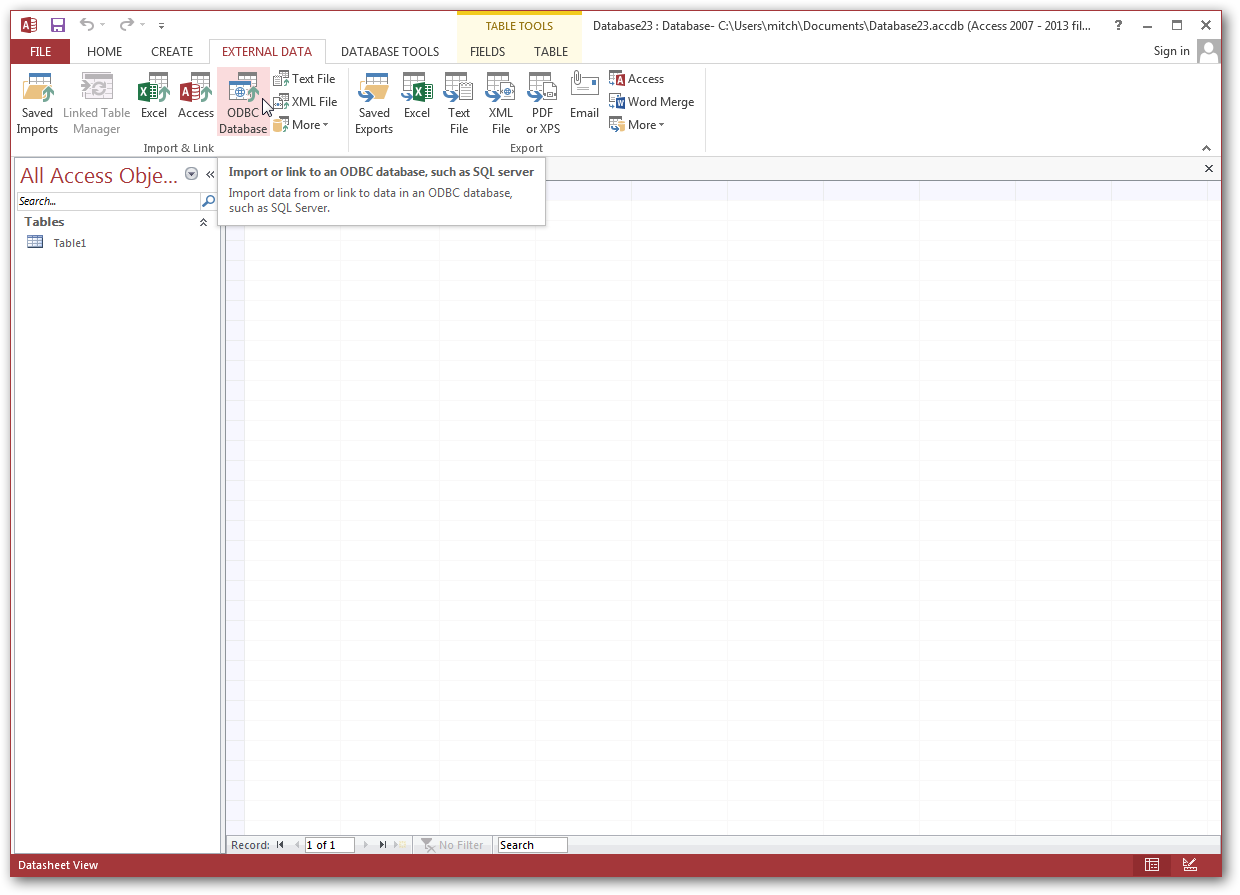
- Access の「外部データ」タブで「新しいデータソース」->「他のソースから」->「ODBC データベース」をクリックします。
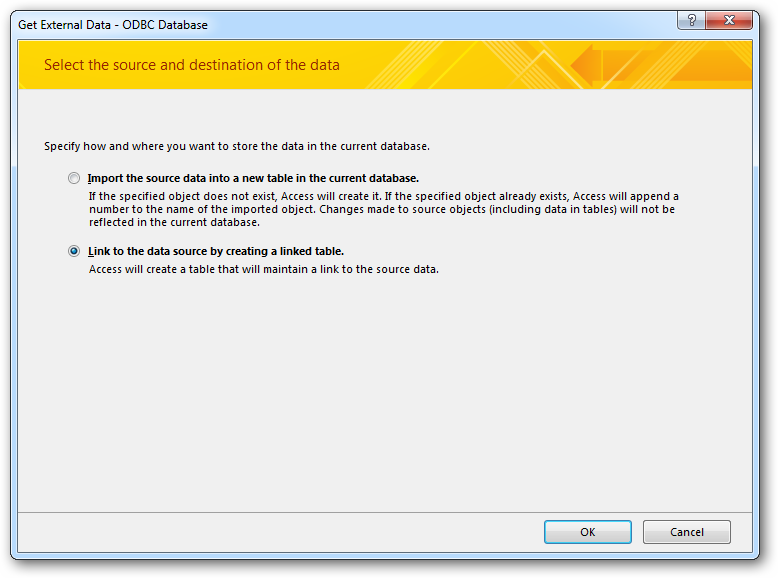
- データの保存方法オプションで、インポートかリンクテーブルかを選択します。リンクテーブルを利用することで、Products テーブルを読み込むだけではなく、リアルタイムでの書き込みも可能になります。
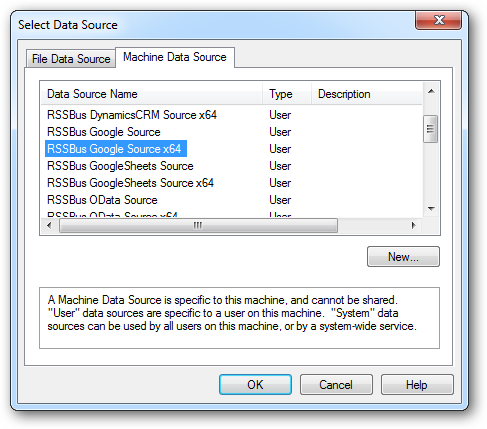
- 「コンピュータデータソース」タブで、先ほど設定した「CData Sybase Source」を選択します。
- Products テーブルを選択します。このテーブルについての詳細は、ヘルプドキュメントの「データモデル」を参照してください。
リンクテーブルをダブルクリックで編集
これでSybase のデータへのリンクテーブルが作成できたので、自由にテーブル内のデータを読み込み・書き込みできます。リンクテーブルは常に最新のデータを持ち、すべての変更は元となるテーブルに反映されます。
おわりに
このようにCData ODBC ドライバと併用することで、270を超えるSaaS、NoSQL データをAccess からコーディングなしで扱うことができます。30日の無償評価版が利用できますので、ぜひ自社で使っているクラウドサービスやNoSQL と合わせて活用してみてください。
日本のユーザー向けにCData ODBC ドライバは、UI の日本語化、ドキュメントの日本語化、日本語でのテクニカルサポートを提供しています。
はじめる準備はできましたか?
Sybase ODBC Driver の無料トライアルをダウンロードしてお試しください:
ダウンロード詳細:
 Sybase ODBC Driver
お問い合わせ
Sybase ODBC Driver
お問い合わせ
Sybase ODBC Driver で、ODBC 接続をサポートするあらゆるツール・アプリケーションからSybase データベースに連携が可能になります。
標準ODBC Driver インターフェースでSybase データベースをを仮想化してどこからでもアクセス可能に。