






ColdFusion で ODBC 経由のStripe のデータをリアルタイムにインポートしてアプリケーションを構築

Adobe ColdFusion は、Web およびモバイルアプリケーションの開発プラットフォームです。独自のスクリプト言語である ColdFusion Markup Language(CFML)を使用して、データ駆動型の Web サイトを作成したり、REST などのリモートサービスを生成したりできます。ColdFusion を CData ODBC Driver for Stripe と組み合わせることで、ColdFusion の Web およびモバイルアプリケーションとStripe のライブデータを連携できます。これにより、アプリケーションをより堅牢で完全なものにすることができます。この記事では、ODBC ドライバーを使って、ColdFusion マークアップファイル内でStripe のデータを取得してテーブルを作成する方法を説明します。
このチュートリアルを進めるには、CData ODBC Driver for Stripe と Adobe ColdFusion をインストールする必要があります。
接続の設定
まだ設定していない場合は、ODBC DSN(データソース名)で接続プロパティを指定します。これはドライバーインストールの最終ステップです。Microsoft ODBC データソースアドミニストレーターを使って ODBC DSN を作成・設定できます。
Stripeへの接続
それでは、Stripe への接続について説明していきましょう。Stripe では、本番API キーまたはOAuth のいずれかによる認証をサポートしています。
本番API キー
本番API キーで接続するには、以下の2つの設定パラメータを設定する必要があります。
- AuthScheme = APIKey
- LiveAPIKey = 本番API キーの値
本番API キーの値を取得するには、以下の手順で確認できます:
- Stripe ダッシュボードにログインします
- 開発者 → API キー → シークレットキー → 本番環境のキーを表示 に移動します
Stripe では、テストモードで作成されたシークレットキーを使用して、'StripeV2' データモデルのエンティティにはアクセスできませんのでご注意ください。ライブモードまたはサンドボックスモードで作成されたシークレットキーをご利用ください。 さらに、制限付きキーを使用して'StripeV2' データモデルのエンティティにアクセスすることも許可されていません。
OAuth については、ヘルプドキュメントの「接続の確立」をご確認ください。
データソースの追加とテーブルの作成
DSN を作成したら、以下の手順に従って、新しいデータソースを追加し、接続をテストし、ColdFusion マークアップファイルを作成し、最後にStripe のデータをインポートして ColdFusion でテーブルに表示します。
-
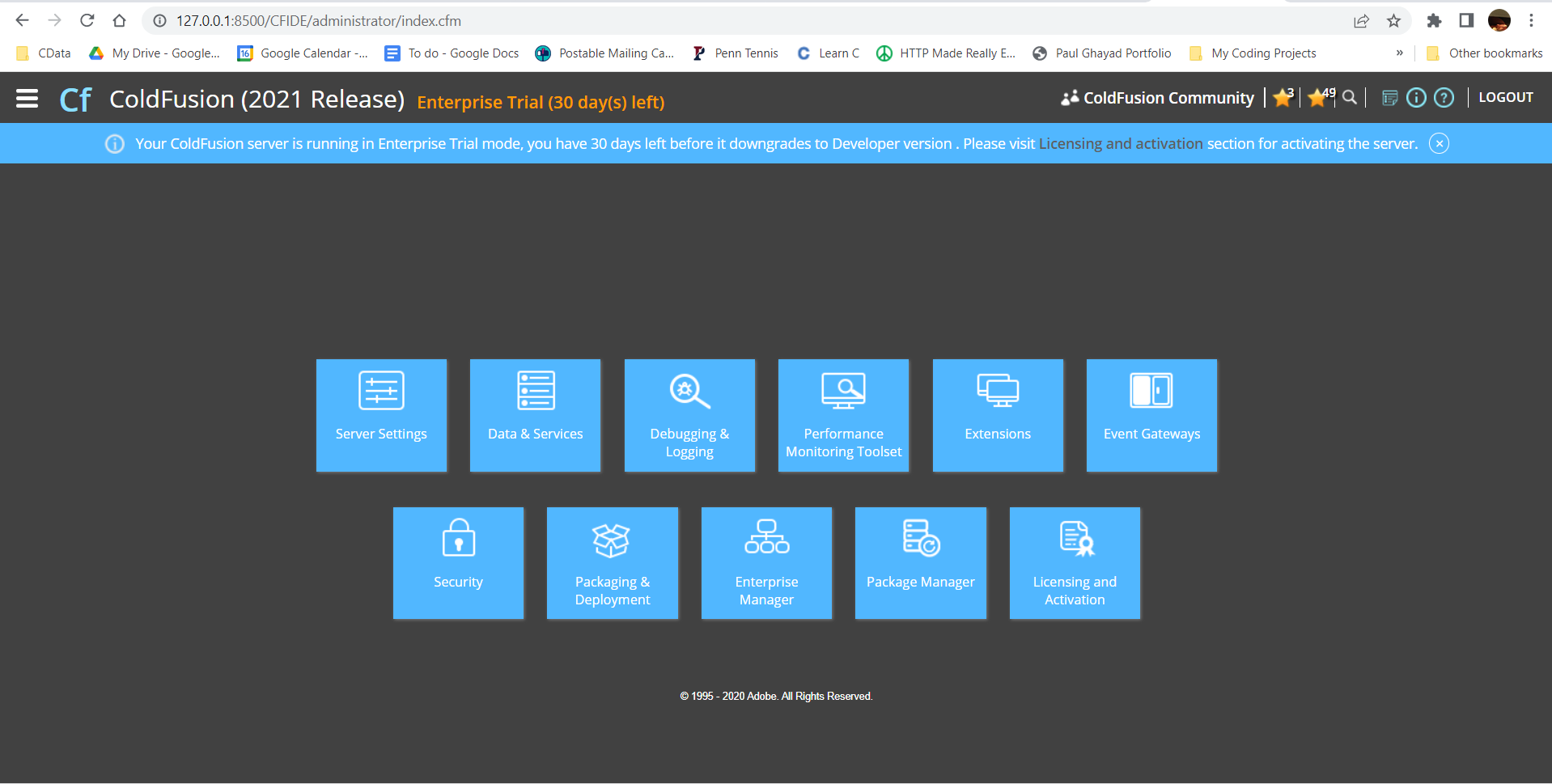
ColdFusion 管理インターフェースから、Data & Services を選択します。
-
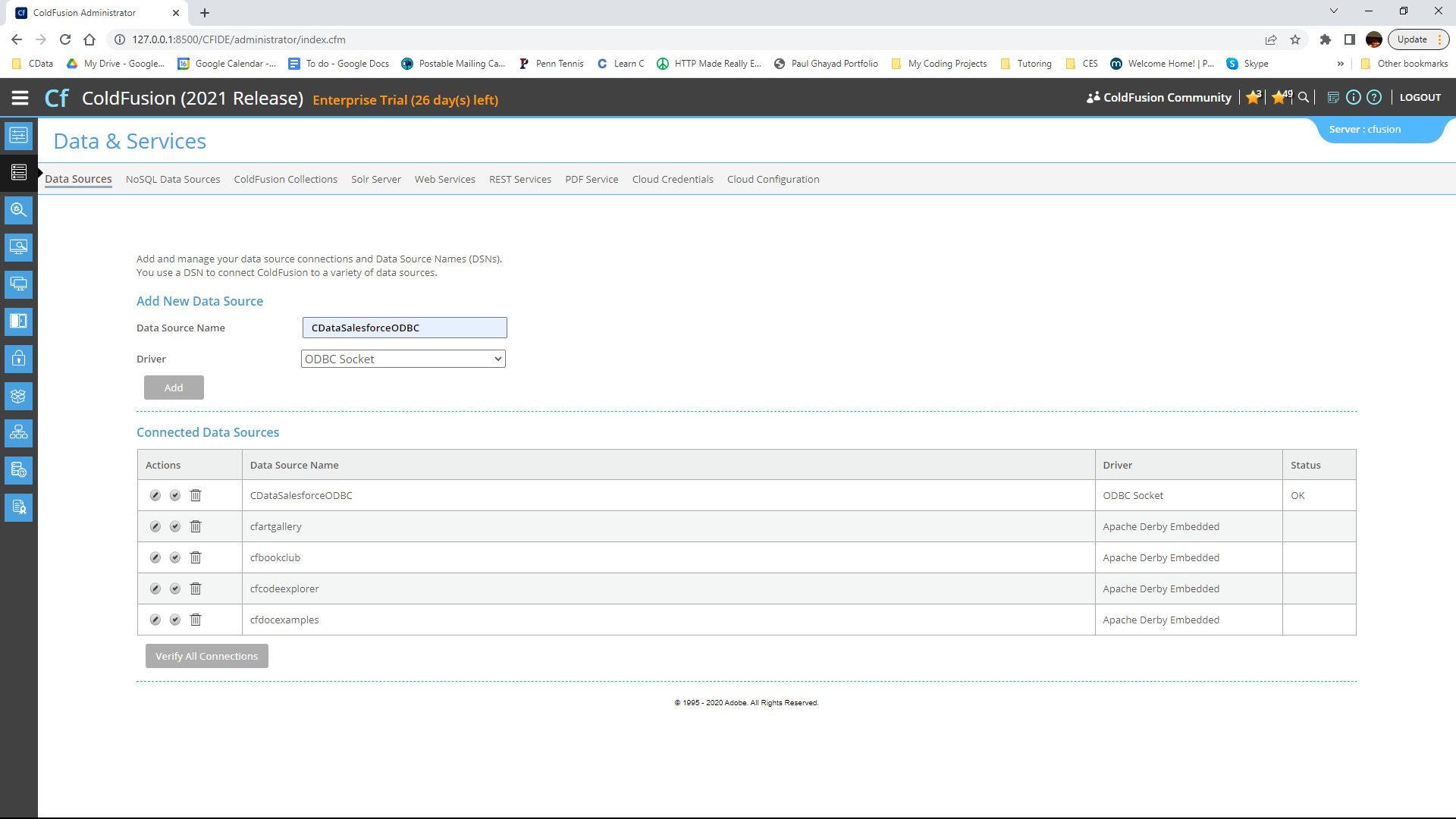
ここで「Add New Data Source」をクリックします。データソース名は、ColdFusion の変数命名規則に準拠していれば任意の名前で構いません。ODBC ドライバーの場合は「ODBC Socket」を選択し、「Add」ボタンをクリックします。
-
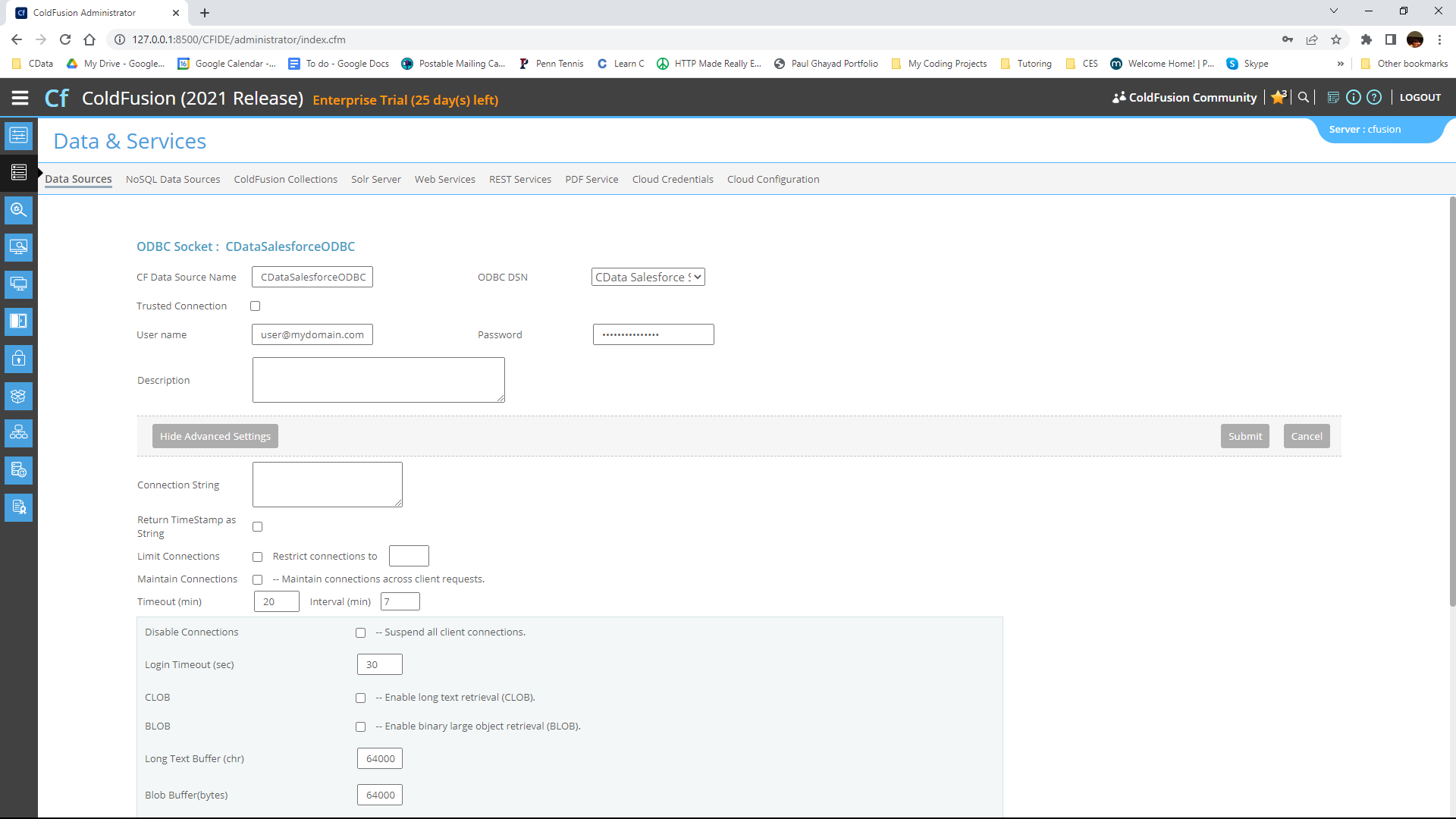
ODBC DSN ドロップダウンメニューから CData Stripe Sys を選択します。Advanced Settings セクションでは、Connection String は空白のままにしておきます。なお、この入力フィールドで指定されたプロパティは、DSN 設定で指定されたものを上書きします。
-
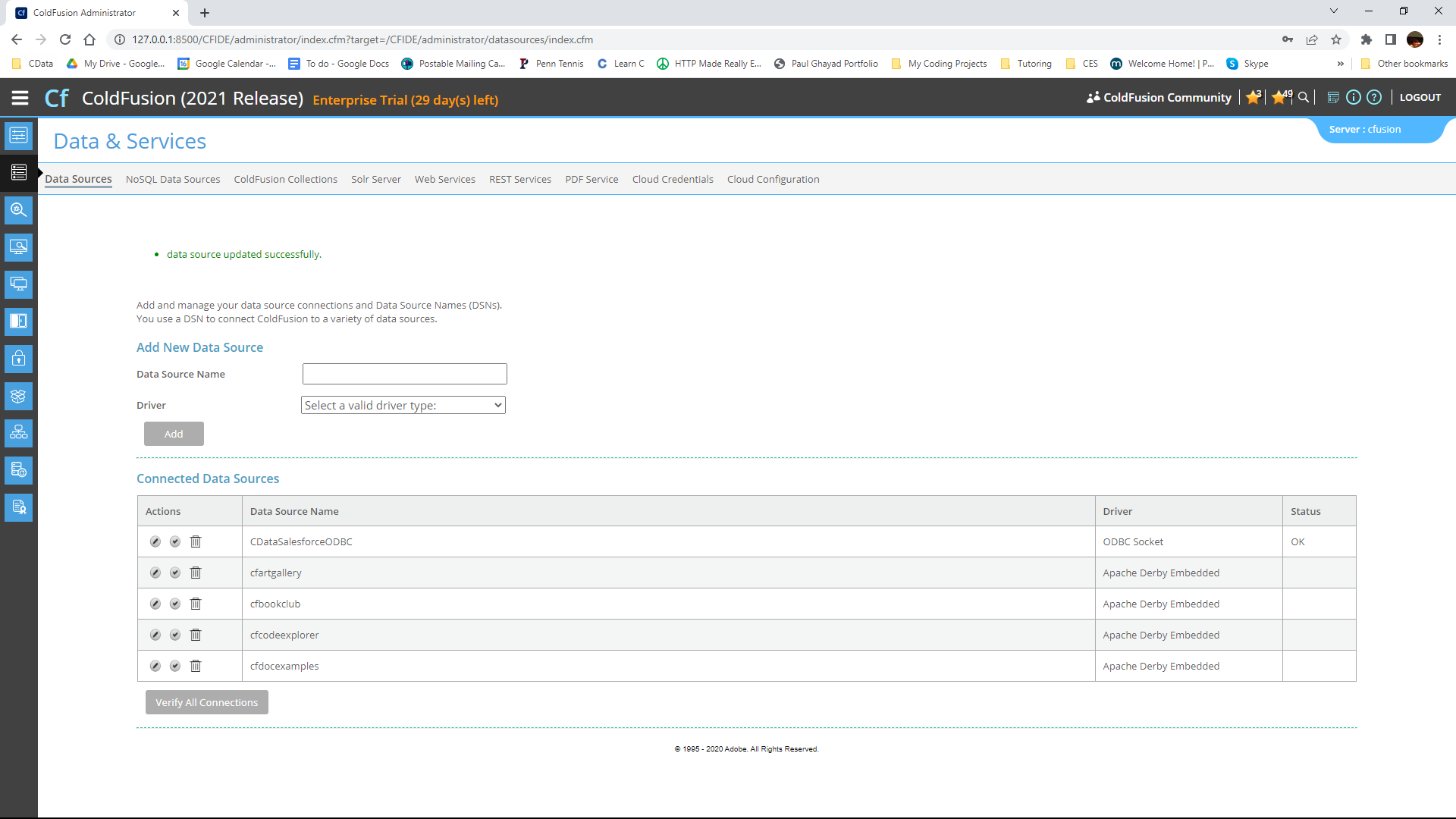
次に、先ほど作成した CDataStripeODBC データソースの左側にあるチェックマークを押して、接続をテストします。データソースが「OK」ステータスを報告したら、使用する準備ができています。
-
次に、新しい ColdFusion マークアップファイル(.cfm)を作成し、ColdFusion の wwwroot ディレクトリ(「C:\ColdFusion2021\cfusion\wwwroot」)に配置します。
以下のコードでデータソースをクエリします:
      <cfquery name="StripeQuery" dataSource="CDataStripeODBC">
        SELECT * FROM Customers
      </cfquery>
CFTable を使用すると、HTML でテーブルを簡単に出力できます:<cftable query = "StripeQuery" border = "1" colHeaders colSpacing = "2" headerLines = "2" HTMLTable maxRows = "500" startRow = "1"> <cfcol header="<b>Email</b>" align="Left" width=2 text="Email"/> <cfcol header="<b>Discount</b>" align="Left" width=15 text="Discount"/> ... </cftable>HTML 部分を含む完全なコードは以下のとおりです:<html> <head><title>CData Software | Stripe Customers Table Demo </title></head> <body> <cfoutput>#ucase("Stripe Customers Table Demo")#</cfoutput> <cfquery name="StripeQuery" dataSource="CDataStripeODBC"> SELECT * FROM Customers </cfquery> <cftable query = "StripeQuery" border = "1" colHeaders colSpacing = "2" headerLines = "2" HTMLTable maxRows = "500" startRow = "1"> <cfcol header="<b>Email</b>" align="Left" width=2 text="Email"/> <cfcol header="<b>Discount</b>" align="Left" width=15 text="Discount"/> ... </cftable> </body> </html> -
最後に、ブラウザでコードを実行します。Stripe のデータを含むテーブルが表示されます。
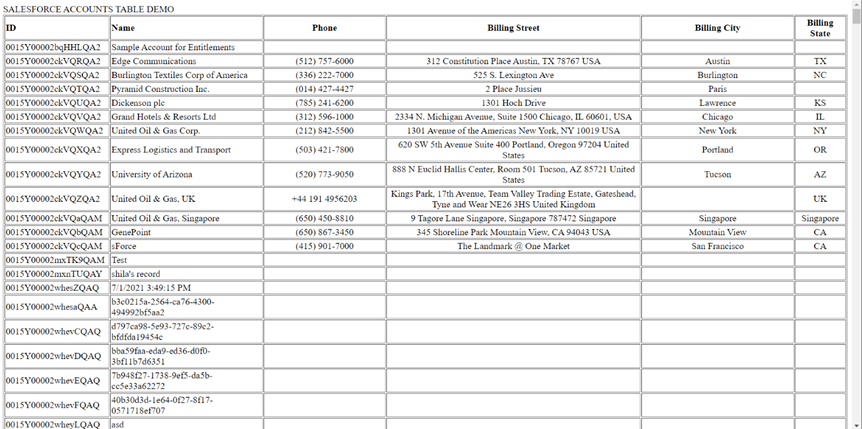
なお、CData ODBC ドライバーは cfqueryparam 要素を使用したパラメータ化クエリもサポートしています。例:
SELECT * FROM Account WHERE name =
おわりに
CData ODBC Driver for Stripe の 30日間無償トライアルをダウンロードして、Adobe ColdFusion でStripe 連携アプリケーションの構築を始めましょう。ご不明な点がございましたら、サポートチームまでお問い合わせください。
はじめる準備はできましたか?
Stripe ODBC Driver の無料トライアルをダウンロードしてお試しください:
ダウンロード詳細:
 Stripe ODBC Driver
お問い合わせ
Stripe ODBC Driver
お問い合わせ
Stripe ODBC Driver は、ODBC 接続をサポートするさまざまなアプリケーションからStripe のリアルタイムデータ連携を実現するパワフルなツールです。
データベースにアクセスするときと同感覚でStripe データにアクセスし、標準ODBC Driver インターフェースを通じてStripe に読み出し、書き込み、更新が可能に。