






SaaS 連携データベース Yoom を使ってStripe のデータを使ったフローボットを作成する

Yoom は さまざまなSaaS とノーコードで連携し、業務を自動化するSaaS 連携データベースです。この記事では、CData Connect AI を経由して Yoom からStripe に接続し、Stripe のデータを利用したフローボットを作成する方法を紹介します。
CData Connect AI は、Stripe のデータのクラウド to クラウドの仮想OData インターフェースを提供し、Yoom からリアルタイムにStripe データへ接続することができます。
CData Connect AI の設定
Yoom でStripe Stripe のデータをリアルタイムで操作するには、Connect AI からStripe に接続し、コネクションにユーザーアクセスを提供してStripe のデータのOData エンドポイントを作成する必要があります。
Connect AI からStripe に接続
CData Connect AI では、簡単なクリック操作ベースのインターフェースでデータソースに接続できます。
- Connect AI にログインし、 Add Connection をクリックします。

- Add Connection パネルから「Stripe」を選択します。

-
必要な認証プロパティを入力し、Stripe に接続します。
Stripeへの接続
それでは、Stripe への接続について説明していきましょう。Stripe では、本番API キーまたはOAuth のいずれかによる認証をサポートしています。
本番API キー
本番API キーで接続するには、以下の2つの設定パラメータを設定する必要があります。
- AuthScheme = APIKey
- LiveAPIKey = 本番API キーの値
本番API キーの値を取得するには、以下の手順で確認できます:
- Stripe ダッシュボードにログインします
- 開発者 → API キー → シークレットキー → 本番環境のキーを表示 に移動します
Stripe では、テストモードで作成されたシークレットキーを使用して、'StripeV2' データモデルのエンティティにはアクセスできませんのでご注意ください。ライブモードまたはサンドボックスモードで作成されたシークレットキーをご利用ください。 さらに、制限付きキーを使用して'StripeV2' データモデルのエンティティにアクセスすることも許可されていません。
OAuth については、ヘルプドキュメントの「接続の確立」をご確認ください。

- Create & Test をクリックします。
- Edit Stripe Connection ページのPermissions タブに移動し、ユーザーベースのアクセス許可を更新します。

Connect AI にStripe OData エンドポイントを追加する
Stripe に接続したら、目的のテーブルのOData エンドポイントを作成します。
- OData ページに移動し、 Add to create new OData endpoints をクリックします。
- Stripe コネクション(例:Stripe1)を選択し、Next をクリックします。
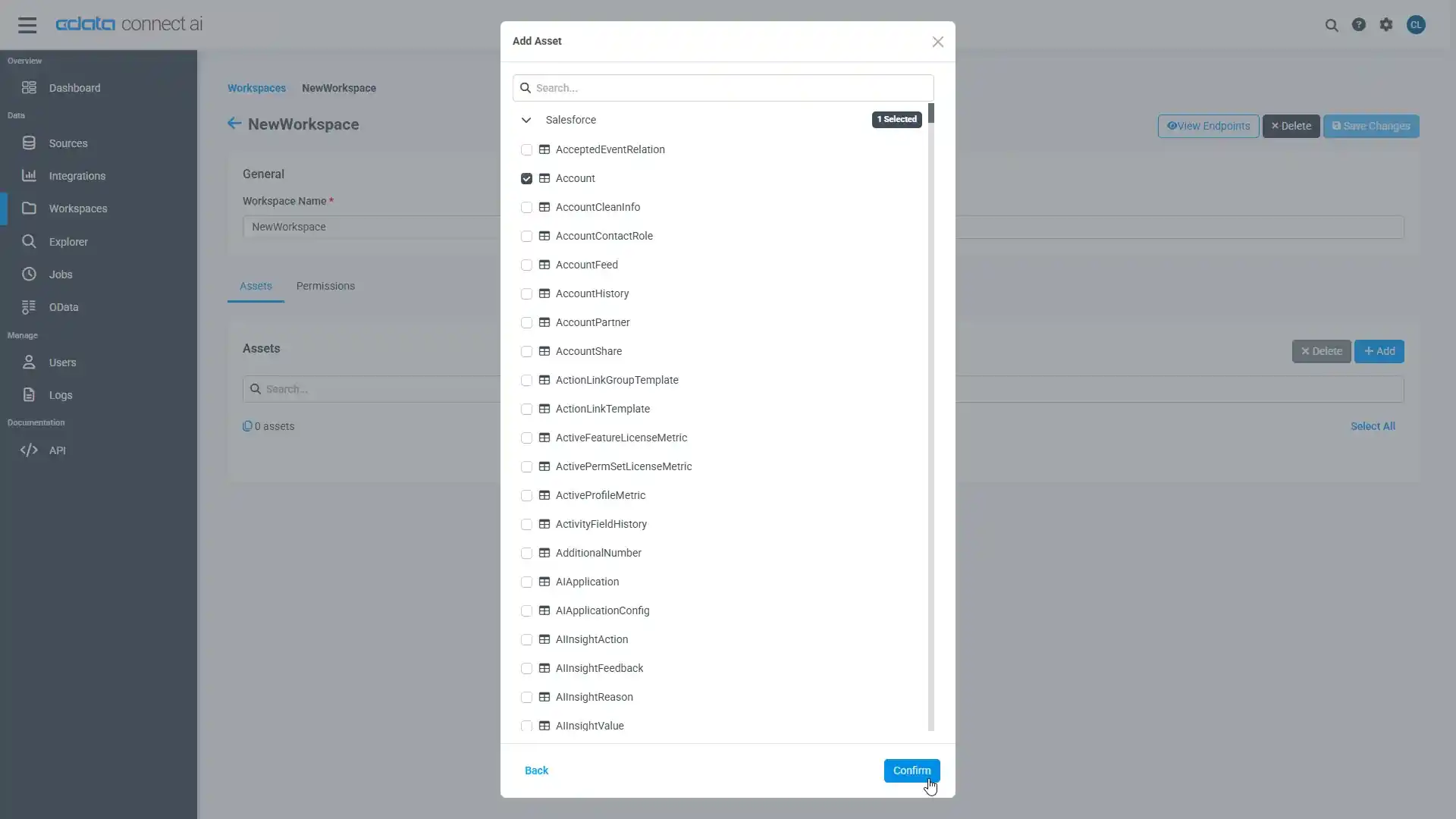
- 使用するテーブルを選択し、Confirm をクリックします。
パーソナルアクセストークン(PAT)の取得
OAuth 認証をサポートしていないサービス、アプリケーション、プラットフォーム、またはフレームワークから接続する場合は、認証に使用するパーソナルアクセストークン(PAT)を作成できます。きめ細かなアクセス管理を行うために、サービスごとに個別のPAT を作成するのがベストプラクティスです。
- Connect AI アプリの右上にあるユーザー名をクリックし、User Profile をクリックします。
- User Profile ページで、Personal Access Tokens セクションまでスクロールし、Create PAT をクリックします。
- PAT に名前を付け、Create をクリックします。
- パーソナルアクセストークンは作成時にしか表示されないため、必ずコピーして安全に保存してください。

コネクションとOData エンドポイントが構成されたら、Yoom からStripe に接続できるようになります。
Yoom でフローボットを作成
Web API の準備が整ったので、Yoom にてフローボットの作成を進めていきます。
- まず、Yoom にログインします。
- フローボットを新規作成します。

ループ設定
フローボットのトリガー設定後、プロセスを作成します。まずはデータを複数行データベースに追加するため、ループ処理を設定します。ループを件数分実行するための一意のデータをStripe から取得します。
- CData Connect AI コネクタを利用して、Stripe のデータを取得します。+ ボタンでプロセスを追加し、オペレーションタイプの選択から「アプリと連携する」を選択します。
- アプリ一覧から「CData Connect」を選択します。
- アカウント情報を登録します。アクセストークンに、Connect AI のアカウント(メールアドレス)とPAT をコロンで繋ぎ、Base64 エンコードしたものを設定します。
- アクション選択では、「レコードの一覧を取得」を選択します。アクション設定画面では、Connect AI のOData で設定したテーブル名を設定します。アウトプットを追加し、データをリスト形式で取得する設定をします。JSONPath には「$.value[*].カラム名」を指定します。
- データ取得設定を保存し、ループ処理(同じ処理を繰り返す)を追加します。


ループで利用したデータを元に他カラムのデータを取得
ループで利用した一意のデータをキーにして、Stripe の他カラムのデータを取得します。
- ループ分岐の右側のフローでアプリ連携のプロセスを追加し、「特定のレコードを取得」アクションを設定します。
- プライマリーキーの値を設定します。「アウトプットを入力」から「ループ変数」を選択します。
- アウトプットを設定します。入力形式はテキスト、JSONPath は「value[0].カラム名」を設定します。

Yoom データベースに追加
Yoom データベースに取得したデータを追加する処理を作成します。
- オペレーションタイプの選択から「データベースを操作する」を選択し、データベース一覧からYoom データベースを選択します。
- データベースとテーブルを指定し、実行アクションで「レコードを追加する」を選択します。
- データ取得時に設定したアウトプットを、データベースのカラムに設定します。


フローボットの完成
Stripe のデータをYoom データベースに追加するフローボットが完成しました。
- フローボットを実行し、Yoom データベースにStripe のデータが追加されることを確認します。

このように、CData Connect AI を経由することで、API 側の複雑な仕様を意識せずにSaaS と連携したフローボットをYoom で作成できます。。他にも多くのデータソースに対応するCData Connect AI の詳細をこちらからご覧ください。