






NetBeans で Stripe のデータ に接続

CData JDBC Driver for Stripe は、JDBC をサポートする IDE にリアルタイム Stripe のデータ 接続を統合します。JDBC 標準により、ビルトインのデータアクセスウィザードや迅速な開発をサポートするその他のツールを使用できます。この記事では、NetBeans で Stripe のデータ に接続する方法を説明します。接続を作成し、テーブルエディターで 編集・保存およびを行います。
NetBeans で Stripe 用の JDBC データソースを作成
JDBC データソースを作成するには、サービスウィンドウで Database ノードを展開し、Drivers ノードを右クリックして New Driver を選択します。表示される New Driver ウィザードで、以下の情報を入力します:
- Driver File(s):Add をクリックし、表示されるファイルエクスプローラーダイアログで cdata.jdbc.stripe.jar ファイルを選択します。ドライバー JAR はインストールディレクトリの lib サブフォルダにあります。
- Driver Class:Find をクリックして JAR 内のドライバークラスを検索します。次に、メニューから cdata.jdbc.stripe.StripeDriver を選択します。
- Name:ドライバーの名前を入力します。

接続パラメータの定義
以下の手順で、必要な接続プロパティを定義します:
サービスウィンドウで Database ノードを右クリックし、New Connection をクリックします。
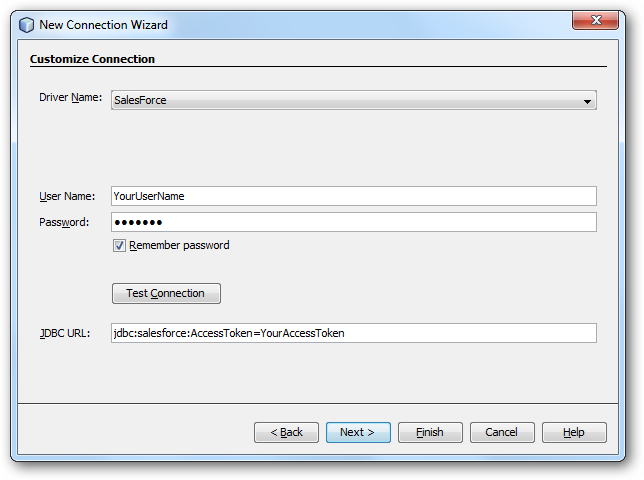
New Connection Wizard で、以下の接続プロパティを入力します:
- Driver Name:メニューから CData JDBC Driver for Stripe を選択します。
- User Name:ユーザー名を入力します。これは JDBC URL でも定義できます。
- Password:パスワードを入力します。これは JDBC URL でも定義できます。
JDBC URL:JDBC URL を指定します。
Stripeへの接続
それでは、Stripe への接続について説明していきましょう。Stripe では、本番API キーまたはOAuth のいずれかによる認証をサポートしています。
本番API キー
本番API キーで接続するには、以下の2つの設定パラメータを設定する必要があります。
- AuthScheme = APIKey
- LiveAPIKey = 本番API キーの値
本番API キーの値を取得するには、以下の手順で確認できます:
- Stripe ダッシュボードにログインします
- 開発者 → API キー → シークレットキー → 本番環境のキーを表示 に移動します
Stripe では、テストモードで作成されたシークレットキーを使用して、'StripeV2' データモデルのエンティティにはアクセスできませんのでご注意ください。ライブモードまたはサンドボックスモードで作成されたシークレットキーをご利用ください。 さらに、制限付きキーを使用して'StripeV2' データモデルのエンティティにアクセスすることも許可されていません。
OAuth については、ヘルプドキュメントの「接続の確立」をご確認ください。
ビルトイン接続文字列デザイナー
JDBC URL の作成には、Stripe JDBC Driver にビルトインされている接続文字列デザイナーを使用してください。JAR ファイルをダブルクリックするか、コマンドラインから JAR ファイルを実行します。
java -jar cdata.jdbc.stripe.jar
接続プロパティを入力し、接続文字列をクリップボードにコピーします。

一般的な JDBC URL は次のとおりです:
jdbc:stripe:OAuthClientId=MyOAuthClientId;OAuthClientSecret=MyOAuthClientSecret;CallbackURL=http://localhost:33333;
Stripe のデータ のクエリ
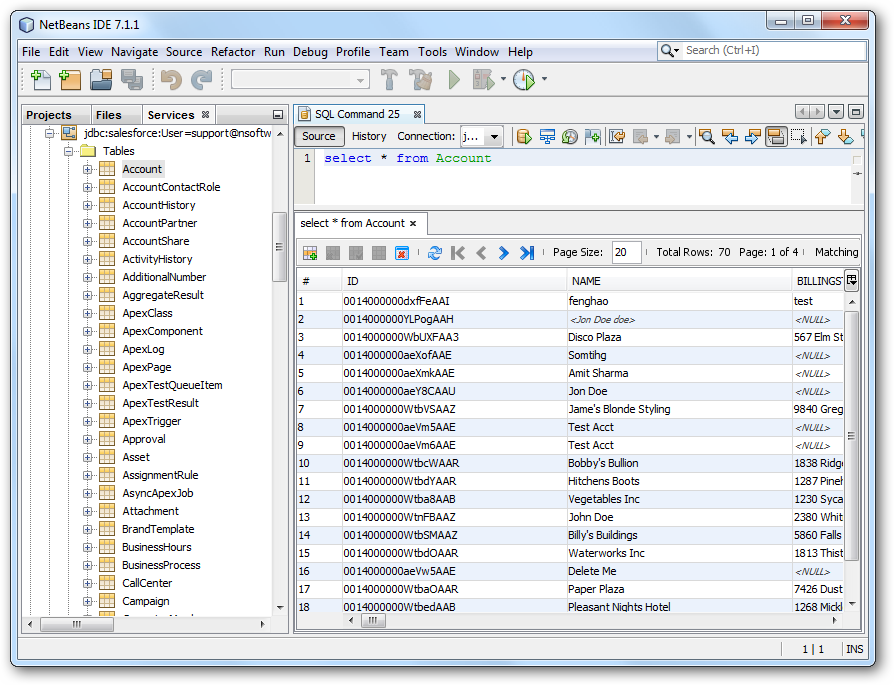
Stripe のデータ に接続するには、Database ノードで接続を右クリックし、Connect をクリックします。接続が確立されたら、展開してスキーマ情報を確認できます。
Data Views ウィンドウにテーブルをロードするには、テーブルを右クリックして View Data をクリックします。Data Views ウィンドウでレコードの挿入、更新、削除も行えます。
はじめる準備はできましたか?
Stripe Driver の無料トライアルをダウンロードしてお試しください:
ダウンロード