






Mule アプリケーションからSQL Server のデータにアクセス:CData JDBC Driver

CData JDBC Driver for SQL はSQL Server のデータをMule アプリケーションと連携することで、読み、書き、更新、削除といった機能をおなじみのSQL クエリを使って実現します。JDBC ドライバーを使えば、SQL Server のデータをバックアップ、変換、レポート作成、分析するMule アプリケーションをユーザーは簡単に作成できます。
本記事では、Mule プロジェクト内でCData JDBC Driver for SQL を使用して、SQL Server のデータのWeb インターフェースを作成する方法を紹介します。作成したアプリケーションを使えば、HTTP 経由でSQL Server のデータをリクエストして、JSON 形式で結果を取得できます。まったく同様の手順で、すべてのCData JDBC ドライバで250 を超えるデータソースのWeb インターフェースを作成できます。手順は以下のとおりです。
- Anypoint Studio で新しいMule プロジェクトを作る。
- Message Flow にHTTP コネクタを追加する。
- HTTP コネクタのアドレスを設定する。
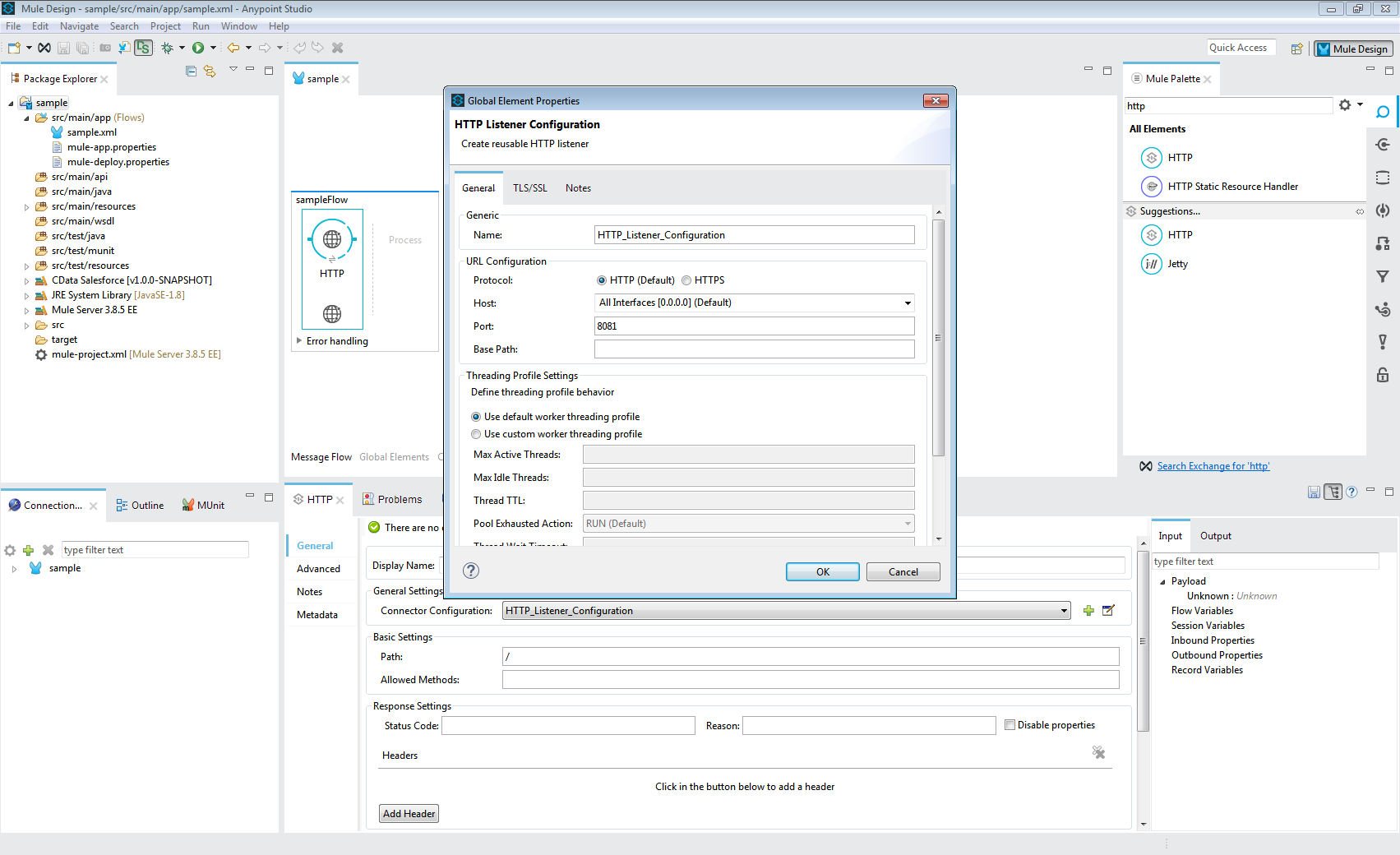
- HTTP コネクタの追加後、Database Select コネクタを同じフローに追加する。
- データベースへの新しい接続を作成し(または既存の接続を編集し)、プロパティを設定する。
- 接続を「Generic Connection」に設定
- Required Libraries セクションでCData JDBC ドライバのJAR ファイルを指定する(例:cdata.jdbc.sql.jar)。
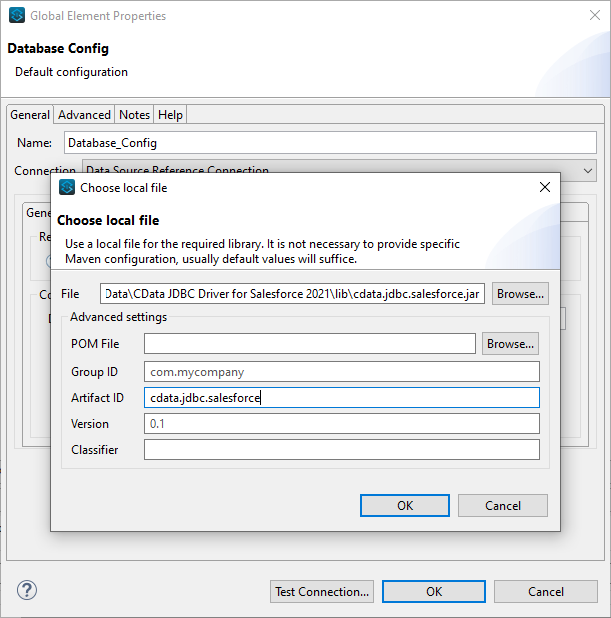
- SQL Server の接続文字列にURL を指定
SQL Server 接続プロパティの取得・設定方法
Microsoft SQL Server への接続には以下を入力します。
- Server: SQL Server が稼働するサーバー名。
- User: SQL Server に接続するユーザー名。
- Password: 接続するユーザーのパスワード。
- Database: SQL Server データベース名。
Azure SQL Server およびAzure Data Warehouse への接続
Azure SQL Server およびAzure Data Warehouse には以下の接続プロパティを入力して接続します:
- Server: Azure 上のサーバー。Azure ポータルの「SQL databases」(もしくは「SQL data warehouses」)-> データベースを選択 -> 「Overview」-> 「Server name」で確認が可能です。
- User: Azure に認証するユーザー名。
- Password: 認証するユーザーのパスワード。
- Database: Azure ポータルでSQL databases (or SQL warehouses) ページに表示されるデータベース名。
組み込みの接続文字列デザイナ
JDBC 用のURL の作成にサポートが必要な場合は、SQL Server JDBC Driver に組み込まれた接続文字列デザイナを使用できます。JAR ファイルをダブルクリックするか、コマンドラインからJAR ファイルを実行してください。
java -jar cdata.jdbc.sql.jar
接続プロパティを入力して、接続文字列をクリップボードにコピーします。
- Driver クラス名をcdata.jdbc.sql.SQLDriver に指定します。
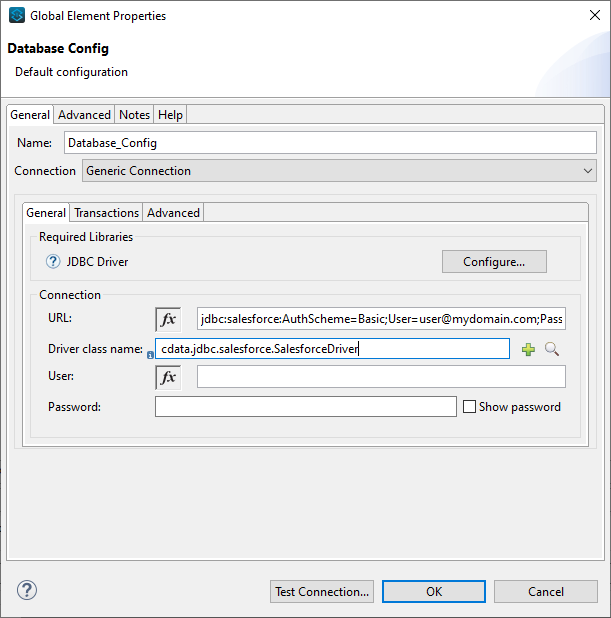
- 「接続テスト」をクリックします。
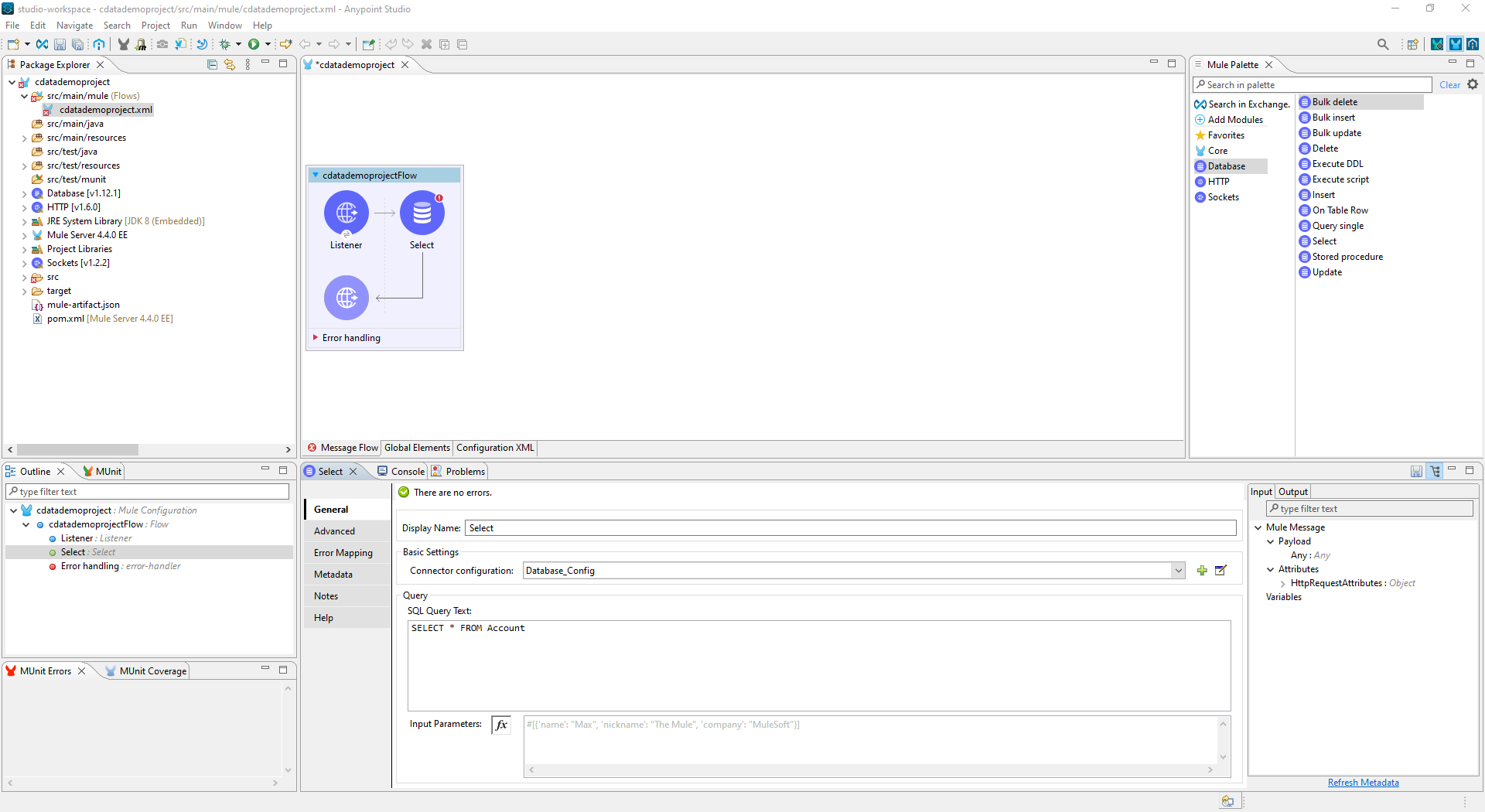
- SQL Query Text をSQL Server のデータをリクエストするためのSQL クエリに設定します。例えば、
SELECT ShipName, Freight FROM Orders
。
- Transform Message コンポーネントをフローに追加します。
- Output スクリプトを次のように設定して、ペイロードをJSON に変換します。
%dw 2.0
output application/json
---
payload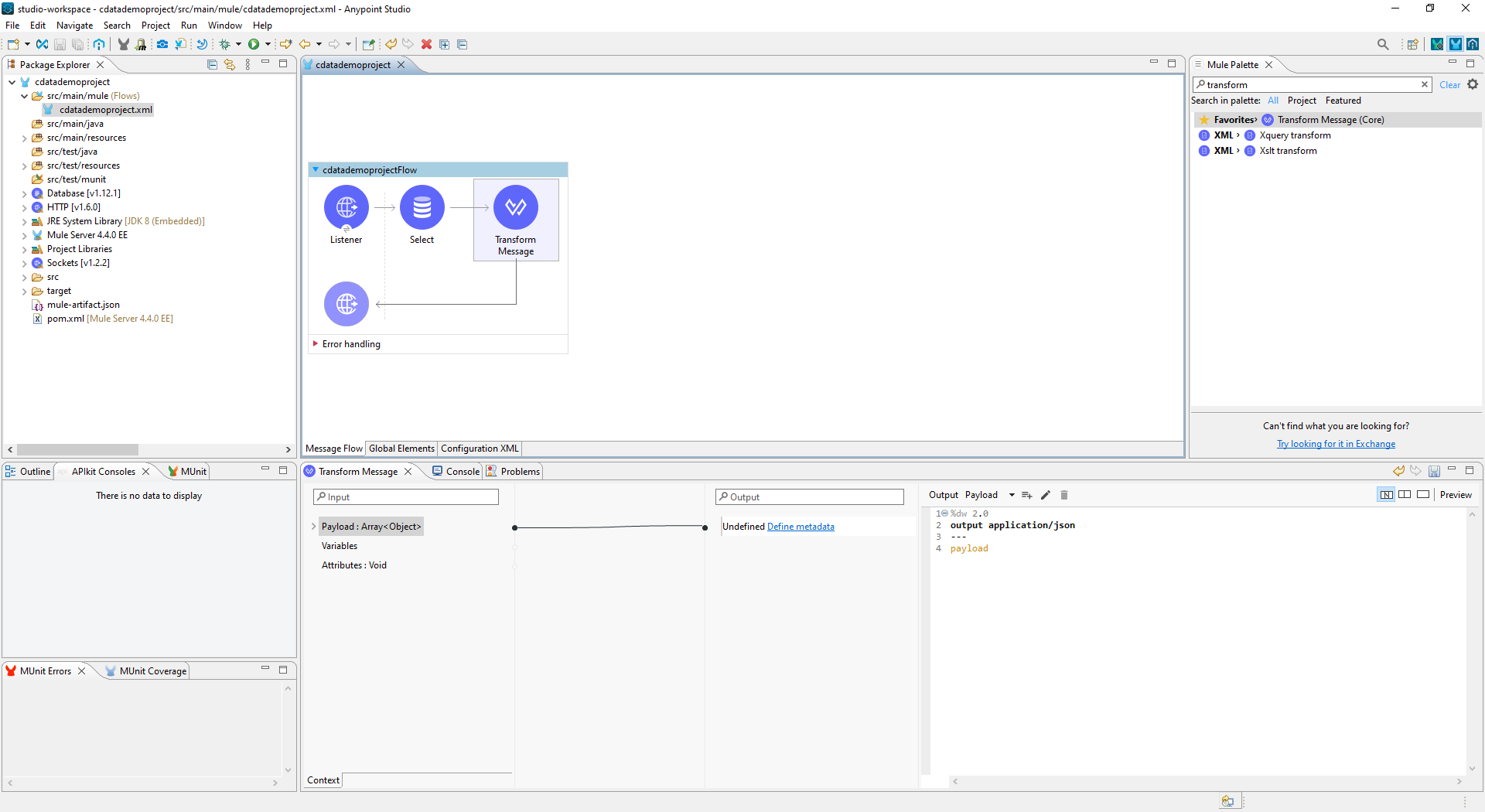
- SQL Server のデータを閲覧するには、HTTP コネクタ用に設定したアドレスに移動します(デフォルトでは、localhost:8081):http://localhost:8081。Web ブラウザおよびJSON エンドポイントを使用可能な他のツール内で、SQL Server のデータをJSON として利用できます。
これで、カスタムアプリケーションおよび他のさまざまなBI、帳票、ETL ツールからSQL Server のデータを(JSON データとして)扱うための簡易なWeb インターフェースを作成できました。Mule アプリケーションからお好みのデータソースにアクセスできる、JDBC Driver for SQL の30日の無償評価版のダウンロードはこちらから。
はじめる準備はできましたか?
SQL Server Driver の無料トライアルをダウンロードしてお試しください:
ダウンロード