






【ノーコード】Power Apps データフローを使ってSnowflake のデータをDataverse に連携する方法

Power Apps はMicrosoft のローコードアプリ開発ツールです。Power Apps には、Power Apps 上で使えるデータベースライクなDataverse(旧CDS)というサービスがあるのですが、このサービスに連携するためのデータフローというデータインテグレーション機能が存在します。
Access やSharePoint リストを元に、Dataverse のエンティティ(テーブルのようなもの)を自動生成し、定期的にデータを同期させてくれるという便利な機能です!デフォルトでも30種類くらいのサービスに接続できるようになっているのですが、CData のPower BI Connectors と組み合わせればSnowflake を含む270種類以上のデータソースに接続できます。 ここでは、汎用ODBC データプロバイダーとしてSnowflake に接続し、Power Apps オンプレミスデータゲートウェイからSnowflake のデータを連携利用する手順を説明します。
Snowflake のデータに接続するDSN を設定
まずは、右側のサイドバーからPower BI Connector for Snowflake をダウンロードします。30日間無料で全機能が利用できるので、お気軽にご利用ください。インストールが完了すると、以下のように接続設定画面が表示されるので、 DSN を設定します。 DSN 設定の詳細については、ドキュメントを参照してください。
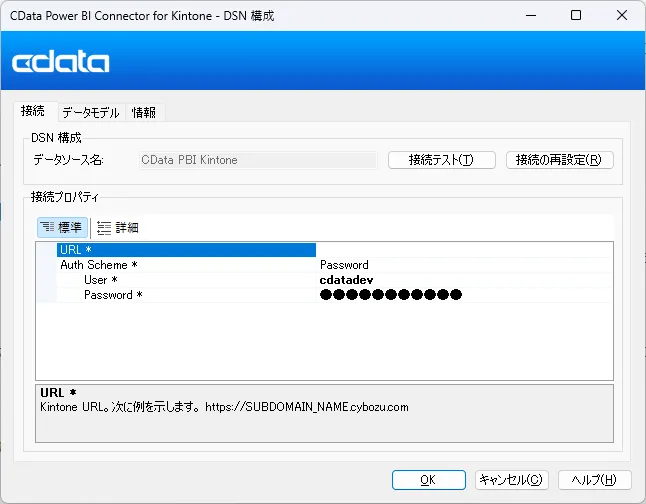
Snowflake DSN の設定方法
それでは、Snowflake データベースに接続していきましょう。認証に加えて、以下の接続プロパティを設定します。
- Url:お使いのSnowflake URL を指定します。例:https://orgname-myaccount.snowflakecomputing.com
- Legacy URL を使用する場合:https://myaccount.region.snowflakecomputing.com
- ご自身のURL は以下のステップで確認できます。
- Snowflake UI の左下にあるユーザー名をクリックします
- Account ID にカーソルを合わせます
- Copy Account URL アイコンをクリックして、アカウントURL をコピーします
- Database(オプション):CData 製品によって公開されるテーブルとビューを、特定のSnowflake データベースのものに制限したい場合に設定します
- Schema(オプション):CData 製品によって公開されるテーブルとビューを、特定のSnowflake データベーススキーマのものに制限したい場合に設定します
Snowflakeへの認証
CData 製品では、Snowflake ユーザー認証、フェデレーション認証、およびSSL クライアント認証をサポートしています。認証するには、User とPassword を設定し、AuthScheme プロパティで認証方法を選択してください。
キーペア認証
ユーザーアカウントに定義されたプライベートキーを使用してセキュアなトークンを作成し、キーペア認証で接続することも可能です。この方法で接続するには、AuthScheme をPRIVATEKEY に設定し、以下の値を設定してください。
- User:認証に使用するユーザーアカウント
- PrivateKey:プライベートキーを含む.pem ファイルへのパスなど、ユーザーに使用されるプライベートキー
- PrivateKeyType:プライベートキーを含むキーストアの種類(PEMKEY_FILE、PFXFILE など)
- PrivateKeyPassword:指定されたプライベートキーのパスワード
その他の認証方法については、ヘルプドキュメントの「Snowflakeへの認証」セクションをご確認ください。
オンプレミスデータゲートウェイで Snowflake コネクタを認識させる
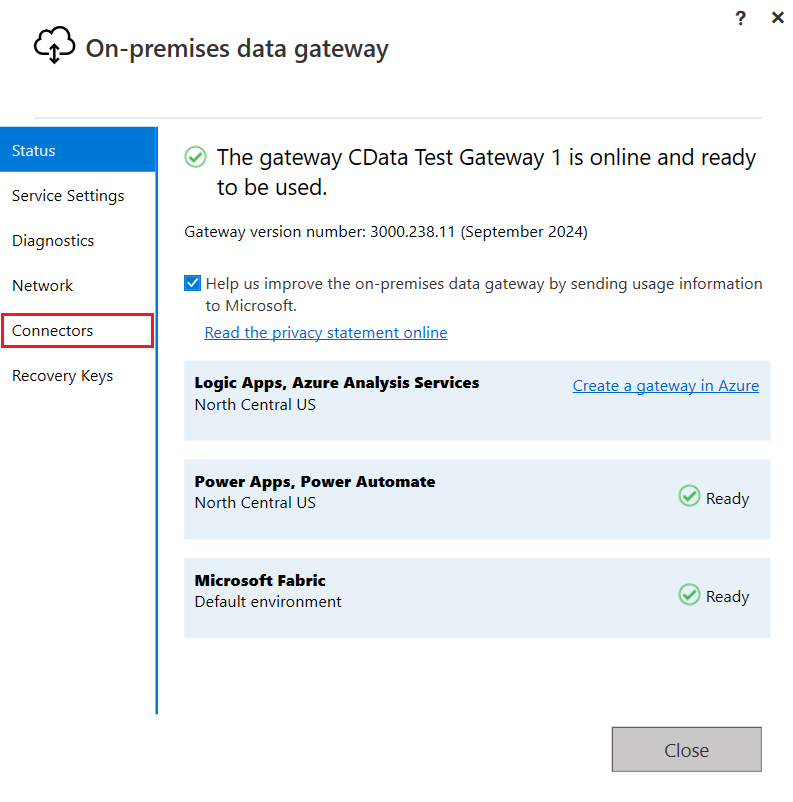
次にオンプレミスデータゲートウェイにインストールしたSnowflake コネクターを認識させます。もしデータゲートウェイのインストールがまだであれば、
- Power Apps の環境では、モデル駆動アプリで利用できるDataverse にデータを連携するので、Dataverse の環境を予め構成しておいてください。
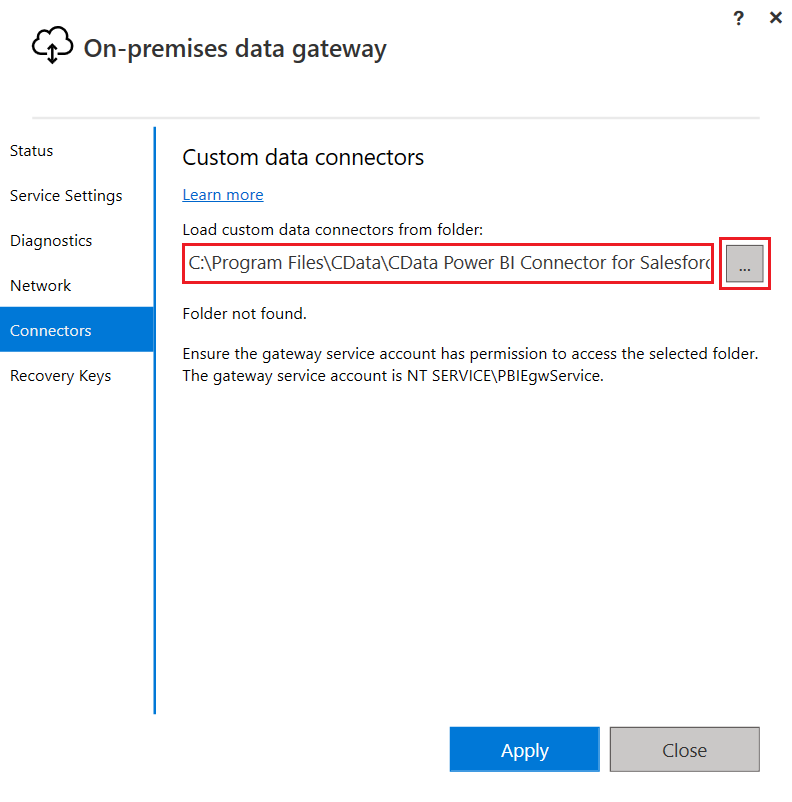
- オンプレミスデータゲートウェイを立ち上げて「コネクタ」のタブに移動し、フォルダパスから「C:\Program Files\CData\CData Power BI Connector for Snowflake」を選択します。
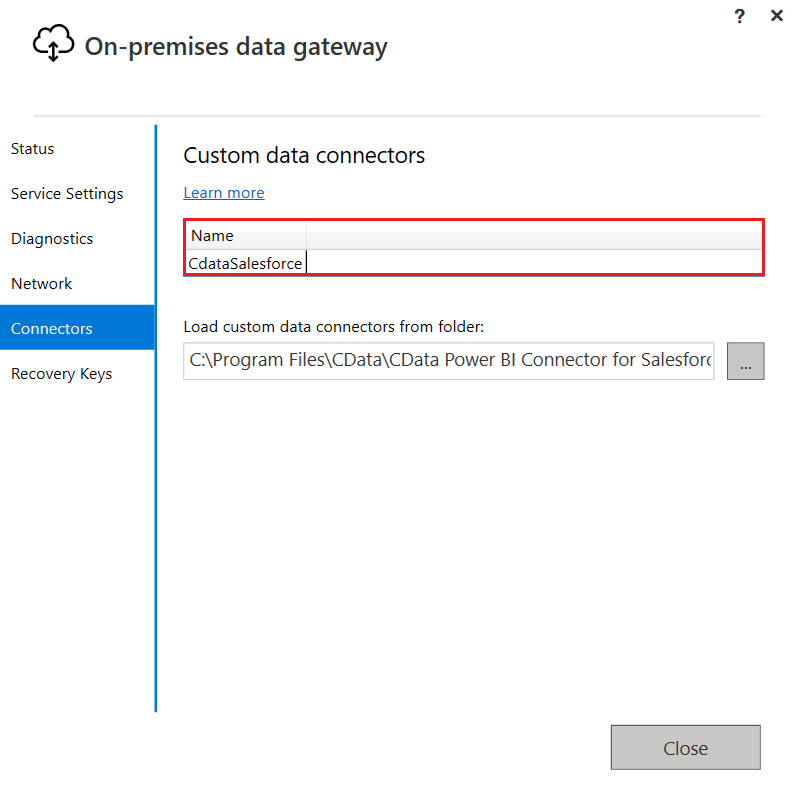
- カスタムデータコネクタが識別されれば、設定完了です。
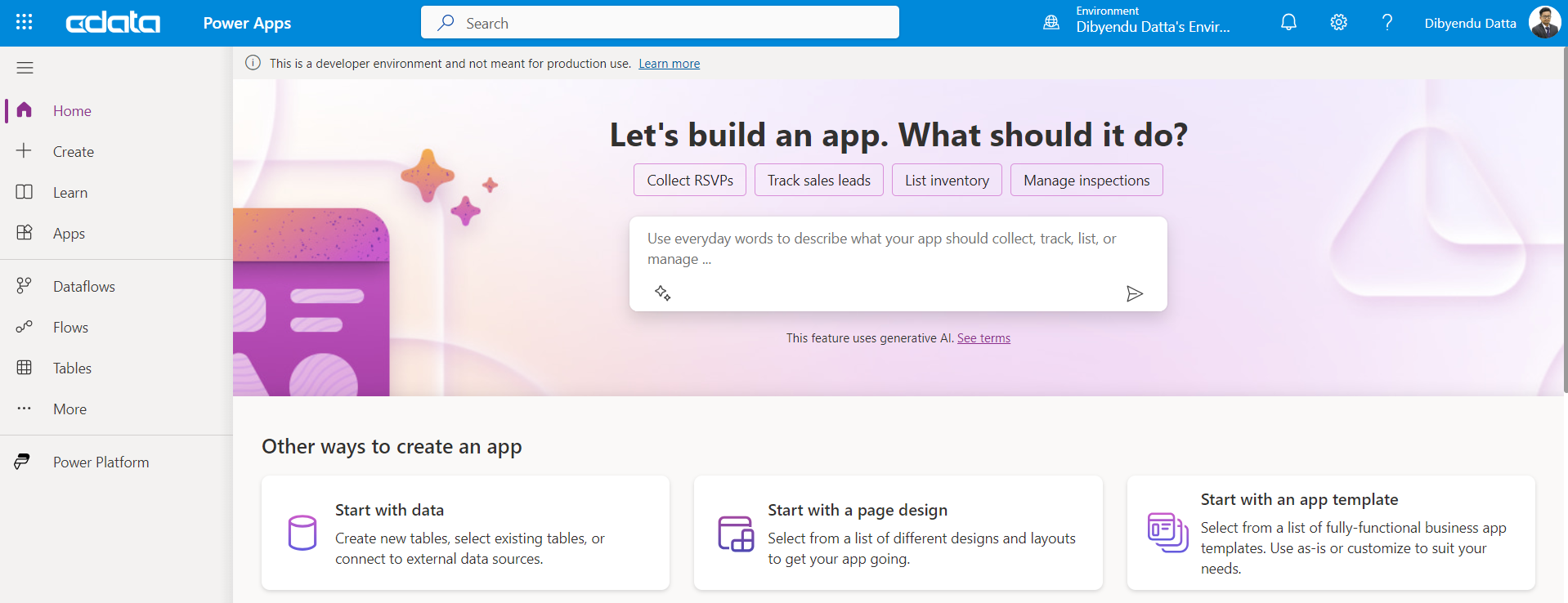
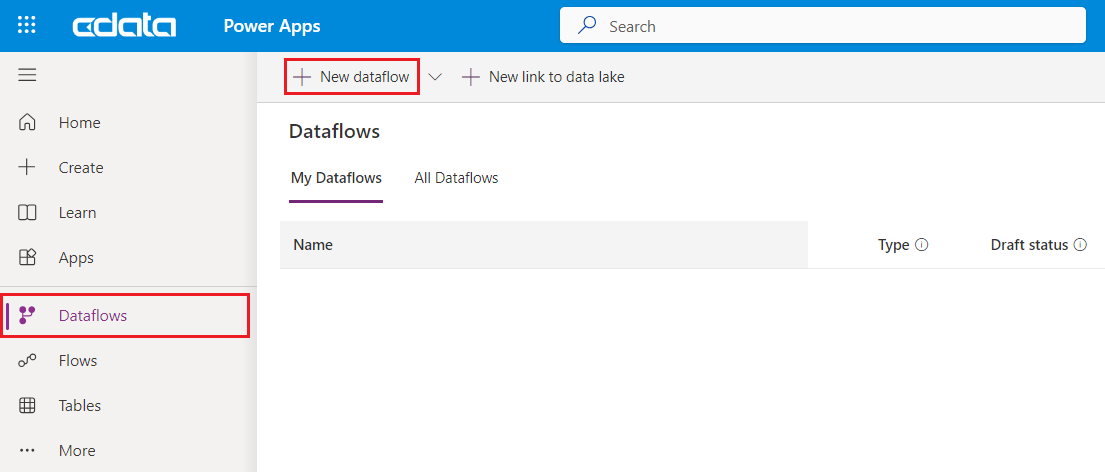
- Power Apps の画面から「データフロー」を選択し、「データフローを作成する」をクリックします。
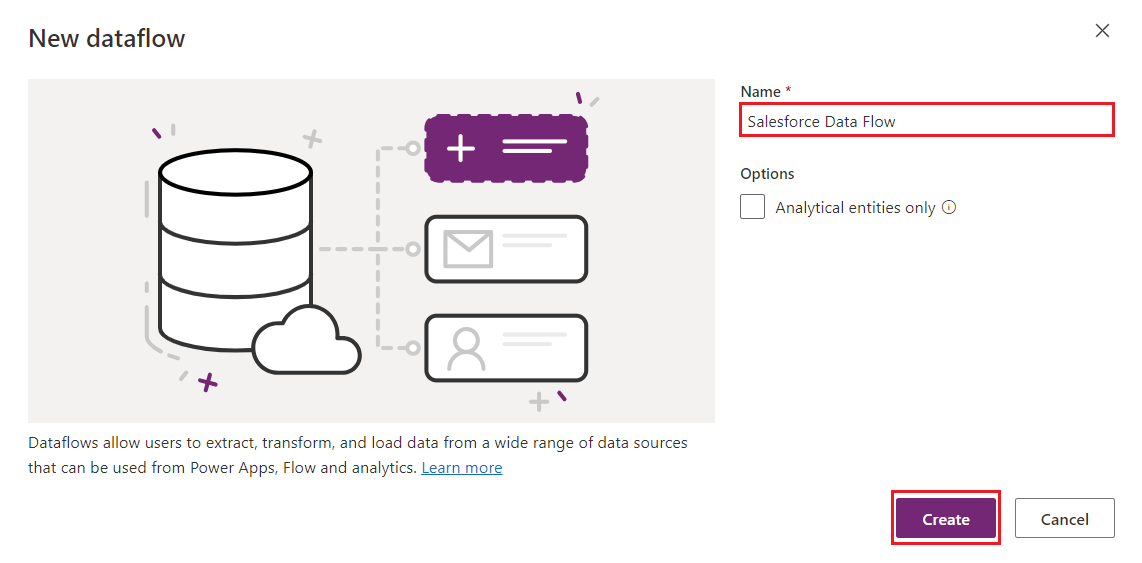
- 任意の名称を入力し、「作成」をクリック
- データソース一覧の中から「ODBC」を選択します。
- 接続設定画面では、先程設定した接続情報を使うので接続文字列のところに「DSN=接続名称(今回の場合はDSN=CData PBI Snowflake )」と入力します。オンプレミスデータゲートウェイからは接続先のゲートウェイが表示されるので、それを選択。現在のPower Apps データフローの仕様上ODBC 接続では認証が必須のようなので、認証の種類として「Basic」を選択し、適当な文字列を入力しておきます(この文字列は使われないので、特に気にしなくて大丈夫です)。
- 次の画面に進むと、対象のテーブル・もしくはビュー選択画面に移動します。テーブルを選択すると、プレビューが表示され、正常にコネクターとゲートウェイ経由でSnowflake のデータが参照できていることがおわかりいただけると思います。テーブルを選択して、次へ進みます。
- クエリの編集画面では、特にカラムの変換など必要ない場合は、変更する必要はありません。そのまま次へ進んでも大丈夫です。
- 重要なエンティティマップです。ここで、Dataverse にエンティティを構成するための各種設定を実施します。今回は新しくエンティティを構成してしまうので、「新しいエンティティを読み込む」にチェックを入れます。デフォルトでは、対象フィールドのタイプが複数行テキストになってしまうので、これらを「テキスト」のタイプに変更し、最後にプライマリフィールドを選択テーブルへ設定すればOKです。
また、もしデータの差分をDataverse 側に残しておきたい場合は、「クエリ出力に存在しない行を削除します」にチェックを入れておきましょう。 - 最後にデータの更新方法を選択します。せっかくなので、自動的に更新にしてみましょう。以下のように1時間ごとに更新というように設定しておけば、1時間毎に随時登録されたデータが吸い上げられ、最新のデータがDataverse 上に登録されていきます。
- 設定後、「作成」をクリックすると、エンティティの作成と初期のデータ同期が開始されます。「完了済み」になればOKです。
- データタブの「エンティティ」を選択すると、自動的に生成されたエンティティが一覧に含まれていることがわかります。
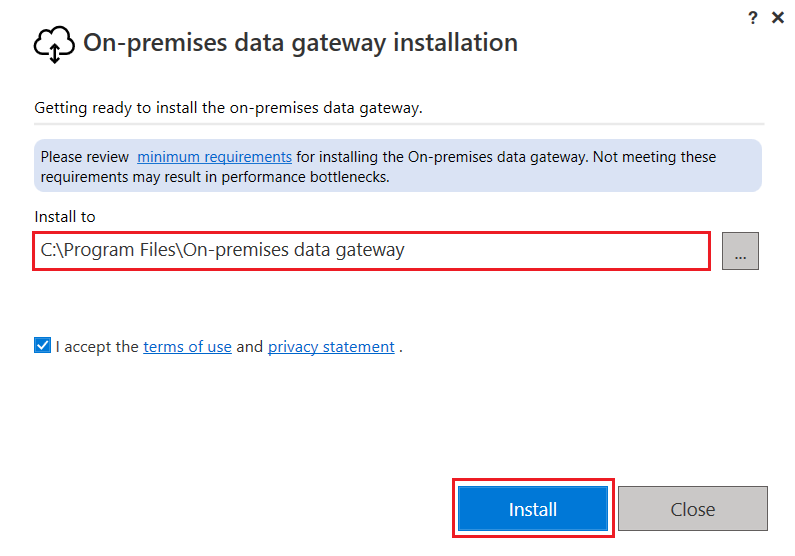
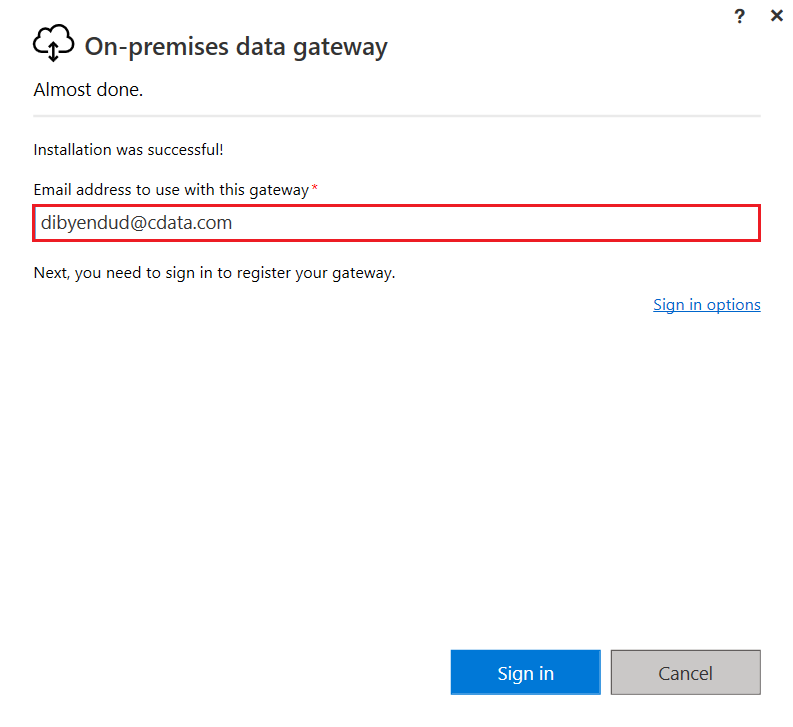
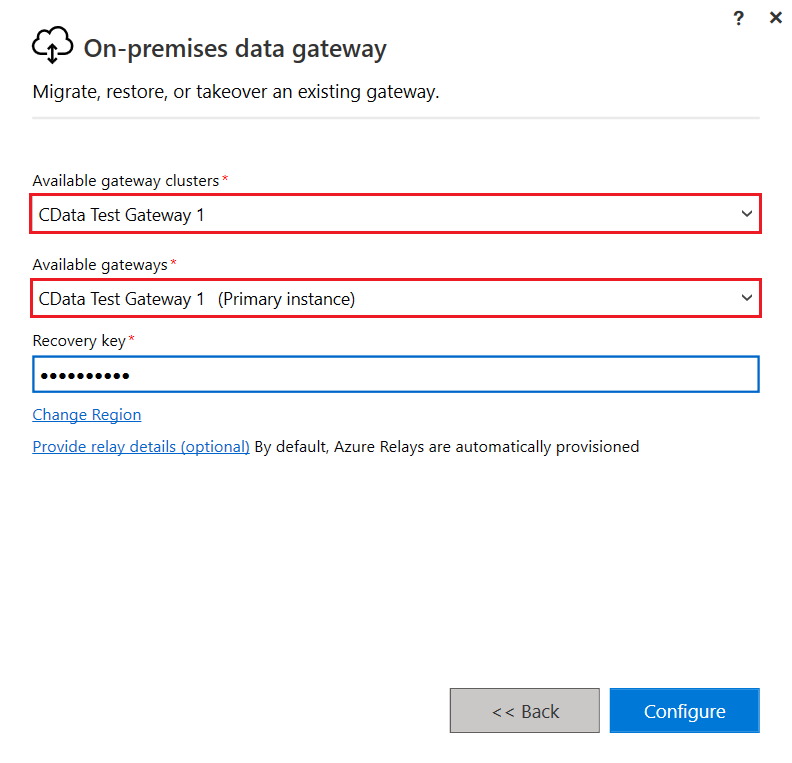
データフローの接続を構成する
それでは Power Apps の画面に移動して、データフローを作成してみましょう。
おわりに
このように、Power Apps から簡単にSnowflake のデータに接続して利用することができました。CData のPower BI Connector は、Snowflake 以外にも270種類以上のデータソースに対応しています。30日間の無償トライアルがありますので、ぜひお試しください。
はじめる準備はできましたか?
Snowflake Power BI Connector の無料トライアルをダウンロードしてお試しください:
ダウンロード詳細:
 Snowflake Power BI Connector
お問い合わせ
Snowflake Power BI Connector
お問い合わせ
Power BI からSnowflake データにリアルタイムアクセスする認定コネクタ。 ハイパフォーマンス、リアルタイム連携、高度なスキーマ自動検出、SQL -92 をサポート。