






【徹底解説】Dash を使ってPython からShopify のデータに連携するアプリを簡単に開発

Python エコシステムには、多くのモジュールがあり、システム構築を素早く効率的に行うことができます。CData Python Connector for Shopify を使うことで、pandas モジュールとDash フレームワークでShopify にデータ連携するアプリケーションを効率的に開発することができます。本記事では、pandas、Dash とCData Connector を使って、Shopify に連携して、Shopify のデータ をビジュアライズするシンプルなウェブアプリを作る方法をご紹介します。
CData Python Connectors の特徴
CData Python Connectors は、以下のような特徴を持った製品です。
- Shopify をはじめとする、CRM、MA、会計ツールなど多様なカテゴリの270種類以上のSaaS / オンプレデータソースに対応
- Dash をはじめとする多様なデータ分析・BI ツールにShopify のデータを連携
- ノーコードでの手軽な接続設定
必要なモジュールのインストール
まずは、pip で必要なモジュールおよびフレームワークをインストールします:
pip install pandas
pip install dash
pip install dash-daq
Python でShopify のデータを可視化
必要なモジュールとフレームワークがインストールされたら、ウェブアプリを開発していきます。コードのスニペットは以下の通りです。フルコードは記事の末尾に掲載しているので、参考にしてください。
まず、CData Connector を含むモジュールをインポートします:
import os
import dash
import dash_core_components as dcc
import dash_html_components as html
import pandas as pd
import cdata.shopify as mod
import plotly.graph_objs as go
接続文字列を使ってデータへの接続を確立します。connect 関数を使ってCData Shopify Connector からShopify のデータ との接続を確立します。
cnxn = mod.connect("AppId=MyAppId;Password=MyPassword;ShopUrl=https://yourshopname.myshopify.com;")
それでは、Shopify への接続・認証について説明していきましょう。Shopify では、アクセストークンとOAuth の2つの接続方法をサポートしています。
アクセストークンによる接続
アクセストークン経由の接続には、以下の2つのステップが必要です。
- Shopify の管理画面でアクセストークンを作成
- アクセストークンを使用して認証
アクセストークンの作成
まず、アプリを登録してアクセストークンを取得してみましょう。手順は以下のとおりです。
- 管理画面からShopify にログインし、Apps → Apps and sales channels に進みます
- Develop apps をクリックしてCreate an app を選択します
- Overview タブのConfiguration で、Admin API integration をクリックし、アプリに許可するストアのアクセス権を選択してください。CData製品が必要とするAdmin API 権限については、 href="/kb/help/" target="_blank">ヘルプドキュメントの「はじめに」セクションをご確認ください
- Save をクリックします
- Overview タブのConfiguration で、Storefront API integration をクリックし、アプリに許可するストアのアクセス権を選択します。CData製品が必要とするStorefront API 権限は以下のとおりです:
- unauthenticated_read_content
- Save をクリックします
- API Credentials を選択します
- "Access tokens" の下でInstall app をクリックします。これでアクセストークンが作成されます
- Admin API Access token のアクセストークンをコピーします。注意:トークンの公開およびコピーは1回のみ可能ですので、必ず保存してください
アクセストークンによる認証
続いて、アクセストークンで認証するには、以下のプロパティを設定してください。
- AuthScheme:AccessToken に設定
- AccessToken:カスタムアプリからコピーしたアクセストークンの値に設定
OAuth 認証を介した接続については、ヘルプドキュメントの「OAuth 認証の使用」をご確認ください。
Shopify にクエリを実行
read_sql 関数を使って、padas からSQL 文を発行し、DataFrame に結果を格納します。
df = pd.read_sql("""SELECT FirstName, Id FROM Customers WHERE FirstName = 'jdoe1234'""", cnxn)
ウェブアプリケーションの設定
DataFrame に格納されたクエリ結果を使って、ウェブアプリにname、stylesheet、title を設定していきます。
app_name = 'dash-shopifyedataplot'

external_stylesheets = ['https://codepen.io/chriddyp/pen/bWLwgP.css']

app = dash.Dash(__name__, external_stylesheets=external_stylesheets)
app.title = 'CData + Dash'
Layout 設定
次に、Shopify のデータ をベースにした棒グラフを作詞し、アプリのレイアウトを設定します。
trace = go.Bar(x=df.FirstName, y=df.Id, name='FirstName')

app.layout = html.Div(children=[html.H1("CData Extention + Dash", style={'textAlign': 'center'}),
	dcc.Graph(
		id='example-graph',
		figure={
			'data': [trace],
			'layout':
			go.Layout(alt='Shopify Customers Data', barmode='stack')
		})
], className="container")
アプリをセットアップして実行
接続、アプリ、レイアウトを定義したら、アプリを実行してみましょう。以下のコードで実行できます。
if __name__ == '__main__':
    app.run_server(debug=True)
最後に、Python でウェブアプリを起動してブラウザでShopify のデータ を見てみましょう。
python shopify-dash.py
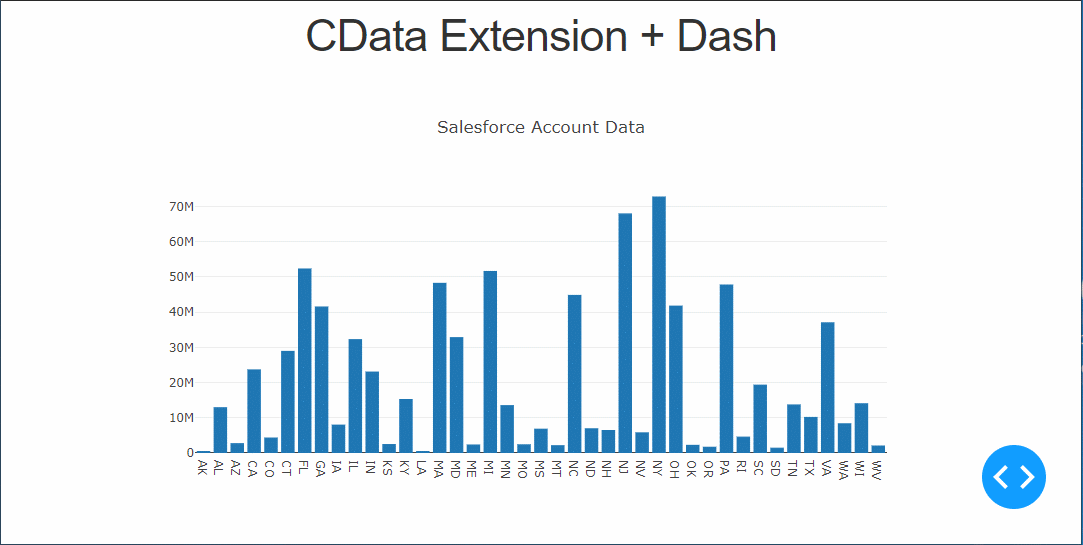
ちゃんとデータが表示できてますね!
おわりに
Shopify Python Connector の30日の無償トライアル をぜひダウンロードして、Shopify のデータ への接続をPython アプリやスクリプトから簡単に作成してみてください。
import os
import dash
import dash_core_components as dcc
import dash_html_components as html
import pandas as pd
import cdata.shopify as mod
import plotly.graph_objs as go

cnxn = mod.connect("AppId=MyAppId;Password=MyPassword;ShopUrl=https://yourshopname.myshopify.com;")

df = pd.read_sql("SELECT FirstName, Id FROM Customers WHERE FirstName = 'jdoe1234'", cnxn)
app_name = 'dash-shopifydataplot'

external_stylesheets = ['https://codepen.io/chriddyp/pen/bWLwgP.css']

app = dash.Dash(__name__, external_stylesheets=external_stylesheets)
app.title = 'CData + Dash'
trace = go.Bar(x=df.FirstName, y=df.Id, name='FirstName')

app.layout = html.Div(children=[html.H1("CData Extention + Dash", style={'textAlign': 'center'}),
	dcc.Graph(
		id='example-graph',
		figure={
			'data': [trace],
			'layout':
			go.Layout(alt='Shopify Customers Data', barmode='stack')
		})
], className="container")

if __name__ == '__main__':
    app.run_server(debug=True)
はじめる準備はできましたか?
Shopify Connector のコミュニティライセンスをダウンロード:
ダウンロード詳細:
 Shopify Python Connector
お問い合わせ
Shopify Python Connector
お問い合わせ
Shopify データ連携用Python コネクタライブラリ。Shopify データをPandas、SQLAlchemy、Dash、petl などの人気のPython ツールにシームレスに統合。