






Aqua Data Studio で SharePoint のデータ に接続

CData JDBC Driver for SharePoint は、Aqua Data Studio などの IDE のウィザードや分析機能と SharePoint のデータ を連携できます。本記事では、接続マネージャーを使って SharePoint のデータ に接続し、クエリを実行する方法を説明します。
SharePoint データ連携について
CData を使用すれば、SharePoint のライブデータへのアクセスと統合がこれまでになく簡単になります。お客様は CData の接続機能を以下の目的で利用しています:
- Windows SharePoint Services 3.0、Microsoft Office SharePoint Server 2007 以降、SharePoint Online を含む、幅広い SharePoint バージョンのデータにアクセスできます。
- 非表示カラムとルックアップカラムのサポートにより、SharePoint のすべてにアクセスできます。
- フォルダを再帰的にスキャンして、すべての SharePoint データのリレーショナルモデルを作成できます。
- SQL ストアドプロシージャを使用して、ドキュメントや添付ファイルをアップロード・ダウンロードできます。
多くのお客様は、SharePoint データをデータベースやデータウェアハウスに統合するために CData ソリューションを活用していますが、Power BI、Tableau、Excel などのお気に入りのデータツールと SharePoint データを統合しているお客様もいます。
お客様が CData の SharePoint ソリューションで問題を解決している方法については、ブログをご覧ください:Drivers in Focus: Collaboration Tools
はじめに
JDBC データソースの作成
接続マネージャーを使用して接続プロパティを定義し、新しい JDBC データソースとして保存できます。作成した SharePoint データソースは、Aqua Data Studio の各ツールからアクセスできるようになります。
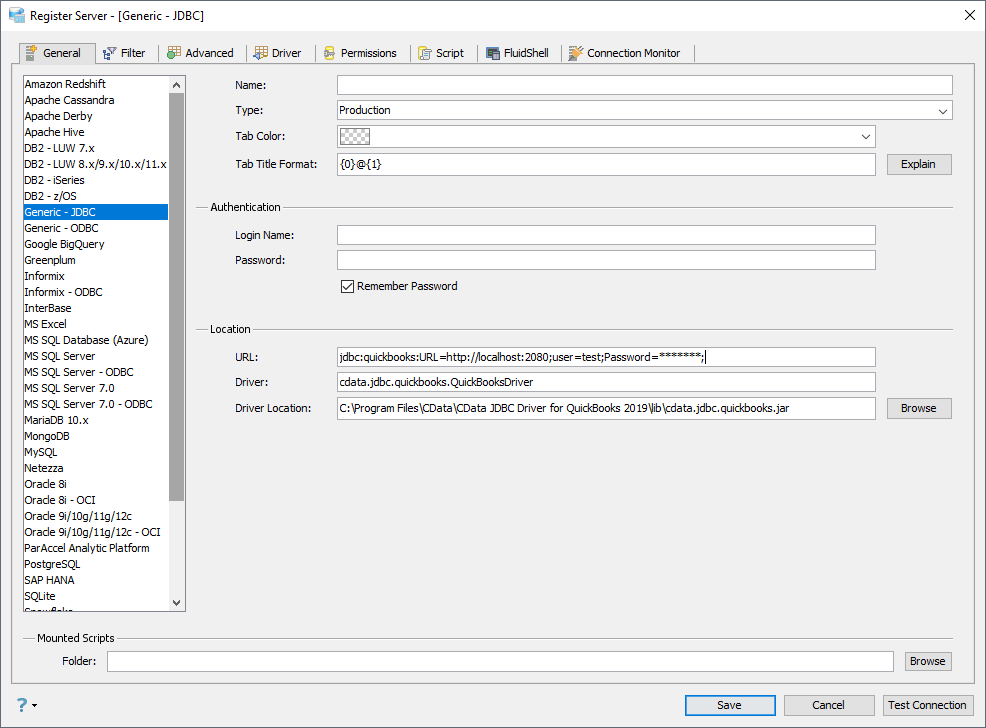
- Aqua Data Studio で、Servers メニューから Register Server を選択します。
- Register Server フォームで、「Generic - JDBC」接続を選択します。
- 以下の JDBC 接続プロパティを入力します:
- Name: データソースの名前を入力します(例:SharePoint)。
- Driver Location: Browse ボタンをクリックし、インストールディレクトリの lib サブフォルダにある cdata.jdbc.sharepoint.jar ファイルを選択します。
- Driver: ドライバーのクラス名 cdata.jdbc.sharepoint.SharePointDriver を入力します。
URL: JDBC URL を入力します。URL は jdbc:sharepoint: から始まり、その後にセミコロン区切りで接続プロパティを指定します。
Microsoft SharePoint への接続
URL の設定:
Microsoft SharePoint では、2つの範囲でデータを操作できます。グローバルなMicrosoft SharePoint サイト全体を対象にするか、個々のサイトのみを対象にするかを選択できます。
グローバルなMicrosoft SharePoint サイトですべてのリストおよびドキュメントを操作したい場合は、URL 接続プロパティをサイトコレクションURL に設定しましょう。以下のような形式です。
https://teams.contoso.com
個々のサイトのリストおよびドキュメントのみを扱いたい場合は、URL 接続プロパティを個々のサイトURL に設定してください。以下のような形式です。
https://teams.contoso.com/TeamA
続いて、お使いの環境に適した認証プロパティを設定していきましょう。詳細な設定手順については、 href="/kb/help/" target="_blank">ヘルプドキュメントの「はじめに」をご参照ください。
Microsoft SharePoint Online
SharePointEdition を"SharePoint Online" に設定し、User およびPassword にはSharePoint へのログオンで使用するクレデンシャル(例:Microsoft Online Services アカウントのクレデンシャル)を設定します。
Microsoft SharePoint Online は様々なクラウドベースアーキテクチャをサポートしており、それぞれ異なる認証スキームが利用できます。
- Microsoft Entra ID(Azure AD)
- ADFS、Okta、OneLogin、またはPingFederate SSO ID プロバイダーを介したシングルサインオン(SSO)
- Azure MSI
- Azure パスワード
- OAuthJWT
- SharePointOAuth
Microsoft SharePoint オンプレミス
Microsoft SharePoint オンプレミスでは、多くのオンプレミス環境に対応した認証方式をサポートしています。
- Windows(NTLM)
- Kerberos
- ADFS
- 匿名アクセス
まずSharePointEdition を"SharePoint On-Premises" に設定しましょう。
Windows(NTLM)認証
これは最も一般的な認証方式です。そのため、CData 製品ではNTLM をデフォルトとして使用するよう事前設定されています。Windows のUser およびPassword を設定するだけで接続できます。
組み込みの接続文字列デザイナー
JDBC URL の作成には、SharePoint JDBC Driver に組み込まれている接続文字列デザイナーをご利用いただけます。JAR ファイルをダブルクリックするか、コマンドラインから JAR ファイルを実行してください。
java -jar cdata.jdbc.sharepoint.jar
接続プロパティを入力し、接続文字列をクリップボードにコピーします。
 一般的な JDBC URL は以下のとおりです:
jdbc:sharepoint:User=myuseraccount;Password=mypassword;Auth Scheme=NTLM;URL=http://sharepointserver/mysite;SharePointEdition=SharePointOnPremise;
SharePoint のデータ へのクエリ
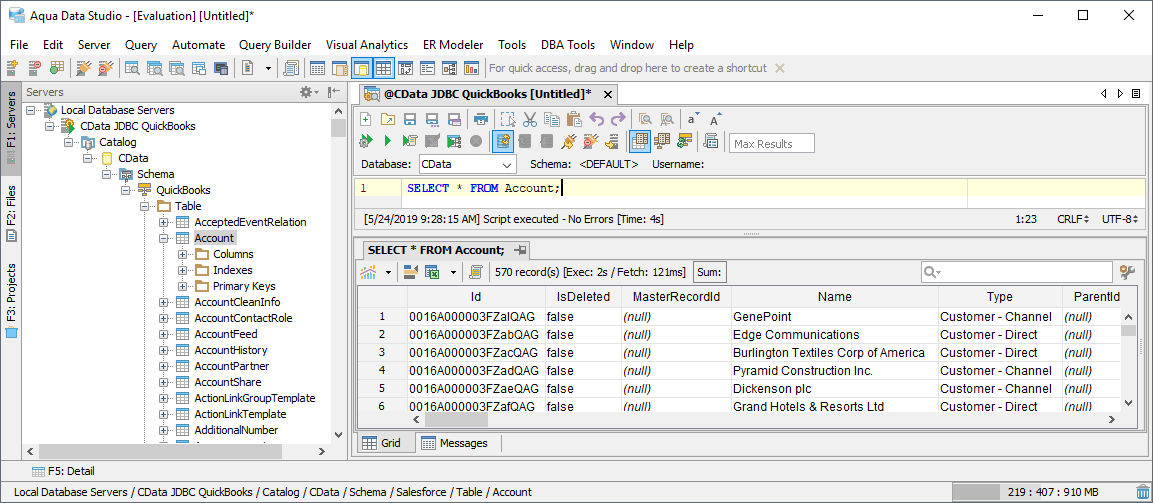
これで、公開されているテーブルにクエリを実行できます。
はじめる準備はできましたか?
SharePoint Driver の無料トライアルをダウンロードしてお試しください:
ダウンロード詳細:
 SharePoint JDBC Driver
お問い合わせ
SharePoint JDBC Driver
お問い合わせ
Java 開発者は、Web、デスクトップ、およびモバイルアプリケーションをSharePoint Server のリスト、連絡先、カレンダー、リンク、タスクなどのデータに簡単に接続できるようになります。