






リアルタイムSendGrid のデータをビルトインPower Apps のカスタムビジネスアプリに統合

Power Apps は、ソフトウェア開発の時間を短縮しつつ、データに接続してWeb とモバイル両方で機能するカスタムビジネスアプリを構築および使用するためのサービスです。CData Connect AI と組み合わせると、Power Apps を使用して構築したアプリからSendGrid のデータにクラウドベースでアクセスできます。この記事では、Power Apps からConnect AI に接続し、リアルタイムSendGrid のデータを使用してアプリを構築する方法を説明します。
Connect AI からSendGrid に接続する
CData Connect AI では、直感的なクリック操作ベースのインターフェースを使ってデータソースに接続できます。- Connect AI にログインし、 Add Connection をクリックします。

- Add Connection パネルから「SendGrid」を選択します。

-
必要な認証プロパティを入力し、SendGrid に接続します。
SendGrid への接続をして、機能を利用するには、User およびPassword 接続プロパティを指定します。
制限された機能への接続には、APIKey 接続プロパティを代わりに設定します。詳しくは、ヘルプドキュメントの「Sendgrid への接続」を参照してください。

- Create & Test をクリックします。
- Edit SendGrid Connection ページのPermissions タブに移動し、ユーザーベースのアクセス許可を更新します。

パーソナルアクセストークンの追加
OAuth 認証をサポートしていないサービス、アプリケーション、プラットフォーム、またはフレームワークから接続する場合は、認証に使用するパーソナルアクセストークン(PAT)を作成できます。きめ細かなアクセス管理を行うために、サービスごとに個別のPAT を作成するのがベストプラクティスです。
- Connect AI アプリの右上にあるユーザー名をクリックし、User Profile をクリックします。
- User Profile ページでPersonal Access Token セクションにスクロールし、 Create PAT をクリックします。
- PAT の名前を入力して Create をクリックします。

- パーソナルアクセストークンは作成時にしか表示されないため、必ずコピーして安全に保存してください。
コネクションが構成されたら、Power Apps からSendGrid に接続できるようになります。
CData Connect AI に接続する
Connect AI を使用してSendGrid のデータをPower Apps に統合するには、新しいSQL Server 接続が必要です。
- Power Apps にログインします。
- Dataverse -> Connections -> New connection とクリックします。
- SQL Server を選択します。
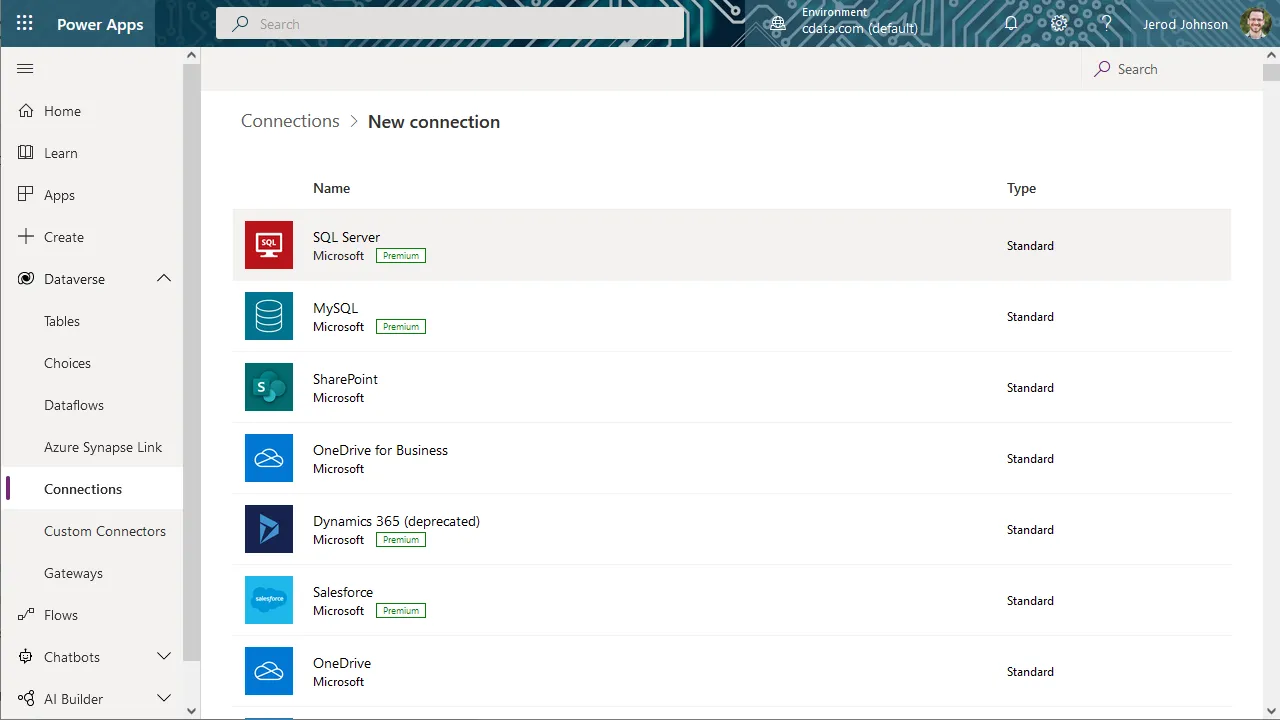
- 接続ウィザードにて:
- 「直接接続」を選択します。
- SQL server name をtds.cdata.com,14333 に設定します。
- SQL database name をSendGrid 接続の名前(SendGrid1 など)に設定します。
- Username をConnect AI のユーザーに設定します。(user@mydomain.com)
- Password を上記のユーザーのPAT に設定します。
- 作成をクリックします。
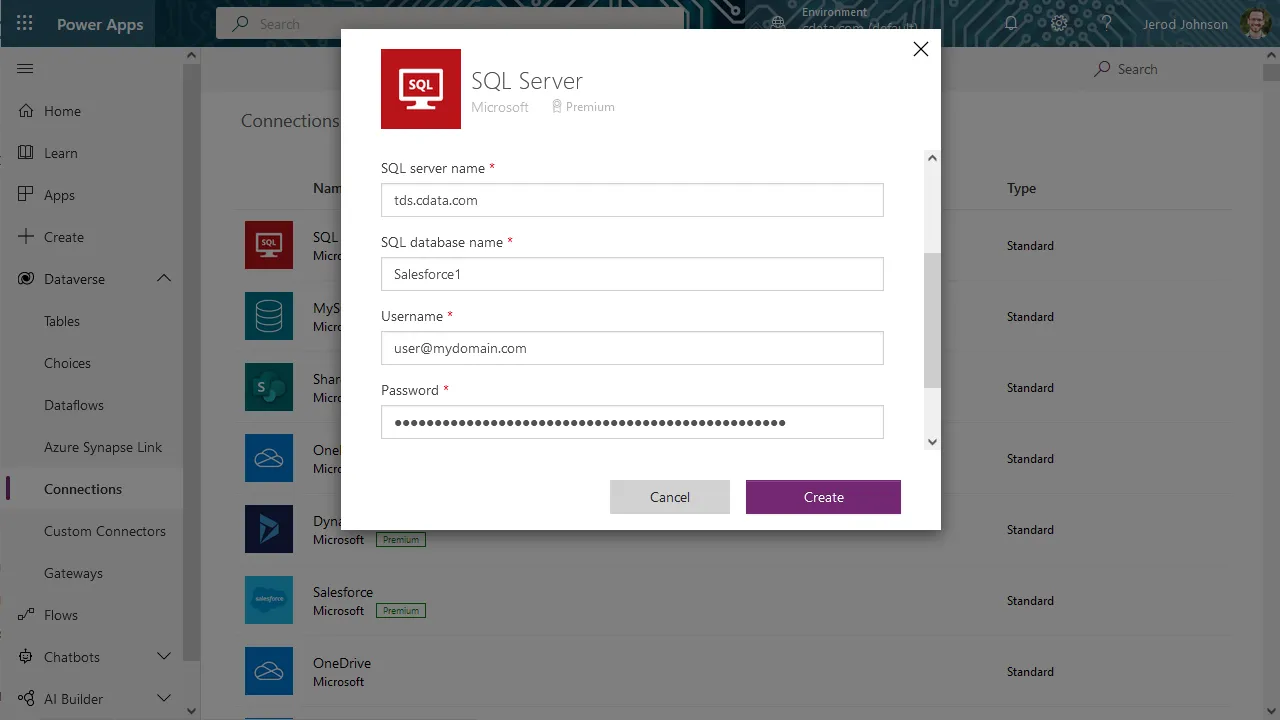
SendGrid のデータを活用するアプリを構築する
Connect AI への接続が構成されたら、リアルタイムでSendGrid のデータをPower Apps で構築したアプリに統合することができます。
- Power Apps にログインします。
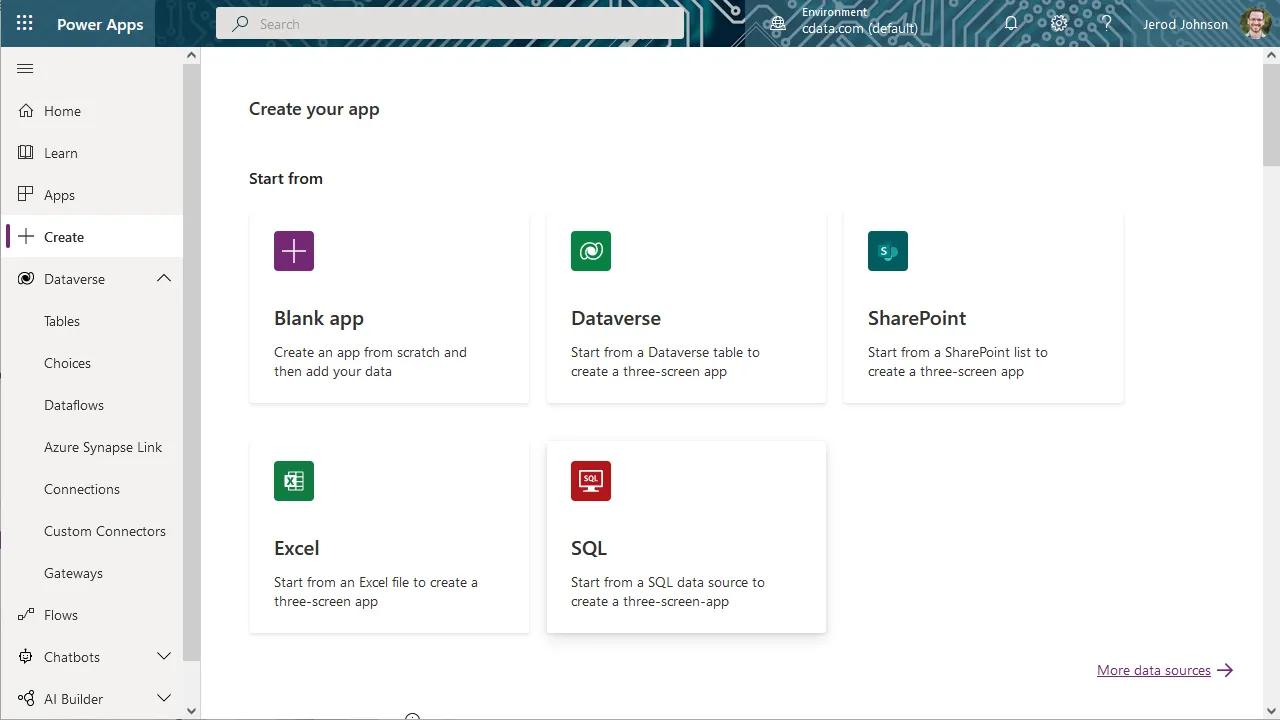
- 「Create」をクリックし、「SQL」を選択します。
- 作成したSQL Server 接続を選択します。
- 使用するテーブルを検索または選択します。
- Connect をクリックします。
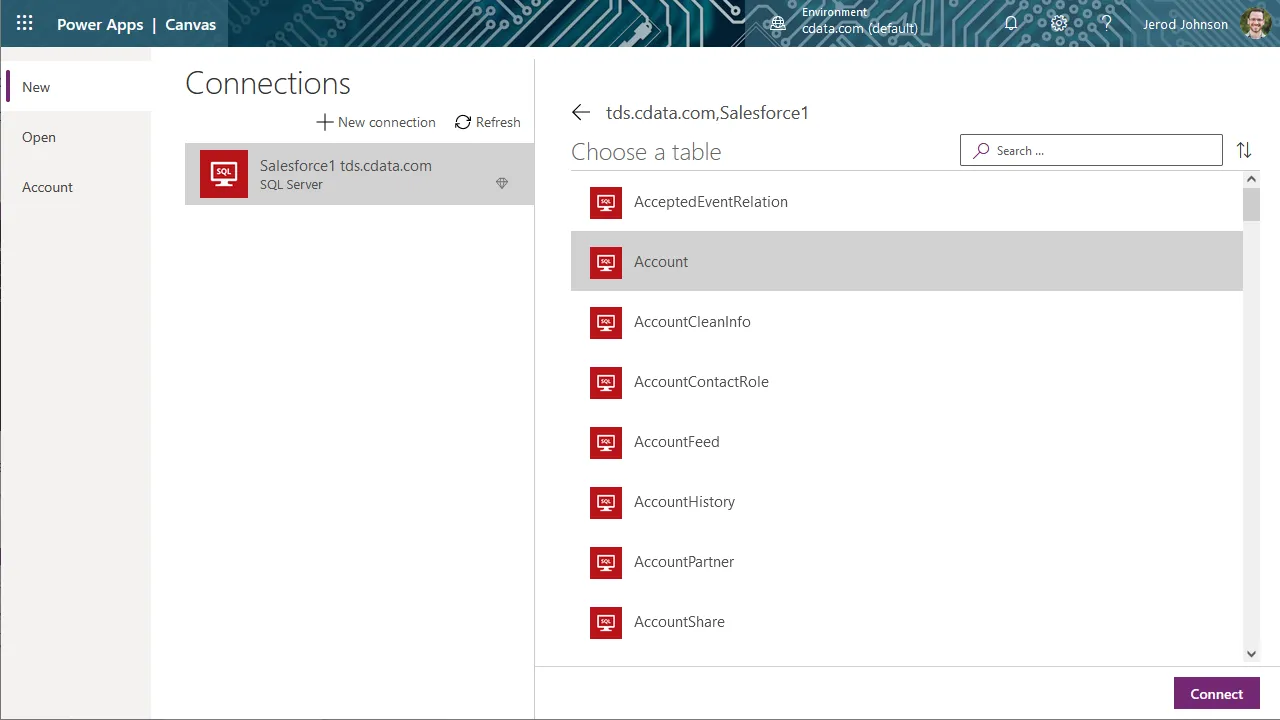
- 新しく作成したアプリのレイアウトや、BrowseScreen、DetailScreen、EditScreen で表示されるフィールドの設定などを、ほかのアプリと同じようにカスタマイズします。
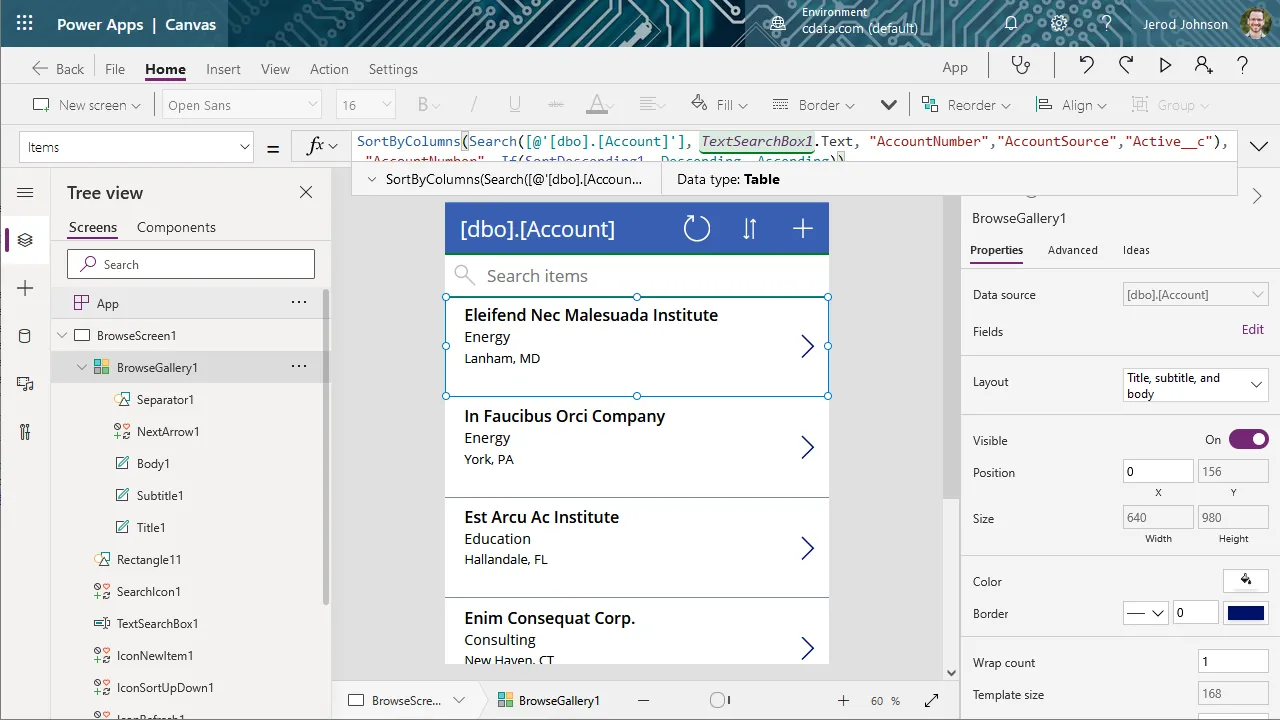
これで、組織内で使用するために保存・公開することができる、リアルタイムSendGrid のデータへの読み取りおよび書き込みアクセス権を持つアプリを作成できました。
クラウドアプリケーションからSendGrid のデータへのSQL アクセス
Microsoft Power Apps からSendGrid のデータにリアルタイムで直接接続できるようになりました。これで、SendGrid のデータを複製せずにより多くの接続とアプリを作成してビジネスを推進できます。
クラウドアプリケーションから直接100を超えるSaaS 、ビッグデータ、NoSQL ソースへのリアルタイムデータアクセスを取得するには、CData Connect AI をお試しください。