






Squirrel SQL Client からSAP Ariba Source のデータに連携

CData JDBC Driver for SAPAribaSource を使用して、Squirrel SQL Client などのツールでSAP Ariba Source へのクエリを実行できます。この記事では、JDBC data source for SAPAribaSource を作成し、クエリを実行します。
JDBC Driver for SAPAribaSource を追加する
以下のステップに従ってドライバーJAR を追加します。
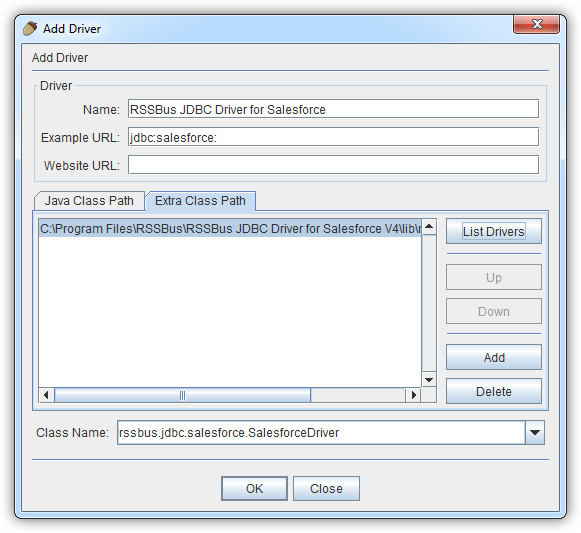
- Squirrel SQL で[Windows]->[View Drivers]と進みます。
- プラスアイコンをクリックし、[Add Driver]ウィザードを開きます。
- [Name]ボックスで、CData JDBC Driver for SAPAribaSource のようなドライバーのわかりやすい名前を入力します。
- [Example URL]ボックスで、jdbc:saparibasource: と入力します。
- [Extra Class Path]タブで[Add]をクリックします。
- 表示される[file explorer]ダイアログで、インストールディレクトリのlib サブフォルダにあるドライバーのJAR ファイルを選択します。
- [List Drivers]をクリックして[Class Name]メニューにドライバーのクラス名(cdata.jdbc.saparibasource.SAPAribaSourceDriver) を入力します。
接続プロパティを定義する
以下のステップに従って、接続プロパティをドライバーエイリアスに保存します。
- [Windows]->[View Aliases]と進みます。
- エイリアスが一覧表示されているペインで、プラスアイコンをクリックします。
表示される[Add Alias]ウィザードで、JDBC ドライバーには以下のフィールドが要求されます。
- Name:CData SAP Ariba Source Source のようなエイリアスの名前を入力します。
- Driver:CData JDBC Driver for SAPAribaSource を選択します。
- URL:jdbc:saparibasource: と入力します。
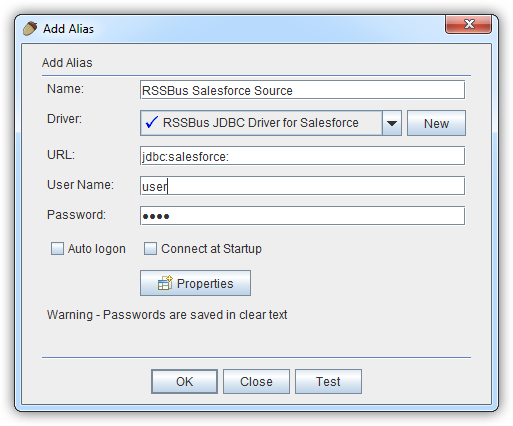
- 追加のプロパティを定義する場合は、[Properties]をクリックします。
- 表示されるダイアログの[Driver properties]タブで、[Use driver properties]のチェックボックスを選択します。
- [Specify]カラムで必要な接続プロパティのチェックボックスを選択します。
それでは、SAP Ariba Source に接続していきましょう。接続するには、以下のプロパティを設定します。
- API:CData 製品にSAP Ariba データを取得させたいAPI を指定してください。ビジネスロールに基づき、Supplier、Sourcing Project Management、またはContract API を選択します(可能な値は、SupplierDataAPIWithPaginationV4、SourcingProjectManagementAPIV2、または ContractAPIV1 です)
- DataCenter:アカウントのデータがホストされているデータセンター
- Realm:アクセスしたいサイト名
- Environment:テスト環境、または本番環境のいずれかを指定してください。(可能な値は、TEST またはPRODUCTION)
Supplier Data API またはContract API に接続する場合は、さらに以下のプロパティも設定してください。
- User:API 呼び出しを行うユーザーのId
- PasswordAdapter:認証するUser に関連付けられたパスワード
Supplier API に接続している場合は、ProjectId をデータを取得したいソーシングプロジェクトのId に設定してください。
OAuth 認証
続いて、接続プロパティを設定した後、認証のためにOAuth 接続を設定する必要があります。
- AuthScheme をOAuthClient に設定します
- サービスにアプリケーションを登録し、APIKey、OAuthClientId、およびOAuthClientSecret を取得する必要があります
OAuth アプリケーションの作成について、詳しくはヘルプドキュメントをご確認ください。
OAuth の自動リフレッシュ
以下のプロパティを設定して、接続してみましょう。
- APIKey:アプリケーション設定のApplication key
- OAuthClientId:アプリケーション設定のOAuth Client Id
- OAuthClientSecret:アプリケーション設定のOAuth Secret
接続すると、CData 製品が自動でOAuth プロセスを完了します。
- CData 製品がSAP Ariba からアクセストークンを取得し、それを使ってデータをリクエストします
- CData 製品がアクセストークンの期限が切れると自動的にリフレッシュします
- OAuth 値はOAuthSettingsLocation で指定された場所に基づいてメモリに保存されます
以下は一般的な接続文字列です。
jdbc:saparibasource:API=SupplierDataAPIWithPagination-V4;APIKey=wWVLn7WTAXrIRMAzZ6VnuEj7Ekot5jnU;Environment=SANDBOX;Realm=testRealm;AuthScheme=OAuthClient;
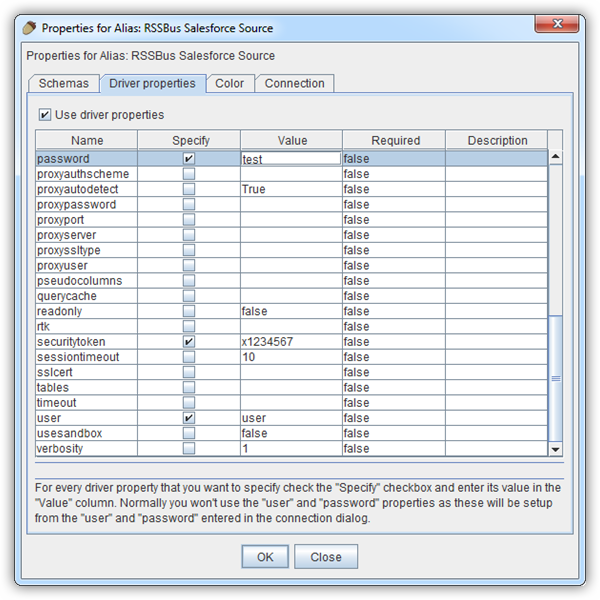
- [OK]をクリックし、表示されるダイアログで[connect]をクリックして接続を確認します。
スキーマを検出しSAP Ariba Source のデータをクエリする
メタデータが読み込まれると、SAP Ariba Source のデータソースの新しいタブが表示されます。[Objects]サブタブでは、使用可能なテーブルやビューなどのスキーマ情報を見つけることができます。

テーブルデータを表示するには[Objects]タブでテーブルを選択します。その後、テーブルデータが[Content]タブのグリッドに読み込まれます。
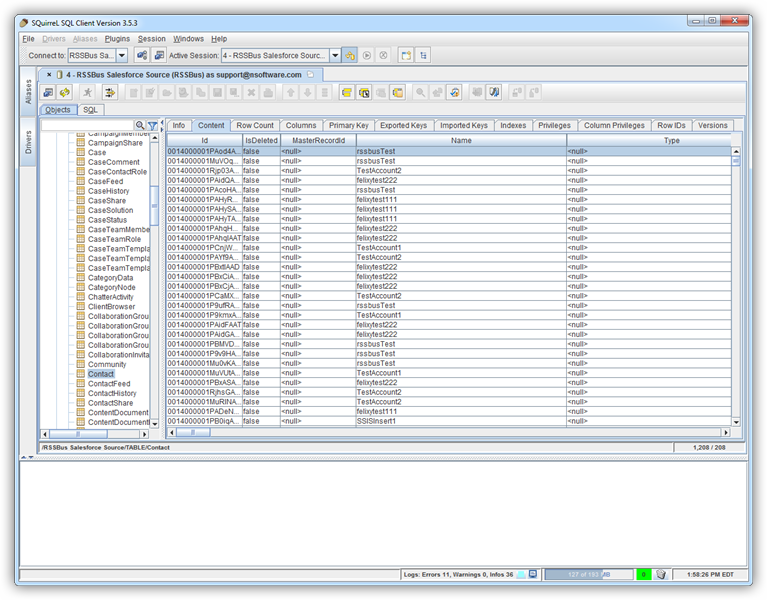
SQL クエリを実行するには、[SQL]タブにクエリを入力し、[Run SQL](ランナーアイコン)をクリックします。例:
SELECT SMVendorID, Category FROM Vendors WHERE Region = 'USA'

はじめる準備はできましたか?
SAP Ariba Source Driver の無料トライアルをダウンロードしてお試しください:
ダウンロード詳細:
 SAP Ariba Source JDBC Driver
お問い合わせ
SAP Ariba Source JDBC Driver
お問い合わせ
SAP Ariba Source データと連携するパワフルなJava アプリケーションを短時間・低コストで作成して配布できます。