






SAP Ariba Source のデータをDevExpress Data Grid にデータバインドする。

SAP Ariba Source 用の CData ADO.NET プロバイダーはサードパーティーコントロールで使うことのできる通常のADO.NET データベースアクセスコンポーネントを実装しています。データバインドするための通常のADO.NET プロセスに従うことで、UI コントロールから実データへの双方向アクセスを可能にします。 この記事では、CData を使ってDevExpress Windows Forms とウェブコントロールにデータバインドする方法を説明します。ここでは、最新のデータを表示するチャートにデータバインドします。
それでは、SAP Ariba Source に接続していきましょう。接続するには、以下のプロパティを設定します。
- API:CData 製品にSAP Ariba データを取得させたいAPI を指定してください。ビジネスロールに基づき、Supplier、Sourcing Project Management、またはContract API を選択します(可能な値は、SupplierDataAPIWithPaginationV4、SourcingProjectManagementAPIV2、または ContractAPIV1 です)
- DataCenter:アカウントのデータがホストされているデータセンター
- Realm:アクセスしたいサイト名
- Environment:テスト環境、または本番環境のいずれかを指定してください。(可能な値は、TEST またはPRODUCTION)
Supplier Data API またはContract API に接続する場合は、さらに以下のプロパティも設定してください。
- User:API 呼び出しを行うユーザーのId
- PasswordAdapter:認証するUser に関連付けられたパスワード
Supplier API に接続している場合は、ProjectId をデータを取得したいソーシングプロジェクトのId に設定してください。
OAuth 認証
続いて、接続プロパティを設定した後、認証のためにOAuth 接続を設定する必要があります。
- AuthScheme をOAuthClient に設定します
- サービスにアプリケーションを登録し、APIKey、OAuthClientId、およびOAuthClientSecret を取得する必要があります
OAuth アプリケーションの作成について、詳しくはヘルプドキュメントをご確認ください。
OAuth の自動リフレッシュ
以下のプロパティを設定して、接続してみましょう。
- APIKey:アプリケーション設定のApplication key
- OAuthClientId:アプリケーション設定のOAuth Client Id
- OAuthClientSecret:アプリケーション設定のOAuth Secret
接続すると、CData 製品が自動でOAuth プロセスを完了します。
- CData 製品がSAP Ariba からアクセストークンを取得し、それを使ってデータをリクエストします
- CData 製品がアクセストークンの期限が切れると自動的にリフレッシュします
- OAuth 値はOAuthSettingsLocation で指定された場所に基づいてメモリに保存されます
Windows Forms コントロール
下のコードでは、SAP Ariba Source でDevExpress のチャートに追加する方法を説明します。SAPAribaSourceDataAdapter はチャートコントロールのSeries プロパティにバインドします。コントロールのDiagram プロパティはx 軸とy 軸をカラム名として定義します。
using (SAPAribaSourceConnection connection = new SAPAribaSourceConnection(
"API=SupplierDataAPIWithPagination-V4;APIKey=wWVLn7WTAXrIRMAzZ6VnuEj7Ekot5jnU;Environment=SANDBOX;Realm=testRealm;AuthScheme=OAuthClient;")) {
  SAPAribaSourceDataAdapter dataAdapter = new SAPAribaSourceDataAdapter(
  "SELECT SMVendorID, Category FROM Vendors WHERE Region = 'USA'", connection);

  DataTable table = new DataTable();
  dataAdapter.Fill(table);
  DevExpress.XtraCharts.Series series = new DevExpress.XtraCharts.Series();
  chartControl1.Series.Add(series);
  DataTable table = new DataTable();
  series.ValueDataMembers.AddRange(new string[] { "Category" });
  series.ArgumentScaleType = DevExpress.XtraCharts.ScaleType.Qualitative;
  series.ArgumentDataMember = "SMVendorID";
  series.ValueScaleType = DevExpress.XtraCharts.ScaleType.Numerical;
  chartControl1.Legend.Visibility = DevExpress.Utils.DefaultBoolean.False;
  ((DevExpress.XtraCharts.SideBySideBarSeriesView)series.View).ColorEach = true;
}
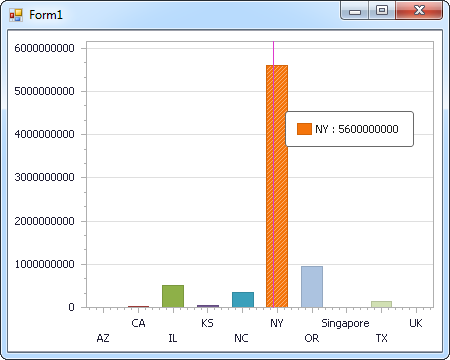
Web コントロール
下のコードではSAP Ariba Source でDevExpress Web を操作するための設定方法を説明します。SAPAribaSourceDataAdapter はチャートのSeries プロパティにバインドします。Diagram プロパティはx 軸とy 軸をカラム名として定義します。
using DevExpress.XtraCharts;

using (SAPAribaSourceConnection connection = new SAPAribaSourceConnection(
"API=SupplierDataAPIWithPagination-V4;APIKey=wWVLn7WTAXrIRMAzZ6VnuEj7Ekot5jnU;Environment=SANDBOX;Realm=testRealm;AuthScheme=OAuthClient;"))
{
  SAPAribaSourceDataAdapter SAPAribaSourceDataAdapter1 = new SAPAribaSourceDataAdapter("SELECT SMVendorID, Category FROM Vendors WHERE Region = 'USA'", connection);
  DataTable table = new DataTable();
  SAPAribaSourceDataAdapter1.Fill(table);
  DevExpress.XtraCharts.Series series = new Series("Series1", ViewType.Bar);
  WebChartControl1.Series.Add(series);
  DataTable table = new DataTable();
  series.ValueDataMembers.AddRange(new string[] { "Category" });
  series.ArgumentScaleType = ScaleType.Qualitative;
  series.ArgumentDataMember = "SMVendorID";
  series.ValueScaleType = ScaleType.Numerical;
  ((DevExpress.XtraCharts.SideBySideBarSeriesView)series.View).ColorEach = true;
}

はじめる準備はできましたか?
SAP Ariba Source Data Provider の無料トライアルをダウンロードしてお試しください:
ダウンロード詳細:
 SAP Ariba Source ADO.NET Provider
お問い合わせ
SAP Ariba Source ADO.NET Provider
お問い合わせ
SAP Ariba Source データと連携するパワフルな.NET アプリケーションを短時間・低コストで作成して配布できます。