






Azure Data Factory を使用してReckon のデータをインポート

Azure Data Factory(ADF)は、フルマネージドのサーバーレスデータ統合サービスです。 CData Connect AI と組み合わせると、ADF はデータフローでReckon のデータにクラウドベースで即座にアクセスできます。 この記事では、Connect AI を使用してReckon に接続し、ADF でReckon のデータにアクセスする方法を紹介します。
Connect AI からReckon への接続
CData Connect AI では、直感的なクリック操作ベースのインターフェースを使ってデータソースに接続できます。
- Connect AI にログインし、 Add Connection をクリックします。
- Add Connection パネルで「Reckon」を選択します。
-
必要な認証プロパティを入力し、Reckon に接続します。
ローカルReckon インスタンスに接続する場合は、接続プロパティを設定する必要はありません。
CData 製品は、リモートコネクタ経由でReckon にリクエストを作成します。Remote Connector はReckon と同じマシン上で動作し、軽量の組み込みWeb サーバーを介して接続を受け入れます。サーバーはSSL/TLS をサポートし、ユーザーにリモートマシンからのセキュアな接続を可能にします。
初めて組織ファイルに接続するときは、リモートコネクタをReckon で認可する必要があります。詳細はヘルプドキュメントの「はじめに」を参照してください。

- Create & Test をクリックします。
-
Add Reckon Connection ページのPermissions タブに移動し、ユーザーベースのアクセス許可を更新します。



パーソナルアクセストークンの取得
OAuth 認証をサポートしていないサービス、アプリケーション、プラットフォーム、またはフレームワークから接続する場合は、認証に使用するパーソナルアクセストークン(PAT)を作成できます。 きめ細かなアクセス管理を行うために、サービスごとに個別のPAT を作成するのがベストプラクティスです。
- Connect AI アプリの右上にあるユーザー名をクリックし、「User Profile」をクリックします。
- User Profile ページでPersonal Access Token セクションにスクロールし、 Create PAT をクリックします。
- PAT の名前を入力して Create をクリックします。
- パーソナルアクセストークンは作成時にしか表示されないため、必ずコピーして安全に保存してください。

接続設定が完了すると、Azure Data Factory からReckon のデータへ接続できるようになります。
Azure Data Factory からリアルタイムReckon のデータにアクセス
Azure Data Factory からCData Connect AI の仮想SQL Server API への接続を確立するには、以下の手順を実行します。
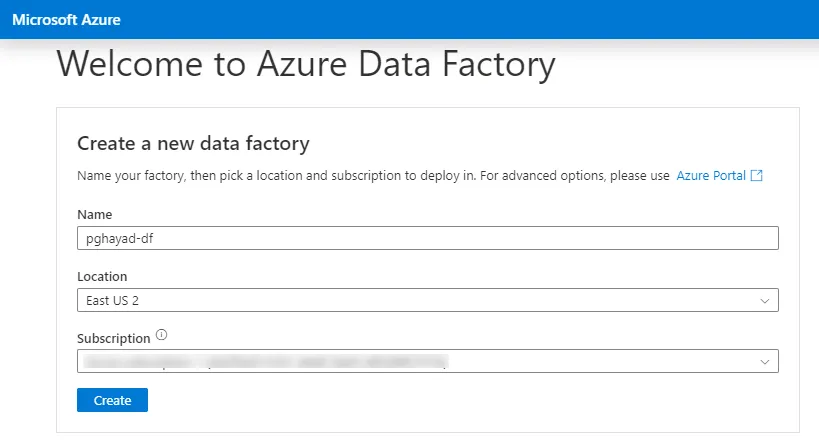
- Azure Data Factory にログインします。
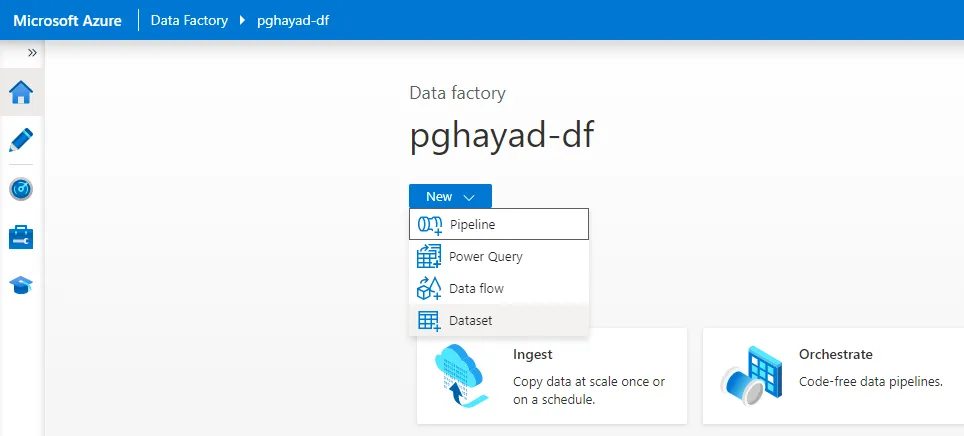
- まだData Factory を作成していない場合は、「New -> Dataset」をクリックします。
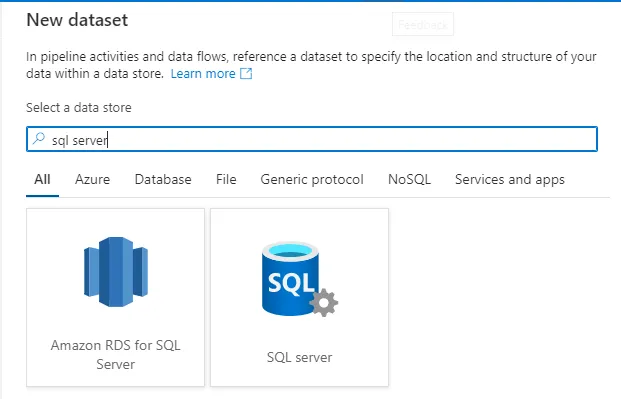
- 検索バーにSQL Server と入力し、表示されたら選択します。次の画面で、サーバーの名前を入力します。 Linked service フィールドで「New」を選択します。
-
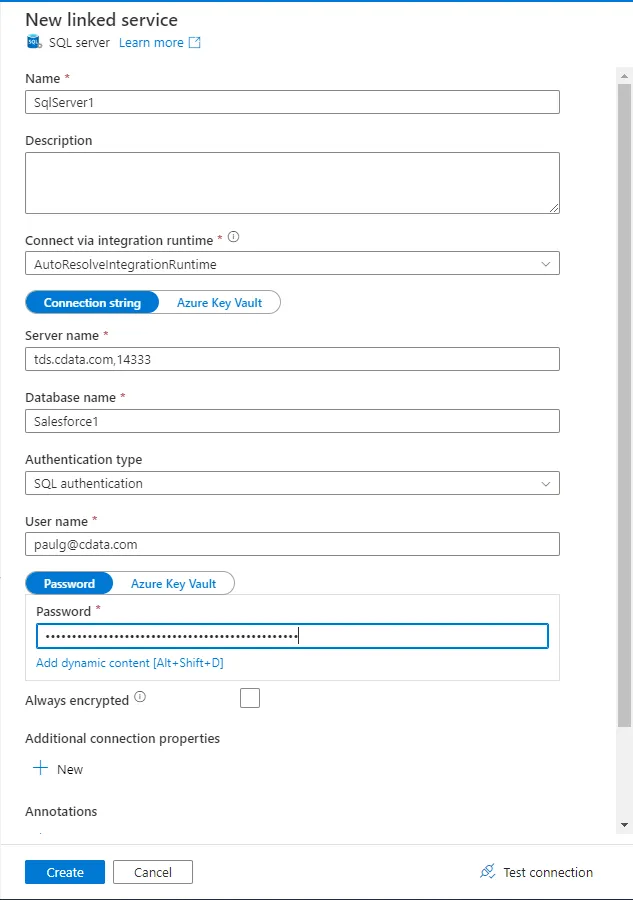
接続設定を入力します。
- Name - 任意の名前を入力。
- Server name - 仮想SQL Server のエンドポイントとポートをカンマで区切って入力。例:tds.cdata.com,14333
- Database name - 接続したいCData Connect AI データソースのConnection Name を入力。例:Reckon1
- User Name - CData Connect AI のユーザー名を入力。ユーザー名はCData Connect AI のインターフェースの右上に表示されています。 例:test@cdata.com
- Password - Password(Azure Key Vault ではありません)を選択してSettings ページで生成したPAT を入力。
- 「Create」をクリックします。
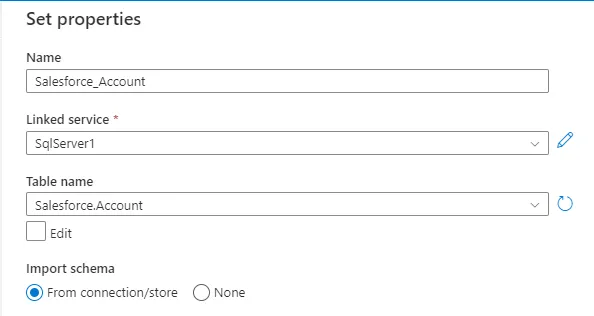
- Set properties で、Name を設定し、続けて先ほど作成したLinked service、利用可能なTable name、Import schema のfrom connection/store を選択します。 「OK」をクリックします。
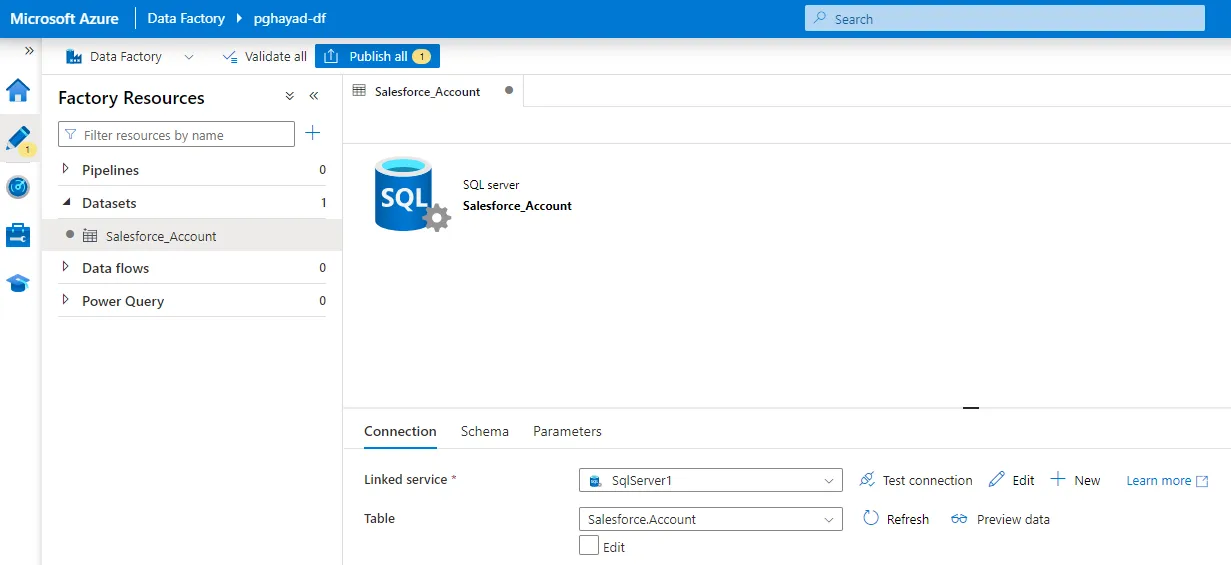
- リンクされたサービスを作成すると、以下の画面が表示されます。
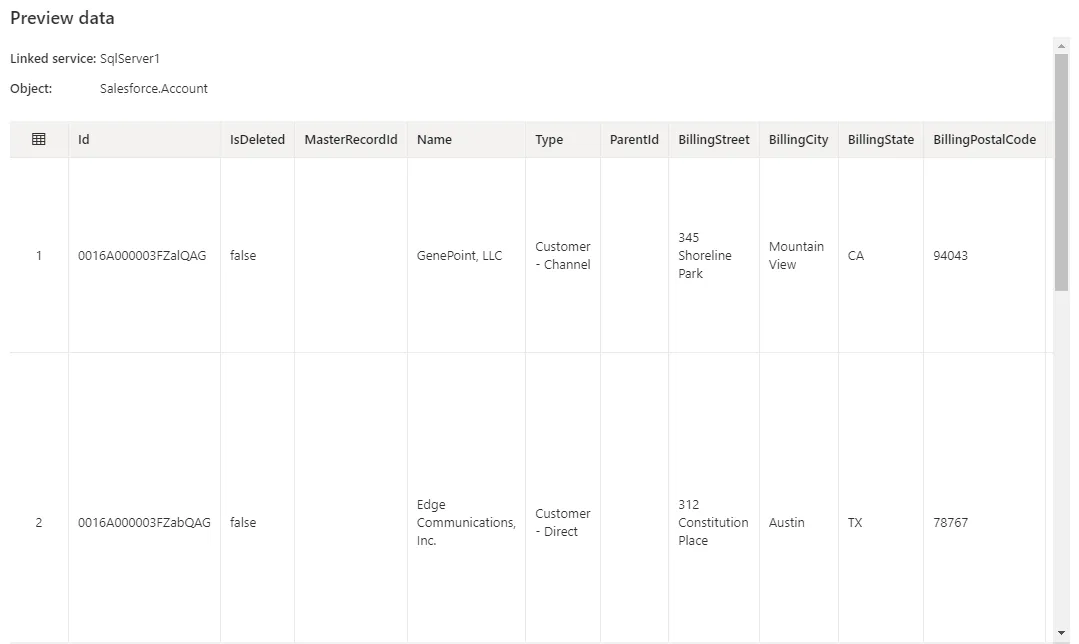
- Preview data をクリックすると、インポートされたReckon テーブルが表示されます。
 Azure Data Factory でデータフローを作成する際、このデータセットを使用できるようになりました。
CData Connect AI の入手
CData Connect AI の14日間無償トライアルを利用して、クラウドアプリケーションから直接100を超えるSaaS、ビッグデータ、NoSQL データソースへのSQL アクセスをお試しください!