






JReport Designer で Salesforce ののデータを連携利用

CData JDBC Driver for Salesforce のデータ を使えば、ダッシュボードやレポートから Salesforce をリレーショナルデータベースのように扱い、使い慣れた SQL クエリで Salesforce のデータ のライブデータにアクセスできます。この記事では、JReport Designer で Salesforce のデータ に JDBC データソースとして接続し、Salesforce のデータ のデータをもとにレポートを作成する方法を説明します。
Salesforce データ連携について
CData を使用すれば、Salesforce のライブデータへのアクセスと統合がこれまでになく簡単になります。お客様は CData の接続機能を以下の目的で利用しています:
- カスタムエンティティやフィールドにアクセスでき、Salesforce ユーザーは Salesforce のすべてにアクセスできます。
- アトミックおよびバッチ更新操作を作成できます。
- Salesforce データの読み取り、書き込み、更新、削除ができます。
- SOAP API バージョン 30.0 のサポートにより、最新の Salesforce 機能を活用できます。
- SOQL サポートによる複雑なクエリの Salesforce サーバーへのプッシュダウンにより、パフォーマンスの向上を実現できます。
- SQL ストアドプロシージャを使用して、ジョブの作成・取得・中止・削除、添付ファイルやドキュメントのアップロード・ダウンロードなどのアクションを実行できます。
ユーザーは、Salesforce データを以下と頻繁に統合しています:
- 他の ERP、マーケティングオートメーション、HCM など。
- Power BI、Tableau、Looker などのお気に入りのデータツール。
- データベースやデータウェアハウス。
CData ソリューションが Salesforce とどのように連携するかについての詳細は、Salesforce 統合ページをご覧ください。
はじめに
Salesforce ののデータに接続
- C:\JReport\Designer\bin\setenv.bat を編集して、JAR ファイルの場所を ADDCLASSPATH 変数に追加します。
...
set ADDCLASSPATH=%JAVAHOME%\lib\tools.jar;C:\Program Files\CData\CData JDBC Driver for Salesforce 2016\lib\cdata.jdbc.salesforce.jar;
...
- File メニューから New、Data Source と進み、新しいデータソースを作成します。
- 表示されるダイアログでデータソース名を入力し(例:CData JDBC Driver for Salesforce)、JDBC を選択して OK をクリックします。
- Get JDBC Connection Information ダイアログで、JDBC ドライバーへの接続を設定します。
- Driver: Driver ボックスにチェックが入っていることを確認し、ドライバーのクラス名を入力します。
cdata.jdbc.salesforce.SalesforceDriver
- URL: JDBC URL を入力します。URL は jdbc:salesforce: から始まり、その後に接続プロパティをセミコロン区切りで記述します。
Salesforce 接続プロパティの設定方法
埋め込みOAuth(UI でのログイン)による接続設定
それでは、Salesforce への接続について説明していきましょう。最も簡単な方法として、Salesforce にログインする際と同様にUI 上からログインするだけで接続設定が完了します(埋め込みOAuth)。この方法をご利用になる場合は、「Salesforce への接続」をクリックしてください。
標準認証の設定
埋め込みOAuth 以外の方法を利用する場合、以下の3つの認証方式をご利用いただけます。標準的な認証方式では、以下の情報が必要となります。
- ユーザー名
- パスワード
- セキュリティトークン
セキュリティトークンの取得方法については、セキュリティトークン取得手順をご確認ください。
OAuth 認証の設定
ユーザー名とパスワードによる認証がご利用いただけない(避けたい)場合は、OAuth 認証をお使いいただけます。
SSO(シングルサインオン)の設定
最後に、IDプロバイダー経由でのシングルサインオンをご利用になる場合は、以下のプロパティを設定してください。
- SSOProperties
- SSOLoginUrl
- TokenUrl
より詳細な設定手順については、ヘルプドキュメントの「はじめに」セクションをご確認ください。
組み込みの接続文字列デザイナー
JDBC URL の構築には、Salesforce JDBC Driver に組み込まれている接続文字列デザイナーを使用できます。JAR ファイルをダブルクリックするか、コマンドラインから JAR ファイルを実行します。
java -jar cdata.jdbc.salesforce.jar
接続プロパティを入力し、接続文字列をクリップボードにコピーします。

JDBC URL を設定する際には、Max Rows 接続プロパティの設定も検討してください。これにより返される行数が制限され、レポートやビジュアライゼーションのデザイン時のパフォーマンス向上に役立ちます。
一般的な JDBC URL は次のとおりです。
jdbc:salesforce:User=username;Password=password;SecurityToken=Your_Security_Token;
- User: 認証に使用するユーザー名です。通常は空白のままにします。
- Password: 認証に使用するパスワードです。通常は空白のままにします。
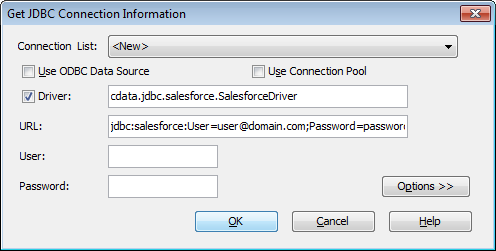
- Driver: Driver ボックスにチェックが入っていることを確認し、ドライバーのクラス名を入力します。
Add Table ダイアログで、レポートに含めるテーブル(または、このデータソースを使用する今後のレポート用のテーブル)を選択し、Add をクリックします。
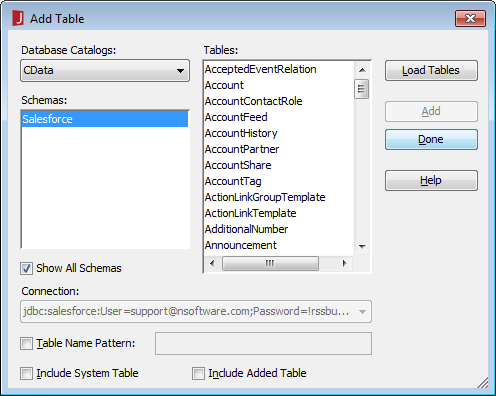
テーブルの読み込みが完了したら Done をクリックします。
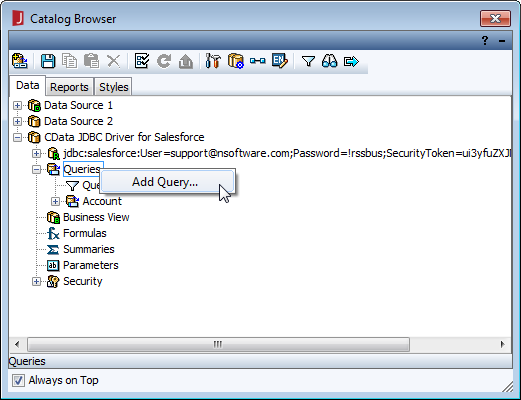
- Catalog Browser で、レポートを作成するためのクエリを作成できます。これはレポート作成前でも作成後でも行えます。データソース(CData JDBC Driver for Salesforce)を展開()し、Queries を右クリックして Add Query を選択します。
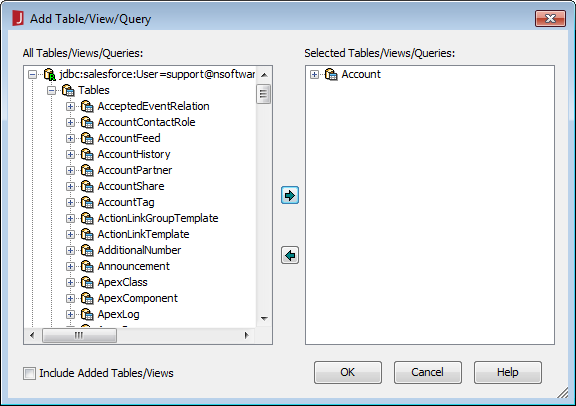
- Add Table/View/Query ダイアログで、JDBC URL と Tables を展開()し、クエリで使用するテーブルを選択して OK をクリックします。
- Query Editor ダイアログで、含めるカラムを選択するか、SQL ボタンをクリックして独自のクエリを手動で入力します。例えば次のようになります。
SELECT Contact.Name, SUM(Account.AnnualRevenue) FROM Contact, Account GROUP BY Contact.Name
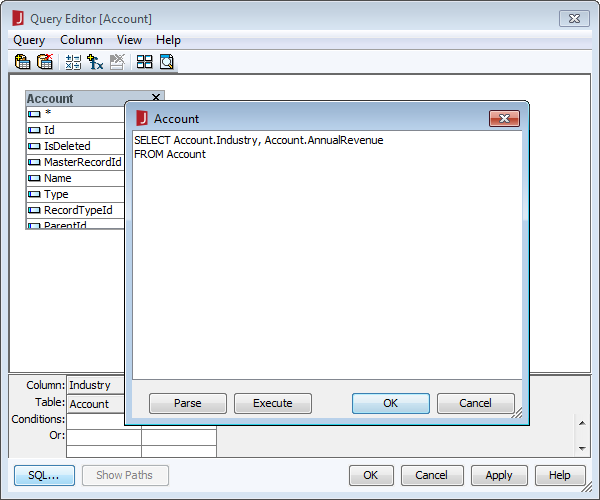
クエリが構築できたら、OK をクリックして Query Editor ダイアログを閉じます。これで Salesforce のデータ を新規または既存のレポートに追加する準備が整いました。
NOTE: クエリが構築できたら、そのクエリをもとに Business View を作成できます。Business View を使用すると、クエリに基づいた Web レポートやライブラリコンポーネントを作成できます。詳しくは、JReport のチュートリアルを参照してください。
Salesforce ののデータをレポートに追加
これで Salesforce のデータ を使用したレポートを作成する準備が整いました。
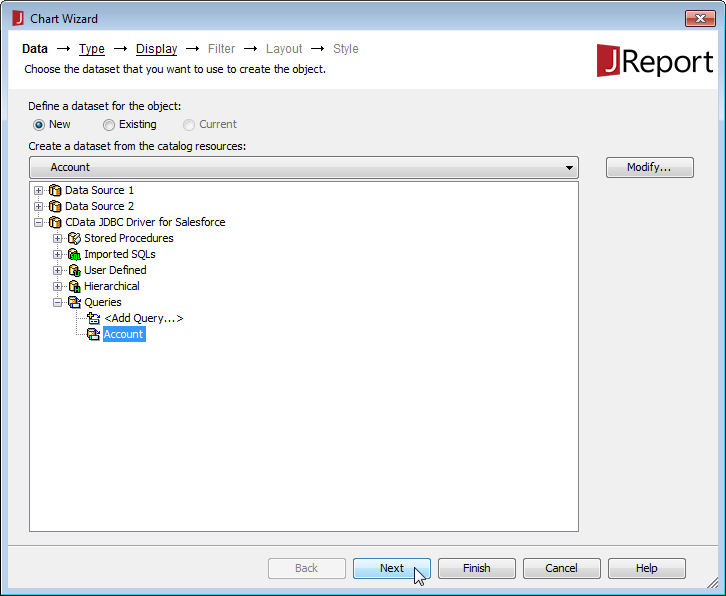
- File メニューから New、Page Report と進んで新しいレポートを作成するか、既存のレポートの Chart Wizard を開きます。
- Query を選択します(または新規作成します。上記を参照)。
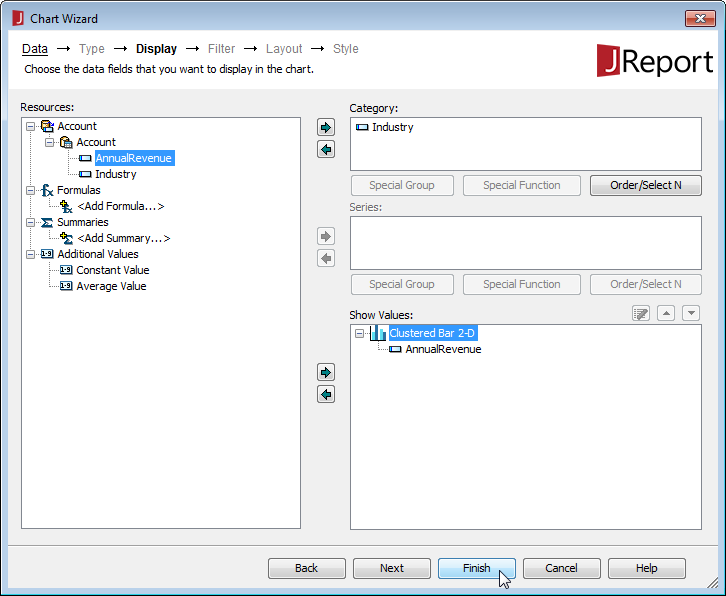
- クエリのカラムからチャートの Category と Value を設定し、Finish をクリックします。
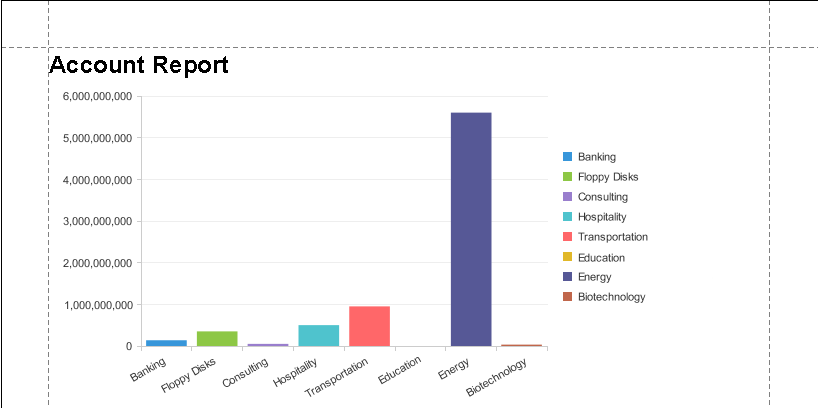
- レポートの View タブをクリックして、チャートを表示します。
はじめる準備はできましたか?
Salesforce Driver の無料トライアルをダウンロードしてお試しください:
ダウンロード詳細:
 Salesforce JDBC Driver
お問い合わせ
Salesforce JDBC Driver
お問い合わせ
潜在顧客、連絡先、営業案件、アカウントなどのSalesforce.com アカウントデータを組み込んだパワフルなJava アプリケーションを短時間・低コストで作成して配布できます。