






Dundas BI でREST のデータを使ってダッシュボードを構築

CData のREST 用 ODBC ドライバーは、ODBC 標準経由でREST のリアルタイムデータにアクセスし、使い慣れた SQL クエリで各種 BI、レポート、ETL ツールからREST のデータを利用可能にします。この記事では、汎用 ODBC データプロバイダーとしてREST に接続し、Dundas BI でREST のデータを基にしたチャート、レポート、ダッシュボードを作成する方法を解説します。
REST のデータへの接続設定
- まだ設定していない場合は、データソース名(DSN)で必要な接続プロパティを指定します。DSN の設定は組み込みの Microsoft ODBC データソースアドミニストレーターを使用して行えます。これはドライバーインストールの最終ステップでもあります。Microsoft ODBC データソースアドミニストレーターを使用して DSN を作成・設定する方法については、ヘルプドキュメントの「はじめに」の章をご参照ください。
データソースへの認証については、データプロバイダーのヘルプドキュメントの「はじめに」を参照してください: データプロバイダーはREST API を双方向データベーステーブルとして、XML/JSON ファイル(ローカルファイル、一般的なクラウドサービスに保存されているファイル、FTP サーバー)を読み取り専用のビューとしてモデル化します。HTTP Basic、Digest、NTLM、OAuth、FTP などの主要な認証スキームがサポートされています。認証についての詳細は、ヘルプドキュメントの「はじめに」を参照してください。
URI を設定し、認証値を指定したら、Format を"XML" または"JSON" に設定して、データ表現をデータ構造により厳密に一致させるようにDataModel を設定します。
DataModel プロパティは、データをどのようにテーブルに表現するかを制御するプロパティで、以下の基本的な設定を切り替えます。
- Document (デフォルト):REST データのトップレベルのドキュメントビューをモデル化します。データプロバイダーはネストされたエレメントをデータの集計として返します。
- FlattenedDocuments:ネストされたドキュメントとその親を単一テーブルとして暗黙的に結合します。
- Relational:階層データから個々の関連テーブルを返します。テーブルには、親ドキュメントにリンクする主キーと外部キーが含まれます。
リレーショナル表現の構成について詳しくは、「REST データのモデル化」を参照してください。次の例で使用されているサンプルデータもあります。データには、人、所有している車、およびそれらの車で行われたさまざまなメンテナンスサービスのエントリが含まれています。The data includes entries for people, the cars they own, and various maintenance services performed on those cars.
DSN を設定する際には、Max Rows 接続プロパティも設定することをお勧めします。これにより返される行数が制限され、レポートやビジュアライゼーションの設計時にパフォーマンスを向上させるのに役立ちます。
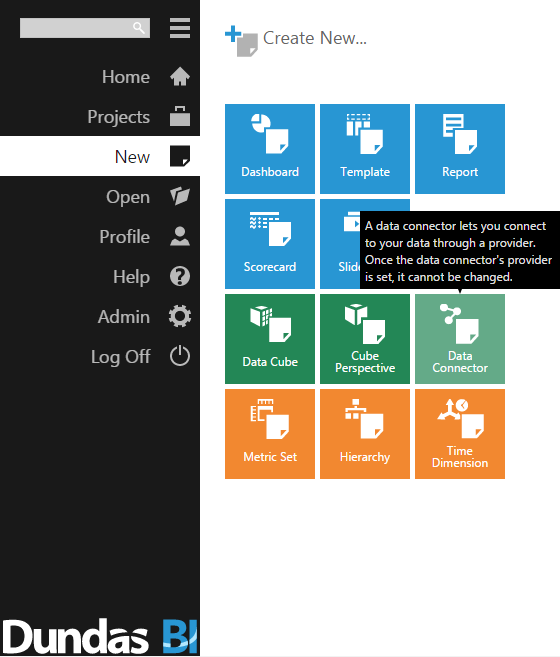
- Dundas BI インターフェースを開き、メニューから New Data Connector をクリックします。
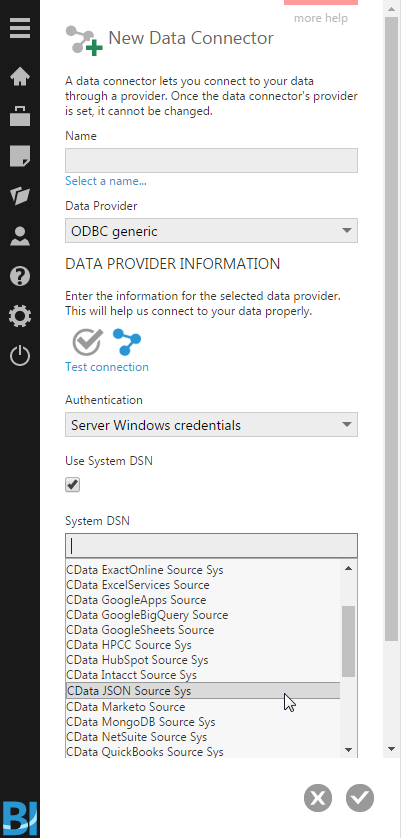
- Dundas BI の Data Connector を設定します:
- Data Connector の名前を入力します。
- Data Provider として「ODBC generic」を選択します。
- 「Use System DSN」チェックボックスをオンにします。
- 適切なシステム DSN を選択します。
REST のデータをダッシュボードに追加
これでREST のデータを使ってダッシュボードを作成する準備が整いました。
- ホームページに移動します。
- Explore Data をクリックします。
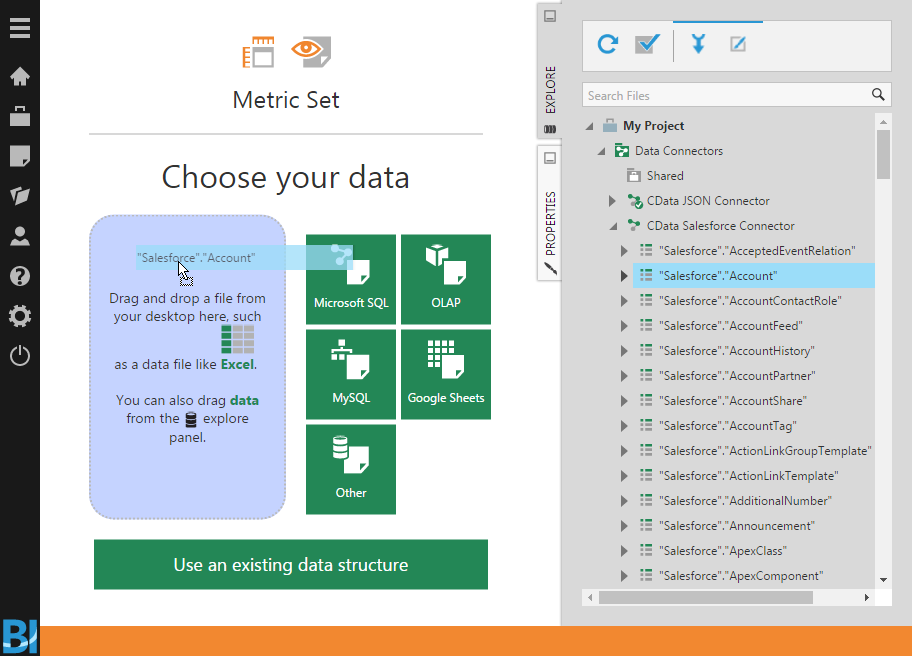
- 適切な Data Connector を展開します。
- Connector から関連するデータをパネルにドラッグします。
- 「テーブル」全体を選択して追加することもできますが、適切なビジュアライゼーションを作成するには Metric Set からメジャーや行を削除する必要があるかもしれません。あるいは、ビジュアライゼーションに含めたいフィールドのみを選択することもできます。
- フィールドを選択した状態で、メジャーと行にフィルタや条件を追加し、ビジュアライゼーションをさらにカスタマイズできます。
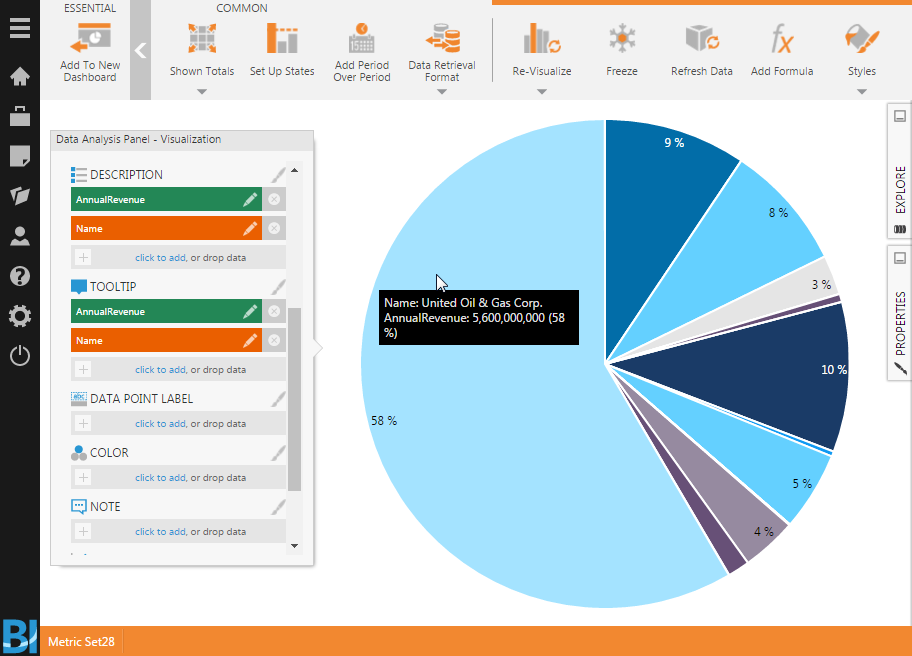
- メニューバーから Re-visualize をクリックし、データに適したビジュアライゼーションを選択します。
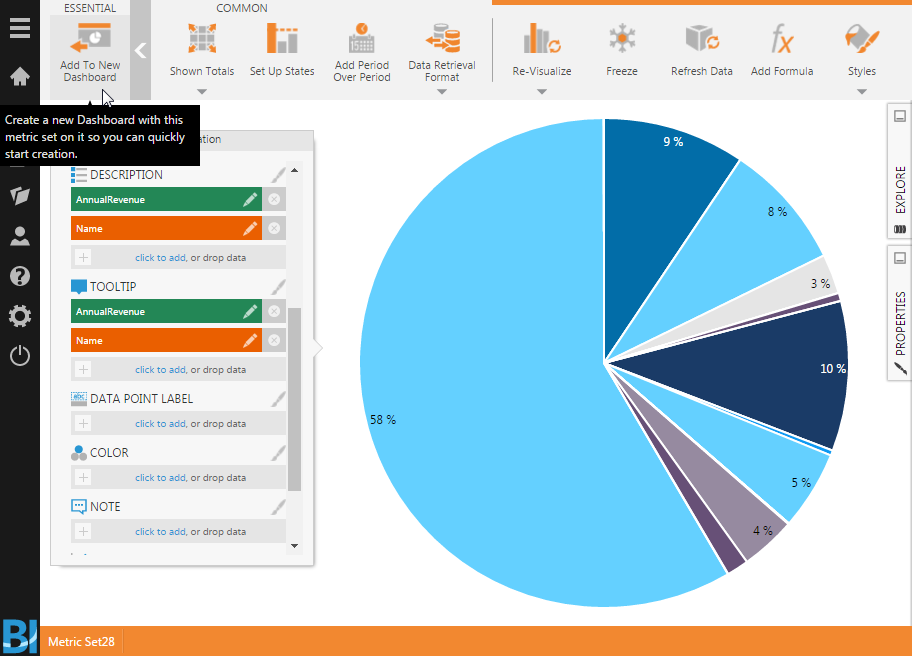
- Add To New Dashboard をクリックして、ビジュアライゼーションを新しいダッシュボードに追加します。
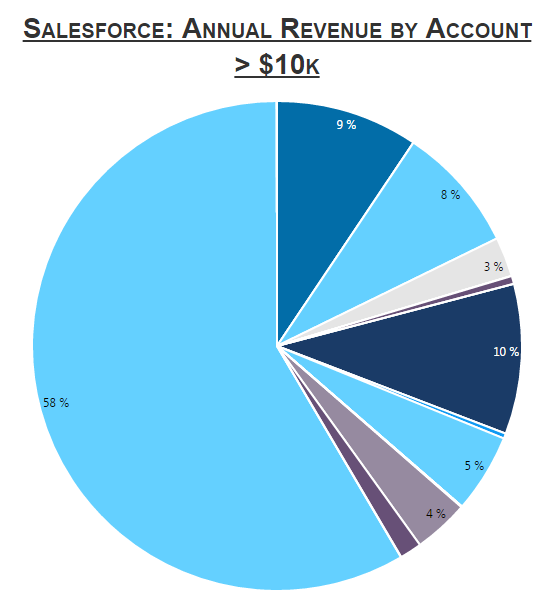
- REST のデータを使ったダイナミックなビジュアライゼーションを作成してダッシュボードを設定します。

はじめる準備はできましたか?
REST ODBC Driver の無料トライアルをダウンロードしてお試しください:
ダウンロード詳細:
 REST ODBC Driver
お問い合わせ
REST ODBC Driver
お問い合わせ
REST ODBC Driver は、ODBC 接続をサポートするさまざまなアプリケーションからREST Web サービスへの接続を実現するパワフルなツールです.
標準データベースにアクセスするときと同感覚でREST サービスにアクセスし、標準ODBC Driver インターフェースを通じて読み出し、書き込み、更新が可能に。