






OBIEE での Business b-ridge レポーティングとスタースキーマ

CData ODBC Driver for Business b-ridge は、データウェアハウスや直接レポーティングツールにBusiness b-ridge のデータへのリアルタイムアクセスを統合できる標準的なデータベースドライバーです。本記事では、データウェアハウスをバイパスして、Oracle Business Intelligence Enterprise Edition(OBIEE)に運用中のBusiness b-ridge のデータをインポートする方法を説明します。
Informatica PowerCenter などの ETL ツールとの ODBC 連携については、Knowledge Base を参照してください。Oracle Warehouse Builder への ETL ソリューションについては、Oracle ODBC Gateway とドライバーを使用して「Business b-ridge のデータにリモート Oracle データベースとしてアクセス」してください。
ODBC データソースとして Business b-ridge に接続
まだ設定していない場合は、ODBC DSN(データソース名)で接続プロパティを指定してください。これはドライバーインストールの最後のステップです。Microsoft ODBC データソースアドミニストレーターを使用して ODBC DSN を作成・設定できます。
Business b-ridge 接続プロパティの取得・設定方法
B b-ridge への接続には、Company Key、Project Key、Subscription Key が必要となります。それぞれWeb API 利用申請時に取得できます。取得したKey を接続プロパティに設定して接続します。
- CompanyKey:Business b-ridge のCompany Key に設定。
- ProjectKey:Business b-ridge のProject Key に設定。
- SubscriptionKey:控えておいたSubscription Key に設定。
DSN を設定する際に、Max Rows 接続プロパティも設定することをお勧めします。これにより返される行数を制限でき、レポートやビジュアライゼーションを設計する際のパフォーマンス向上に特に効果的です。
Business b-ridge のメタデータをインポート
以下の手順に従って、OBIEE クライアントツールを使用して Business b-ridge のメタデータを OBIEE リポジトリにインポートしてください。その後、Business b-ridge のデータ をビジネスモデルに統合できます。
Administration Tool を開き、「File -> New Repository」をクリックします。
- Connection Type メニューで「ODBC 3.5」を選択し、CData DSN を選択します。
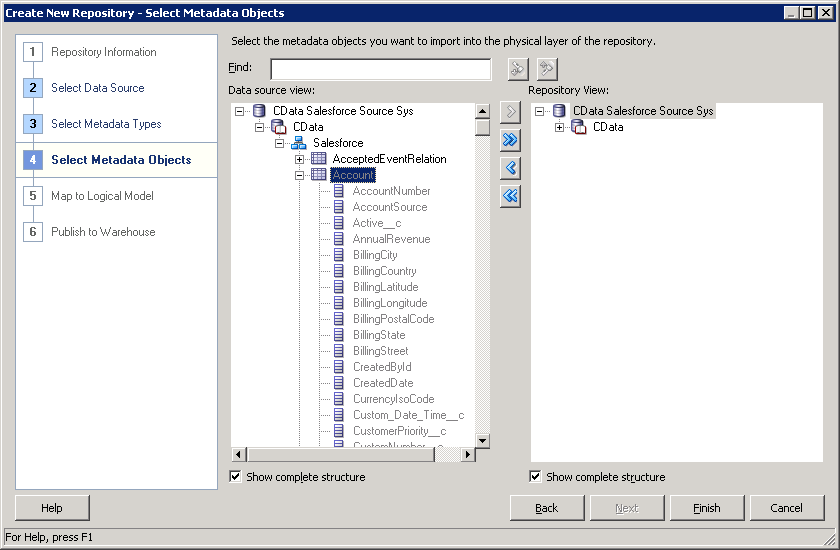
- Relational Sources オプションでインポートするメタデータタイプを選択し、Business b-ridge のテーブルを選択します。
はじめる準備はできましたか?
Business b-ridge ODBC Driver の無料トライアルをダウンロードしてお試しください:
ダウンロード詳細:
 Business b-ridge ODBC Driver
お問い合わせ
Business b-ridge ODBC Driver
お問い合わせ
Business b-ridge ODBC Driver を使って、ODBC 接続をサポートするあらゆるアプリケーション・ツールからBusiness b-ridge にデータ連携。
Business b-ridge データにデータベースと同感覚でアクセスして、多様なデータに使い慣れたODBC インターフェースで双方向連携。