






QuickBooks のデータ 用のシンプルな VCL アプリケーションを構築

Embarcadero RAD Studio は、Delphi および C++Builder アプリケーション用の開発環境を提供します。CData ODBC Driver for QuickBooks を使用すると、RAD Studio 内からリアルタイムQuickBooks のデータにアクセスでき、データをテーブル、ビュー、ストアドプロシージャとして抽象化してQuickBooks のデータの取得および更新が可能です。この記事では、QuickBooks に接続し、フォームデザイナを使用してシンプルな VCL アプリケーションを作成する方法を説明します。
QuickBooks データ連携について
CData は、QuickBooks のライブデータへのアクセスと統合を簡素化します。お客様は CData の接続機能を以下の目的で活用しています:
- ローカルとリモートの両方の会社ファイルにアクセスできます。
- エディションと地域を問わず接続できます:QuickBooks Premier、Professional、Enterprise、Simple Start エディション 2002+、およびカナダ、ニュージーランド、オーストラリア、英国エディション 2003+。
- SQL ストアドプロシージャを使用して、取引の無効化やクリア、リストの統合、エンティティの検索などのアクションを実行できます。
お客様は、Power BI、Tableau、Excel などのお気に入りのツールと QuickBooks データを定期的に統合し、QuickBooks データをデータベースやデータウェアハウスに統合しています。
はじめに
QuickBooks のデータ への接続を作成
まだ設定していない場合は、ODBC DSN(データソース名)で接続プロパティを指定します。これはドライバーインストールの最後のステップです。Microsoft ODBC データソースアドミニストレーターを使用して、ODBC DSN を作成・設定できます。
ローカルQuickBooks インスタンスへの接続には接続プロパティ入力は不要です。
CData 製品は、リモートコネクタ経由でQuickBooks にリクエストを作成します。リモートコネクタはQuickBooks と同じマシン上で動作し、軽量の組み込みWeb サーバーを介して接続を受け入れます。サーバーはSSL/TLS をサポートし、ユーザーにリモートマシンからのセキュアな接続を可能にします。
初めて接続するときは、CData 製品をQuickBooks で認証する必要があります。詳しくは、ヘルプドキュメントの「Using the Remote Connector」を参照してください。
次に、以下の手順で Data Explorer を使用してQuickBooks のデータへの FireDAC 接続を作成します。
- 新しい VCL フォームアプリケーションで、Data Explorer の FireDAC ノードを展開します。
- Data Explorer で ODBC Data Source ノードを右クリックします。
- [新しい接続の追加] をクリックします。
- 接続の名前を入力します。
- 表示される FireDAC Connection Editor で、DataSource プロパティに QuickBooks 用 ODBC DSN の名前を設定します。
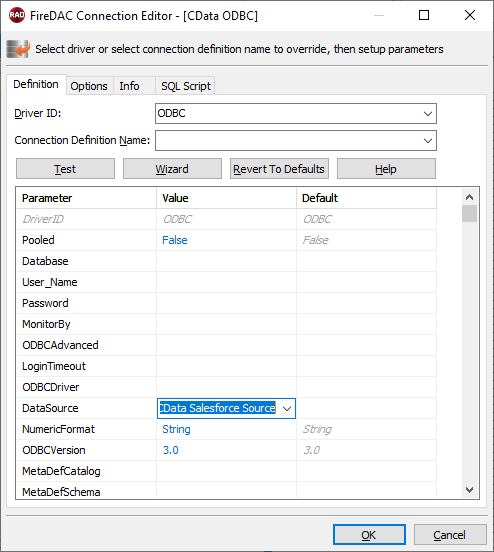
QuickBooks のデータ に接続する VCL アプリケーションを作成
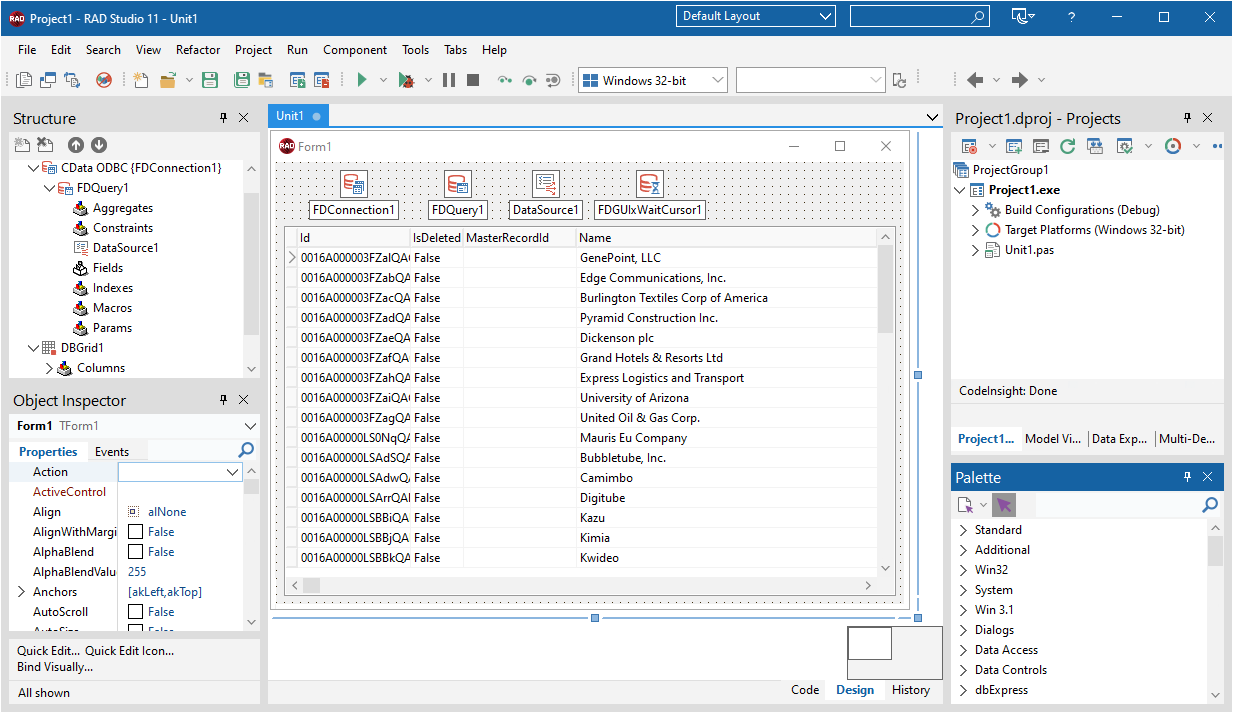
以下の手順に従って、クエリ結果をグリッドに表示するシンプルな VCL アプリケーションからQuickBooks のデータへのクエリ実行を開始します。
-
TFDConnection コンポーネントをフォームにドロップし、以下のプロパティを設定します。
- ConnectionDefName:QuickBooks のデータへの FireDAC 接続を選択します。
- Connected: メニューから True を選択し、表示されるダイアログで資格情報を入力します。
-
TFDQuery コンポーネントをフォームにドロップし、以下のプロパティを設定します。
- Connection: まだ指定されていない場合は、このプロパティを TFDConnection コンポーネントに設定します。
SQL: SQL プロパティのボタンをクリックしてクエリを入力します。例:
SELECT Name, CustomerBalance FROM Customers
- Active: このプロパティを true に設定します。
TDataSource コンポーネントをフォームにドロップし、以下のプロパティを設定します。
- DataSet: このプロパティのメニューで、TFDQuery コンポーネントの名前を選択します。
-
TDBGrid コントロールをフォームにドロップし、以下のプロパティを設定します。
- DataSource: TDataSource の名前を選択します。
- TFDGUIxWaitCursor をフォームにドロップします。これはランタイムエラーを回避するために必要です。
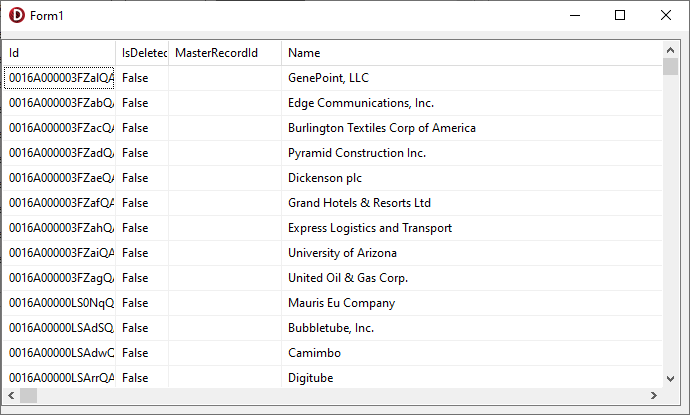
これで、TFDQuery オブジェクトに設定された SQL クエリの結果を表示する実行可能なアプリケーションが完成しました。
関連記事
RAD Studio、Delphi、C++ Builder で CData ODBC ドライバを使用するその他の記事は以下をご覧ください。
はじめる準備はできましたか?
QuickBooks ODBC Driver の無料トライアルをダウンロードしてお試しください:
ダウンロード詳細:
 QuickBooks ODBC Driver
お問い合わせ
QuickBooks ODBC Driver
お問い合わせ
QuickBooks ODBC ドライバーは、ODBC 接続をサポートする任意のアプリケーションからリアルタイムなQuickBooks データに直接接続できるパワフルなツールです。標準のODBC ドライバーインタフェースを使用して、データベースのようにQuickBooks データにアクセスし、顧客、トランザクション、請求書、販売レシートなどの読み、書き、更新を実行できます。