






Power View でのZoho CRM のデータのインポートとビジュアライズ

Excel に組み込まれているODBC サポートを使用して、Zoho CRM のデータを使用したPower View レポートを素早く作成できます。この記事では、Data リボンからアクセスできるData Connection Wizard を使用して、Zoho CRM をPower View レポートにインポートする方法を説明します。
CData ODBC ドライバとは?
CData ODBC ドライバは、以下のような特徴を持ったリアルタイムデータ連携ソリューションです。
- Zoho CRM をはじめとする、CRM、MA、会計ツールなど多様なカテゴリの270種類以上のSaaS / オンプレミスデータソースに対応
- 多様なアプリケーション、ツールにZoho CRM のデータを連携
- ノーコードでの手軽な接続設定
- 標準 SQL での柔軟なデータ読み込み・書き込み
CData ODBC ドライバでは、1.データソースとしてZoho CRM の接続を設定、2.Power View 側でODBC Driver との接続を設定、という2つのステップだけでデータソースに接続できます。以下に具体的な設定手順を説明します。
CData ODBC ドライバのインストールとZoho CRM への接続設定
まずは、本記事右側のサイドバーからZohoCRM ODBC Driver の無償トライアルをダウンロード・インストールしてください。30日間無償で、製品版の全機能が使用できます。
未指定の場合は、初めにODBC DSN で接続プロパティを指定します。ドライバーのインストールの最後にアドミニストレーターが開きます。Microsoft ODBC Data Source Administrator を使用して、ODBC DSN を作成および構成できます。
Zoho CRM への接続
それでは、Zoho CRM に接続していきましょう。データに接続するには、以下の接続パラメータを設定します。
- Region:Zoho CRM サーバーURL のドメインに関連付けられたリージョン
- Schema:Zoho CRM のバージョン(v2、v2.1、またはv4)。Zoho CRM のバージョンごとに独自のデータモデルがあります
これらのプロパティに加えて、認可時にサンドボックスまたは開発者インスタンスのいずれかを選択した場合は、InstanceType 接続プロパティでも同じ設定を行ってください。
Zoho CRM への認証
Zoho CRM では、データへの認証に2つの方法が用意されています。お使いの環境に応じて適切な方法を選択てください。
デスクトップ経由で自分のローカルデータに認証を行う場合(非ブラウザ接続):CData 製品が提供する埋め込みOAuth アプリケーションを使用
CData 製品はすでにZoho CRM にOAuth アプリケーションとして登録されています。そのため、デスクトップアプリケーションを介したローカルデータへの接続では、自動的に組み込みアプリケーションが使用されます。 OAuth 交換の繰り返しを避け、ローカルデータにアクセスするたびにOAuthAccessToken を手動で設定する手間を省くには、InitiateOAuth をGETANDREFRESH に設定してください。
ネットワーク経由で共有データに認証を行う場合(ブラウザ接続):カスタムOAuth アプリケーションを使用
すべてのOAuth フローで、この認証を有効にするにはAuthScheme をOAuth に設定する必要があります。
より詳細な認証手順については、ヘルプドキュメントの「Zoho CRM への認証」をご確認ください。
DSN を構成する際に、Max Rows プロパティを定めることも可能です。これによって返される行数が制限されるので、ビジュアライゼーション・レポートのデザイン時のパフォーマンスを向上させるのに役立ちます。
Data Connection Wizard で接続
以下のステップに従って、Excel のData Connection Wizard からDSN に接続します。
- [Data]タブで、[From Other Sources]->[From Data Connection Wizard]とクリックします。
- [Data Connection Wizard]で[ODBC DSN]オプションを選択します。
- リストから[ODBC DSN for ZohoCRM]を選択します。
操作するテーブルを選択します。
複数のテーブルをインポートする場合は、[Connect to a specific table]オプションの選択を解除します。データソースに接続したら、複数のテーブルを選択できます。[Finish]をクリックして[Data Connection Wizard]を閉じた後、[Select Table]ダイアログで[Enable selection of multiple tables]オプションを選択します。
- [Import Data]ダイアログで、データのインポート先を選択します。例えば、[Table]オプションと[Existing worksheet]オプションを選択します。次に、結果を出力するワークシートのセルをクリックします。
- [Insert]->[Power View]とクリックして新しいPower View レポートを作成します。
テーブルの作成
テーブルは、チャートやその他のデータの表現の開始点です。テーブルを作成するには、フィールドリストでカラムを選択します。テーブル名とカラム名をビューにドラッグアンドドロップすることも可能です。
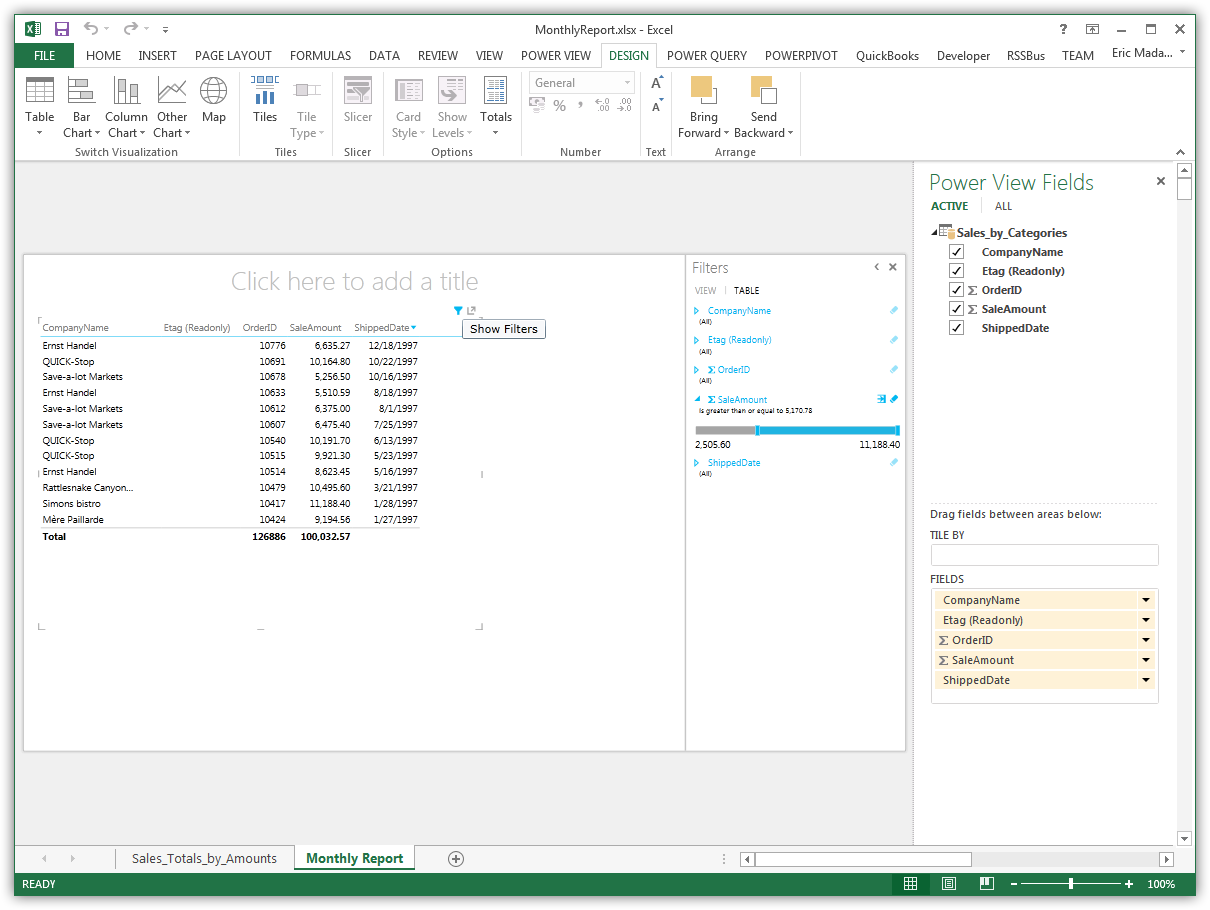
データのビジュアライゼーションを作成
[Design]タブで、テーブルをチャートやその他のビジュアライゼーションに変更できます。
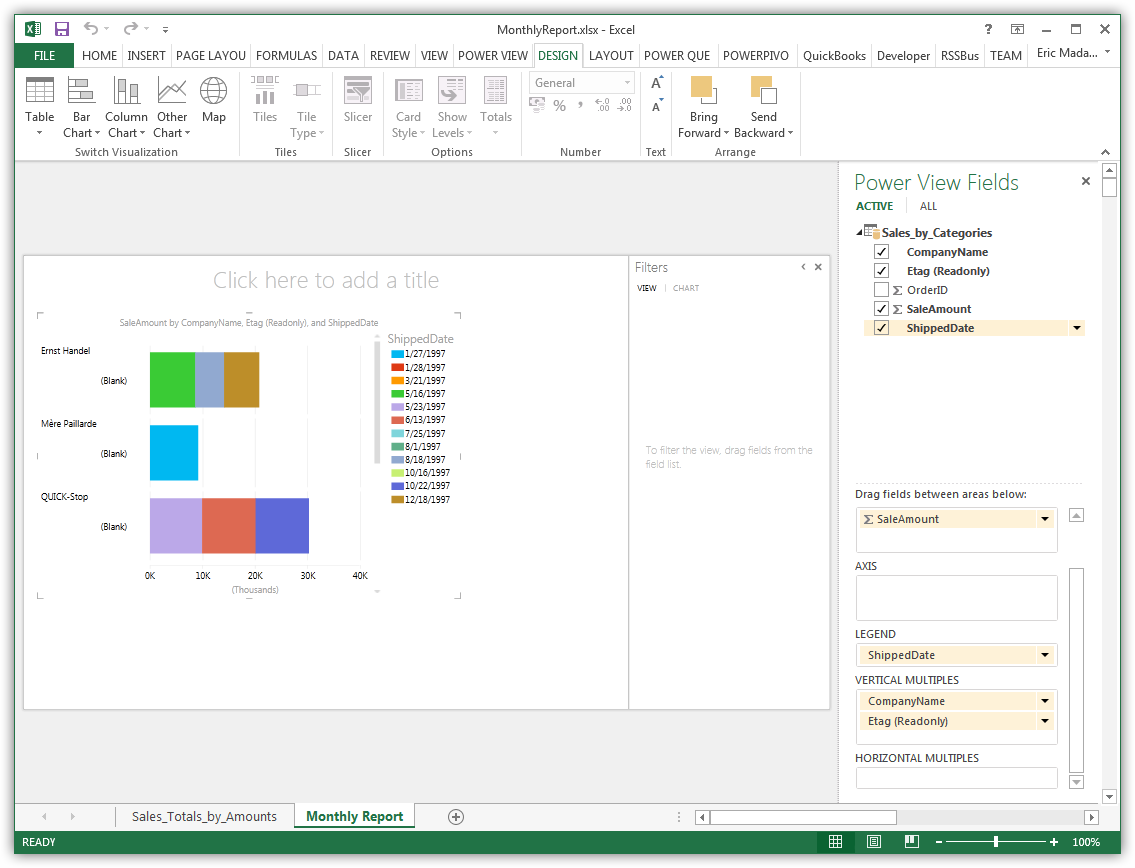
Zoho CRM からPower View へのデータ連携には、ぜひCData ODBC ドライバをご利用ください
このようにCData ODBC ドライバと併用することで、270を超えるSaaS、NoSQL データをコーディングなしで扱うことができます。30日の無償評価版が利用できますので、ぜひ自社で使っているクラウドサービスやNoSQL と合わせて活用してみてください。
CData ODBC ドライバは日本のユーザー向けに、UI の日本語化、ドキュメントの日本語化、日本語でのテクニカルサポートを提供しています。
はじめる準備はできましたか?
Zoho CRM ODBC Driver の無料トライアルをダウンロードしてお試しください:
ダウンロード詳細:
 Zoho CRM ODBC Driver
お問い合わせ
Zoho CRM ODBC Driver
お問い合わせ
Zoho CRM ODBC ドライバーは、ODBC 接続をサポートする任意のアプリケーションからリアルタイムなZoho CRM アカウントデータに直接接続できるパワフルなツールです。標準のODBC ドライバーインタフェースを使用して、データベースのようにZoho CRM データにアクセスし、潜在顧客、連絡先、営業案件、アカウントなどの読み、書き、更新を実行できます。