






Azure Analysis Services を使ってQuickBooks Online のデータをモデル化する方法

Azure Analysis Services(AAS)は、エンタープライズレベルのデータモデルをクラウド上で提供する、フルマネージドのPaaS です。Azure 上で提供されているので、お馴染みの環境で手軽に使い始められます。CData Connect AI と連携することで、QuickBooks Online のデータをAAS に繋いでBI ツール向けのデータモデルを簡単に作成できます。 この記事ではConnect AI からQuickBooks Online に接続し、AAS の拡張機能を有効にしたVisual Studio でQuickBooks Online のデータをインポートする方法を紹介します。
QuickBooks Online データ連携について
CData は、QuickBooks Online のライブデータにアクセスし、統合するための最も簡単な方法を提供します。お客様は CData の接続機能を以下の目的で使用しています:
- フィルターや集計などの複雑な操作に対するプッシュダウンクエリ最適化により、高性能なデータ読み取りを実現します。
- QuickBooks Online データの読み取り、書き込み、更新、削除ができます。
- SQL ストアドプロシージャを使用して、レポートの実行、添付ファイルのダウンロード、請求書の送信や無効化をコードから直接実行できます。
- OAuth と TLS 1.2、SHA-256、ECC などの最新の暗号化を使用して安全に接続できます。
多くのユーザーは、Power BI や Excel などのお気に入りの分析ツールからライブ QuickBooks Online データにアクセスしたり、フェデレートアクセスでデータベースから直接アクセスしたり、CData ソリューションを使用して QuickBooks Online データを B2B コミュニケーション用の自動化ワークフローに簡単に統合したりしています。
お客様が CData の QuickBooks Online ソリューションで問題を解決している方法については、ブログをご覧ください:https://jp.cdata.com/blog/360-view-of-your-customers
はじめに
Connect AI からQuickBooks Online への接続
CData Connect AI を使うと、直感的なクリック操作ベースのインターフェースを使ってデータソースに接続できます。
- Connect AI にログインし、 Add Connection をクリックします。
- Add Connection パネルで「QuickBooks Online」を選択します。
-
必要な認証プロパティを入力し、QuickBooks Online に接続します。
QuickBooks Online への接続にはOAuth 認証標準を使います。Embedded Credentials を使用すると、接続プロパティを設定せずに接続できます。接続すると、CData 製品はデフォルトブラウザでOAuth エンドポイントを開きます。ログインして、アプリケーションにアクセス許可を与えるだけです。CData 製品がOAuth プロセスを完了します。
詳細はヘルプドキュメントを参照してください。

- Create & Test をクリックします。
-
(任意の設定)「Add QuickBooks Online Connection」ページの「Permissions」タブに移動し、アクセス許可を更新します。



パーソナルアクセストークンの取得
OAuth 認証をサポートしていないサービス、アプリケーション、プラットフォーム、またはフレームワークから接続する場合は、認証に使用するパーソナルアクセストークン(PAT)を作成できます。 きめ細かなアクセス管理を行うために、サービスごとに個別のPAT を作成するのがベストプラクティスです。
- Connect AI アプリの右上にあるユーザー名をクリックし、User Profile をクリックします。
- User Profile ページでPersonal Access Token セクションにスクロールし、 Create PAT をクリックします。
- PAT の名前を入力して Create をクリックします。
- パーソナルアクセストークンは作成時にしか表示されないため、必ずコピーして安全に保存してください。

接続の設定が完了したら、Azure Analysis Services を使用してVisual Studio からQuickBooks Online のデータに接続できるようになります。
AAS を使ってVisual Studio からQuickBooks Online に接続
以下のステップでは、Visual Studio からAzure Analysis Services にからCData Connect AI に接続して新しいQuickBooks Online のデータソースを作成する方法を説明します。 続けるには、Microsoft Analysis Services Projects の拡張機能が必要です。拡張機能はこちらからダウンロードできます。
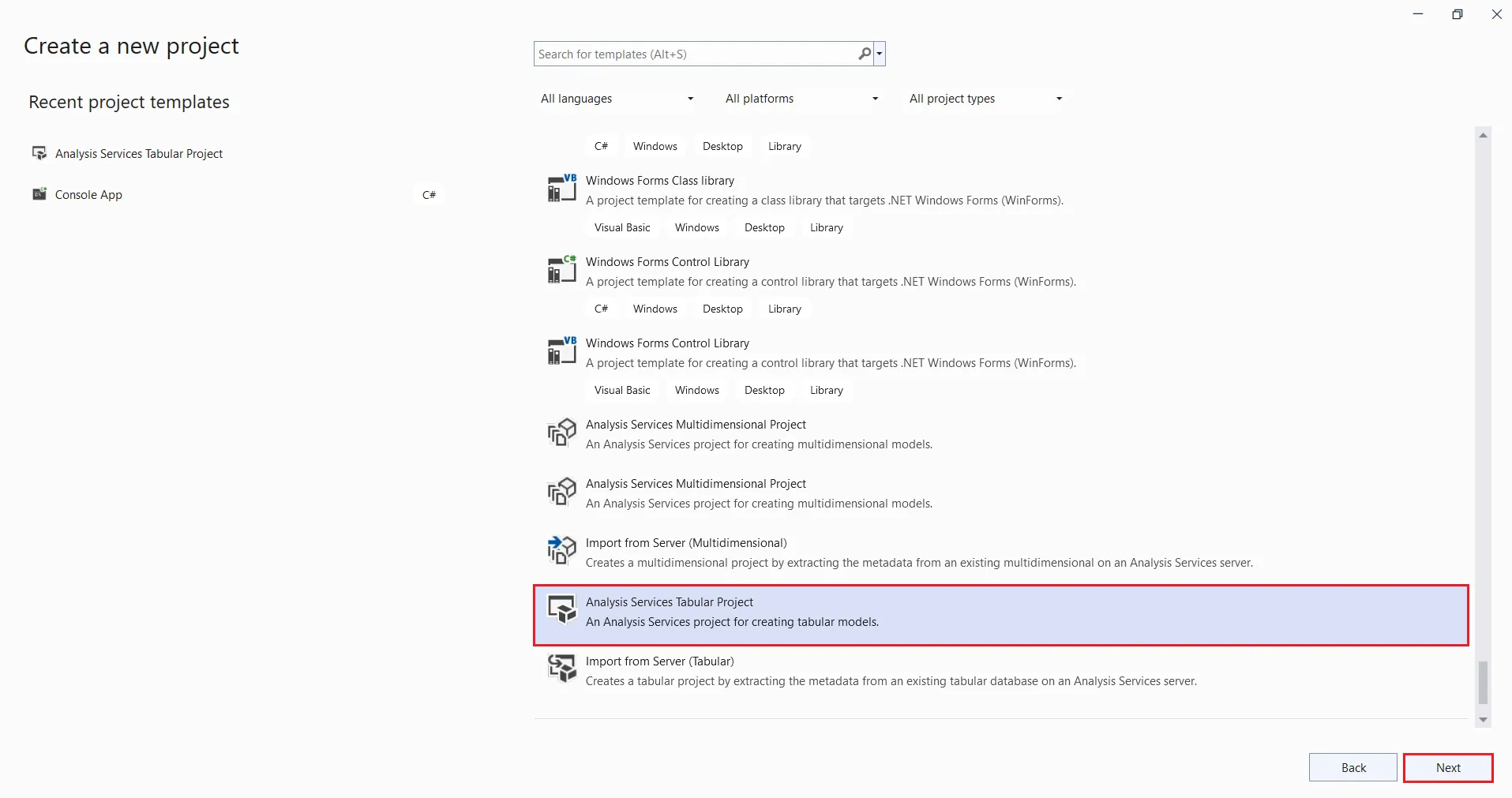
- 拡張機能をインストールしたら、Visual Studio で新しいプロジェクトを作成しましょう。「Analysis Services 表形式プロジェクト」を選択します。
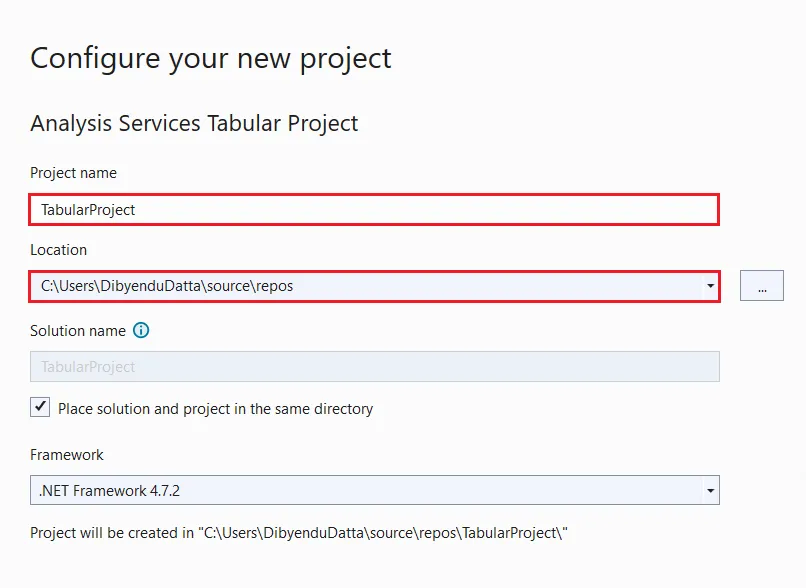
- 「新しいプロジェクト構成します」ダイアログが表示されるので、フィールドに必要な項目を入力します。
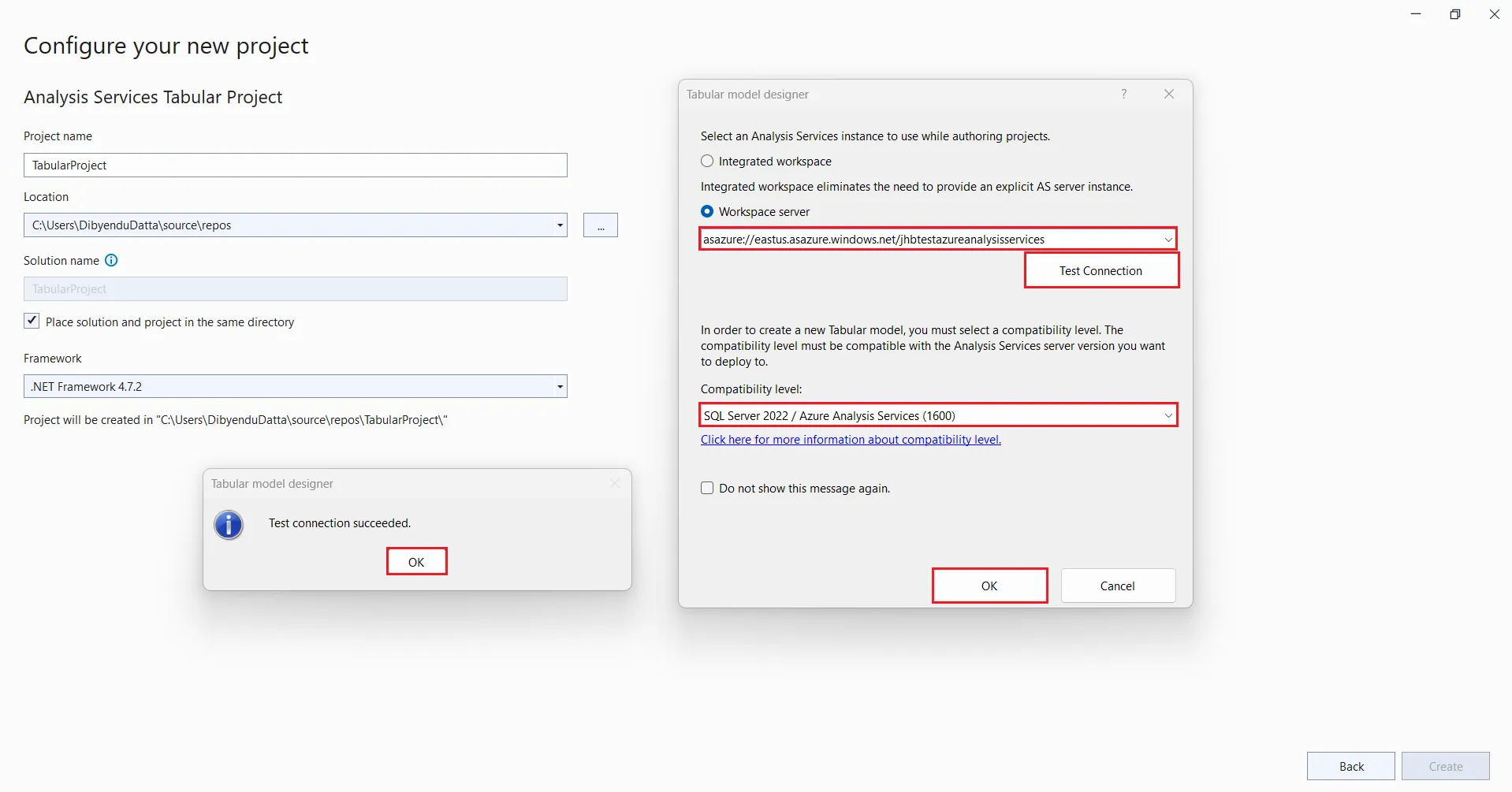
- 「作成」をクリックします。「テーブルモデルデザイナー」ダイアログボックスが開きます。ワークスペースサーバーを選択し、Azure Analysis Services サーバーのアドレス(例:asazure://eastus.azure.windows.net/myAzureServer)を入力します。 Test Connection をクリックし、サーバーにサインインします。
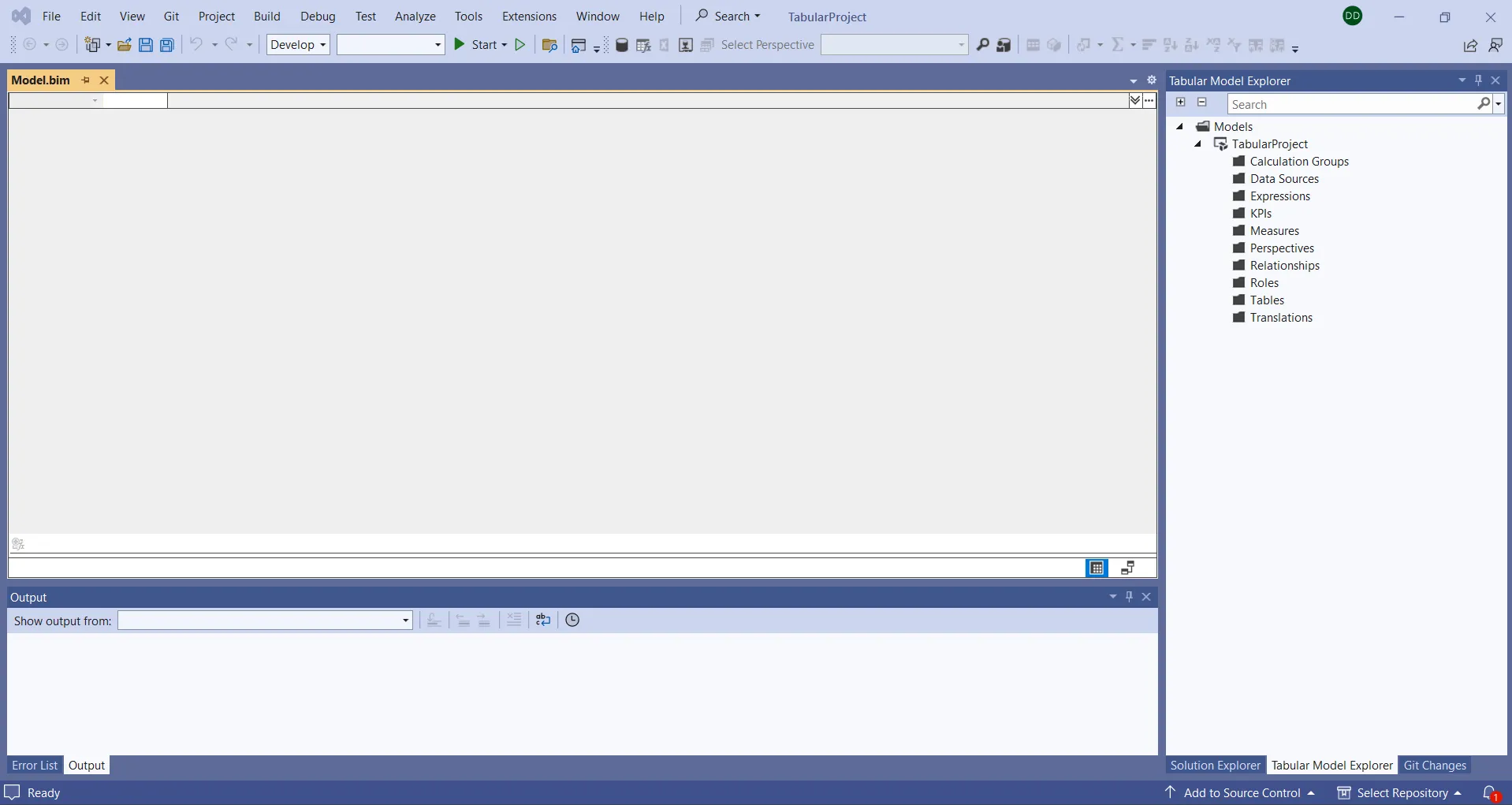
- OK をクリックしてプロジェクトを作成します。Visual Studio ウィンドウは、以下のスクリーンショットのようになります。
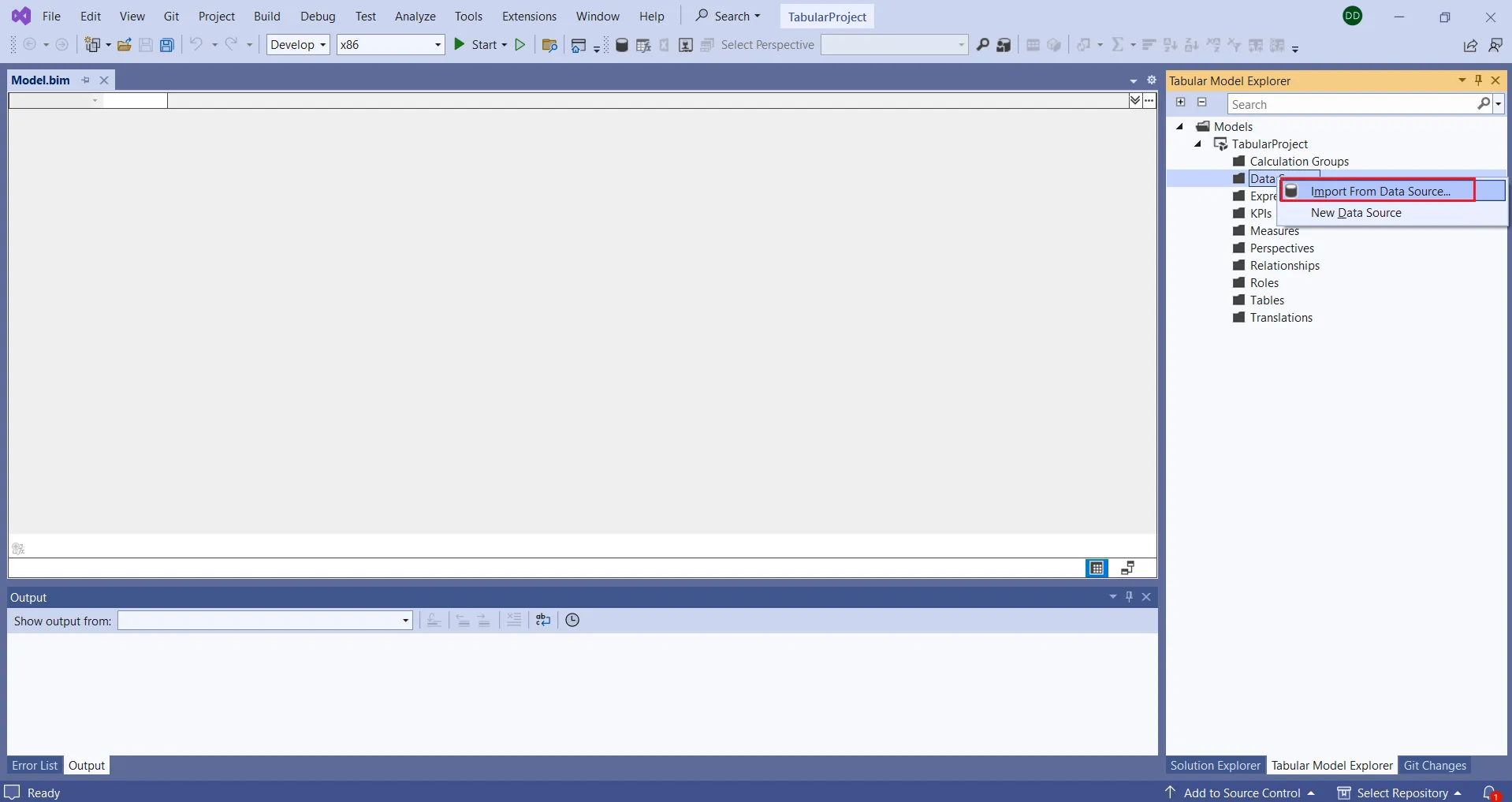
- Visual Studio の表形式モデルエクスプローラーで、データソースを右クリックして「データソースからインポート」を選択します。
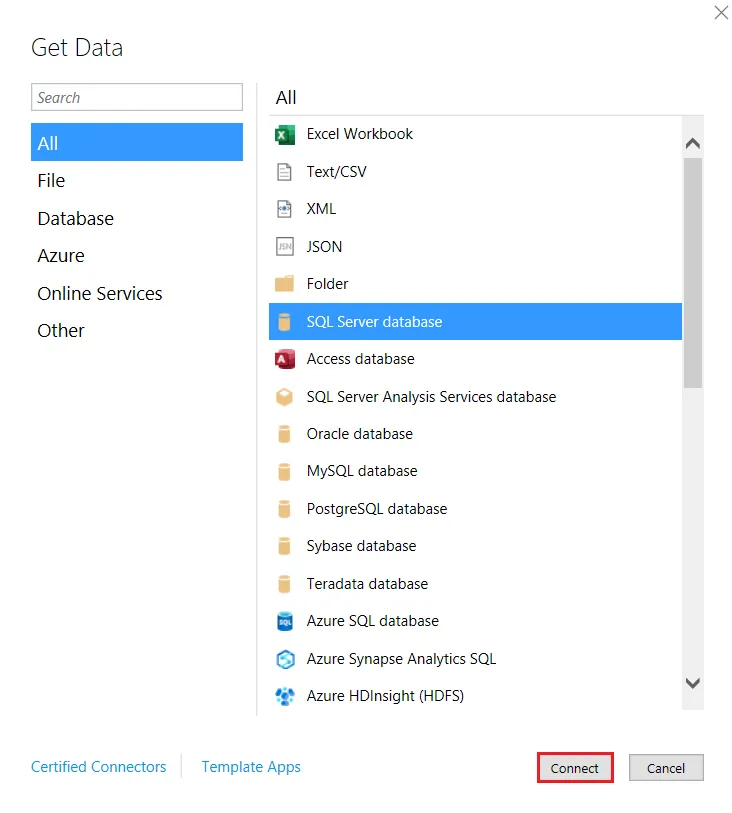
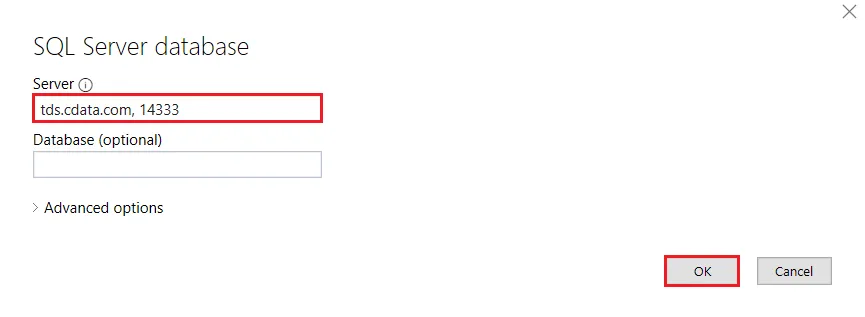
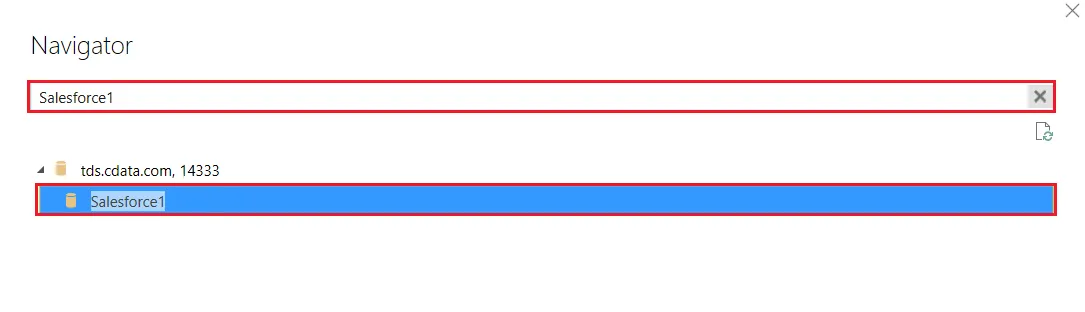
- Table Import Wizard で、SQL Server データベースを選択してConnect をクリックします。Server フィールドに、仮想SQL Server のエンドポイントとポートをカンマで区切って入力します(例:tds.cdata.com,14333)。
-
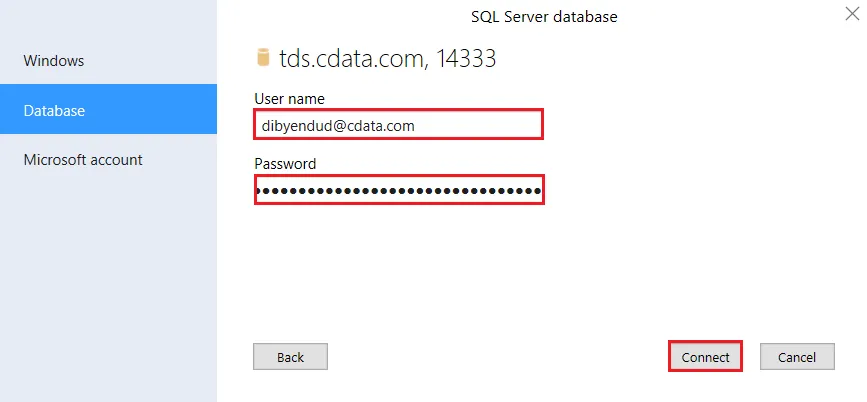
SQL Server Authentication をクリックして、次の情報を入力します。
- User name:CData Connect AI のユーザー名を入力します。ユーザー名はCData Connect AI のインターフェースの右上に表示されています(例:test@cdata.com)。
- Password:Settings ページで生成したPAT を入力します。
- 次の画面で、Current User を選択してNext をクリックします。
- ここでは、最初のオプションを選択してNext をクリックします。
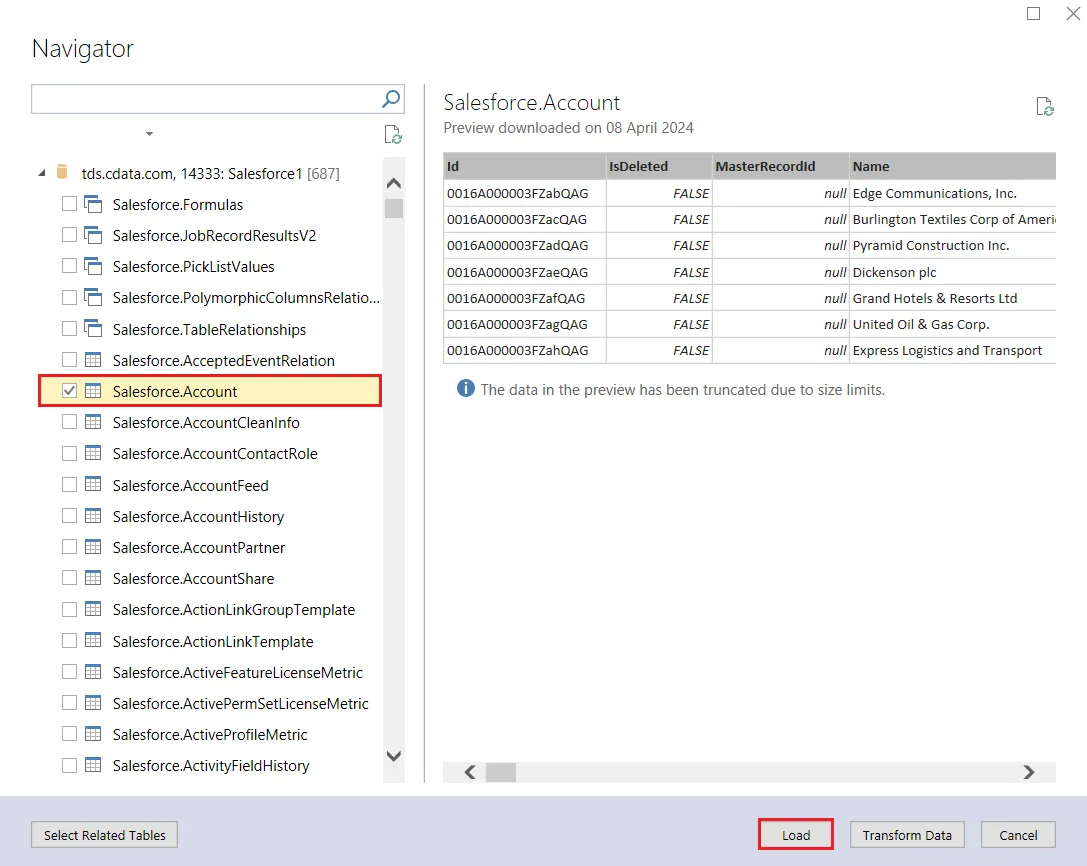
- 次の画面で、リストからテーブルを選択してPreview & Filter をクリックします。
- テーブルにQuickBooks Online からデータが入力されたことを確認できます。
これでQuickBooks Online のデータをデータモデルにインポートできたので、Azure Analysis Services にプロジェクトをデプロイして、BI ツールやクライアントアプリケーションなどから利用できます。
おわりに
CData Connect AI の14日間無償トライアルを利用して、クラウドアプリケーションから直接100を超えるSaaS、ビッグデータ、NoSQL データソースへのSQL アクセスをお試しください。