






ODBC 経由で R から Power BI XMLA のデータ を分析

純粋な R スクリプトと標準 SQL で Power BI XMLA のデータ にアクセスできます。CData ODBC ドライバ for Power BI XMLA と RODBC パッケージを使用すると、R からリモート Power BI XMLA のデータ を操作できます。CData ドライバを使用することで、業界で実績のある標準に準拠したドライバを活用し、人気のオープンソース言語 R でデータにアクセスできます。この記事では、ドライバを使用して Power BI XMLA のデータ に SQL クエリを実行し、R で Power BI XMLA のデータ を可視化する方法を説明します。
R をインストール
マルチスレッドや管理コードによるドライバのパフォーマンス向上は、マルチスレッド対応の Microsoft R Open や、BLAS/LAPACK ライブラリにリンクした R を実行することで補完できます。この記事では Microsoft R Open(MRO)を使用します。
Power BI XMLA にODBC データソースとして接続
Power BI XMLA への接続情報と、Windows および Linux 環境での DSN 設定手順を説明します。
Microsoft PowerBIXMLA 接続プロパティの取得・設定方法
それでは、Microsoft PowerBIXMLA に接続していきましょう。接続するには、Workspace プロパティを有効なPowerBIXMLA ワークスペースに設定します(例:CData)。 Power BI Premium 容量のワークスペースのみがサポートされていることにご注意ください。Premium 容量のないワークスペースとは互換性がありません。
Microsoft PowerBIXMLA への認証
続いて、認証方法を設定しましょう。CData 製品では、様々な接続シナリオに対応するため3つの認証方法をサポートしています。Azure AD 認証、Azure サービスプリンシパルのクライアントシークレット認証、Azure サービスプリンシパルの証明書認証です。 各認証方法の詳細については、ヘルプドキュメントをご確認ください。
DSN を設定する際に、Max Rows 接続プロパティも設定することをお勧めします。これにより返される行数が制限され、レポートやビジュアライゼーションの設計時のパフォーマンス向上に役立ちます。
Windows
まだ設定していない場合は、ODBC DSN(データソース名)で接続プロパティを指定します。これはドライバーインストールの最後のステップです。Microsoft ODBC データソースアドミニストレーターを使用して、ODBC DSN を作成・設定できます。
Linux
Linux 環境で CData ODBC Driver for Power BI XMLA をインストールする場合、ドライバーのインストール時にシステム DSN が事前定義されます。システムデータソースファイル(/etc/odbc.ini)を編集して、必要な接続プロパティを定義することで DSN を変更できます。
/etc/odbc.ini
[CData PowerBIXMLA Source]
Driver = CData ODBC Driver for Power BI XMLA
Description = My Description
URL = powerbi://api.powerbi.com/v1.0/myorg/CData
これらの設定ファイルの使用方法の詳細については、ヘルプドキュメント(インストール済みまたはオンライン)を参照してください。
RODBC パッケージを読み込む
ドライバを使用するには、RODBC パッケージをダウンロードします。RStudio で、[ツール] -> [パッケージのインストール]をクリックし、[パッケージ]ボックスに RODBC と入力します。
RODBC パッケージをインストールした後、以下の行でパッケージを読み込みます。
library(RODBC)
注意:この記事では RODBC バージョン 1.3-12 を使用しています。Microsoft R Open を使用すると、Microsoft の MRAN リポジトリのチェックポイント機能を使用して同じバージョンでテストできます。 checkpoint コマンドを使用すると、MRAN リポジトリでホストされている CRAN リポジトリのスナップショットからパッケージをインストールできます。2016年1月1日のスナップショットにはバージョン 1.3-12 が含まれています。
library(checkpoint)
checkpoint("2016-01-01")
Power BI XMLA のデータ にODBC データソースとして接続
以下の行で R から DSN に接続できます。
conn <- odbcConnect("CData PowerBIXMLA Source")
スキーマの検出
ドライバは Power BI XMLA API をリレーショナルテーブル、ビュー、ストアドプロシージャとしてモデル化します。以下の行でテーブルの一覧を取得できます。
sqlTables(conn)
SQL クエリを実行
sqlQuery 関数を使用して、Power BI XMLA API でサポートされている任意の SQL クエリを実行できます。
customer <- sqlQuery(conn, "SELECT Country, Education FROM Customer WHERE Country = 'Australia'", believeNRows=FALSE, rows_at_time=1)
以下のコマンドでデータビューアウィンドウに結果を表示できます。
View(customer)
Power BI XMLA のデータ をプロット
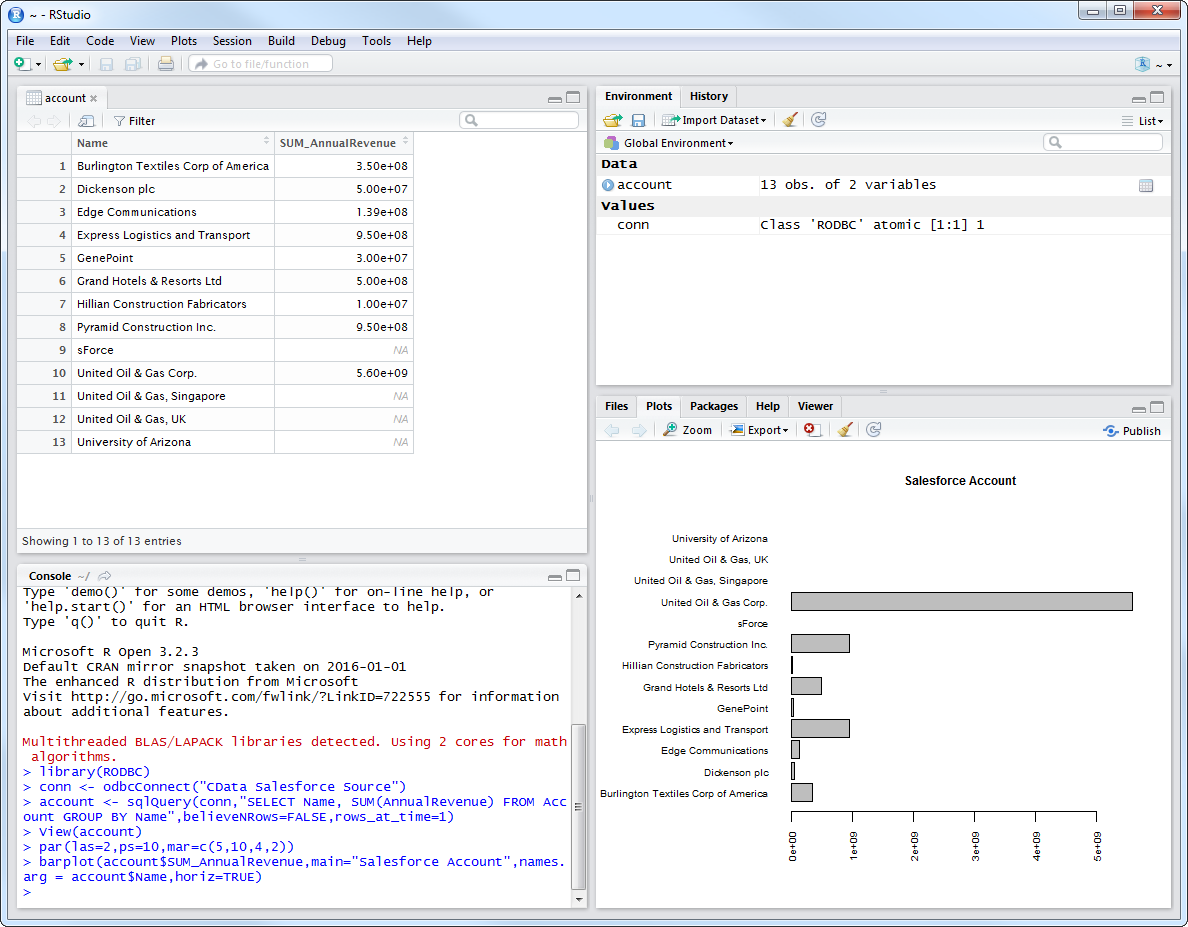
これで、CRAN リポジトリで利用可能なデータビジュアライゼーションパッケージを使用して Power BI XMLA のデータ を分析できます。組み込みのバープロット関数を使用して、シンプルな棒グラフを作成できます。
par(las=2,ps=10,mar=c(5,15,4,2))
barplot(customer$Education, main="Power BI XMLA Customer", names.arg = customer$Country, horiz=TRUE)
はじめる準備はできましたか?
Power BI XMLA ODBC Driver の無料トライアルをダウンロードしてお試しください:
ダウンロード詳細:
 Power BI XMLA ODBC Driver
お問い合わせ
Power BI XMLA ODBC Driver
お問い合わせ
Power BI XMLA ODBC Driver を使って、ODBC 接続をサポートする多様なツールからPower BI XMLA にデータ連携。
Power BI XMLA データにDB のようにODBC インターフェースでアクセス可能に。