






RapidMiner からPower BI XMLA のデータに連携

この記事では、CData JDBC Driver for PowerBIXMLA をRapidMiner のプロセスと簡単に統合する方法を示します。この記事では、CData JDBC Driver for PowerBIXMLA を使用してPower BI XMLA をRapidMiner のプロセスに転送します。
RapidMiner のPower BI XMLA にJDBC Data Source として接続する
以下のステップに従ってPower BI XMLA へのJDBC 接続を確認できます。
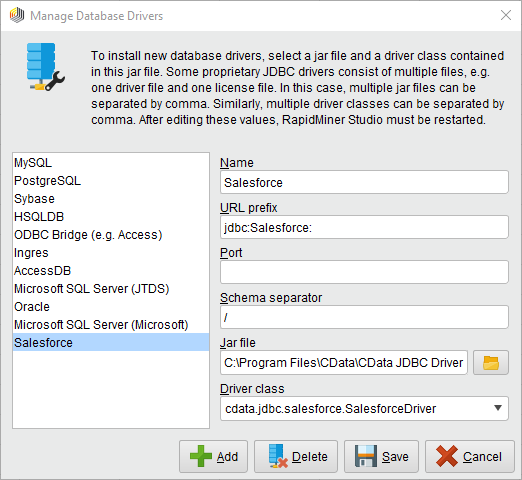
- Power BI XMLA 用の新しいデータベースドライバーを追加します。[Connections]->[Manage Database Drivers]とクリックします。
- 表示されるウィザードで[Add]ボタンをクリックし、接続に名前を入力します。
- JDBC URL のプレフィックスを入力します。
jdbc:powerbixmla:
- インストールディレクトリのlib サブフォルダにあるcdata.jdbc.powerbixmla.jar ファイルにパスを入力して下さい。
- ドライバークラスを入力します。
cdata.jdbc.powerbixmla.PowerBIXMLADriver
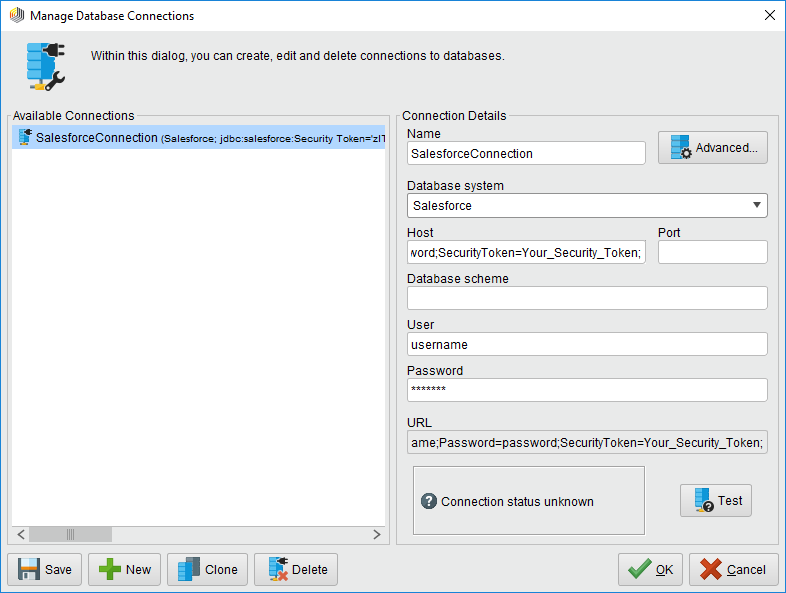
- 新しいPower BI XMLA 接続を作成します。[Connections]->[Manage Database Connections]とクリックします。
- 接続の名前を入力します。
- データベースシステムの場合は、以前構成したPower BI XMLA ドライバーを選択します。
- Host ボックスで接続文字列を入力します。
Microsoft PowerBIXMLA 接続プロパティの取得・設定方法
それでは、Microsoft PowerBIXMLA に接続していきましょう。接続するには、Workspace プロパティを有効なPowerBIXMLA ワークスペースに設定します(例:CData)。 Power BI Premium 容量のワークスペースのみがサポートされていることにご注意ください。Premium 容量のないワークスペースとは互換性がありません。
Microsoft PowerBIXMLA への認証
続いて、認証方法を設定しましょう。CData 製品では、様々な接続シナリオに対応するため3つの認証方法をサポートしています。Azure AD 認証、Azure サービスプリンシパルのクライアントシークレット認証、Azure サービスプリンシパルの証明書認証です。 各認証方法の詳細については、ヘルプドキュメントをご確認ください。
ビルトイン接続文字列デザイナ
JDBC URL の構成については、Power BI XMLA JDBC Driver に組み込まれている接続文字列デザイナを使用してください。JAR ファイルのダブルクリック、またはコマンドラインからJAR ファイルを実行します。
java -jar cdata.jdbc.powerbixmla.jar
接続プロパティを入力し、接続文字列をクリップボードにコピーします。

以下は一般的な接続文字列です。
URL=powerbi://api.powerbi.com/v1.0/myorg/CData;
- 必要であればユーザー名とパスワードを入力します。
プロセス内の様々なRapidMiner オペレーターとのPower BI XMLA 接続を使用できます。Power BI XMLA を取得するには、[Operators]ビューから[Retrieve]をドラッグします。
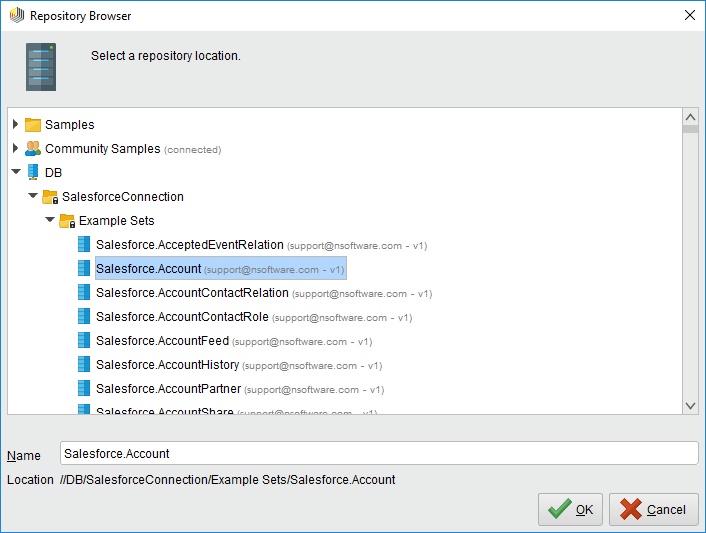 [Retrieve]オペレータを選択した状態で、[repository entry]の横にあるフォルダアイコンをクリックして[Parameters]ビューで取得するテーブルを定義できます。表示されるRepository ブラウザで接続ノードを展開し、目的のサンプルセットを選択できます。
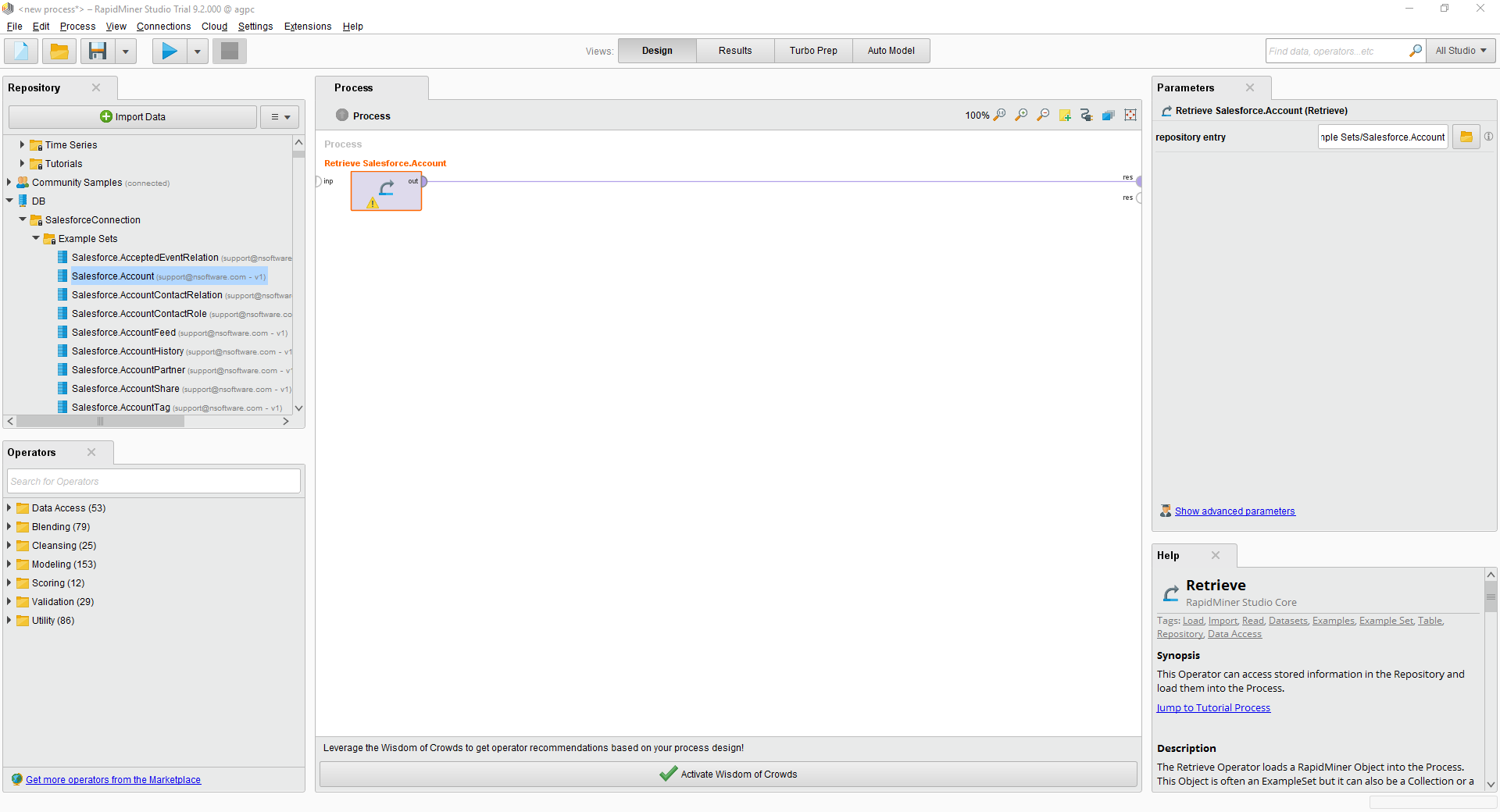
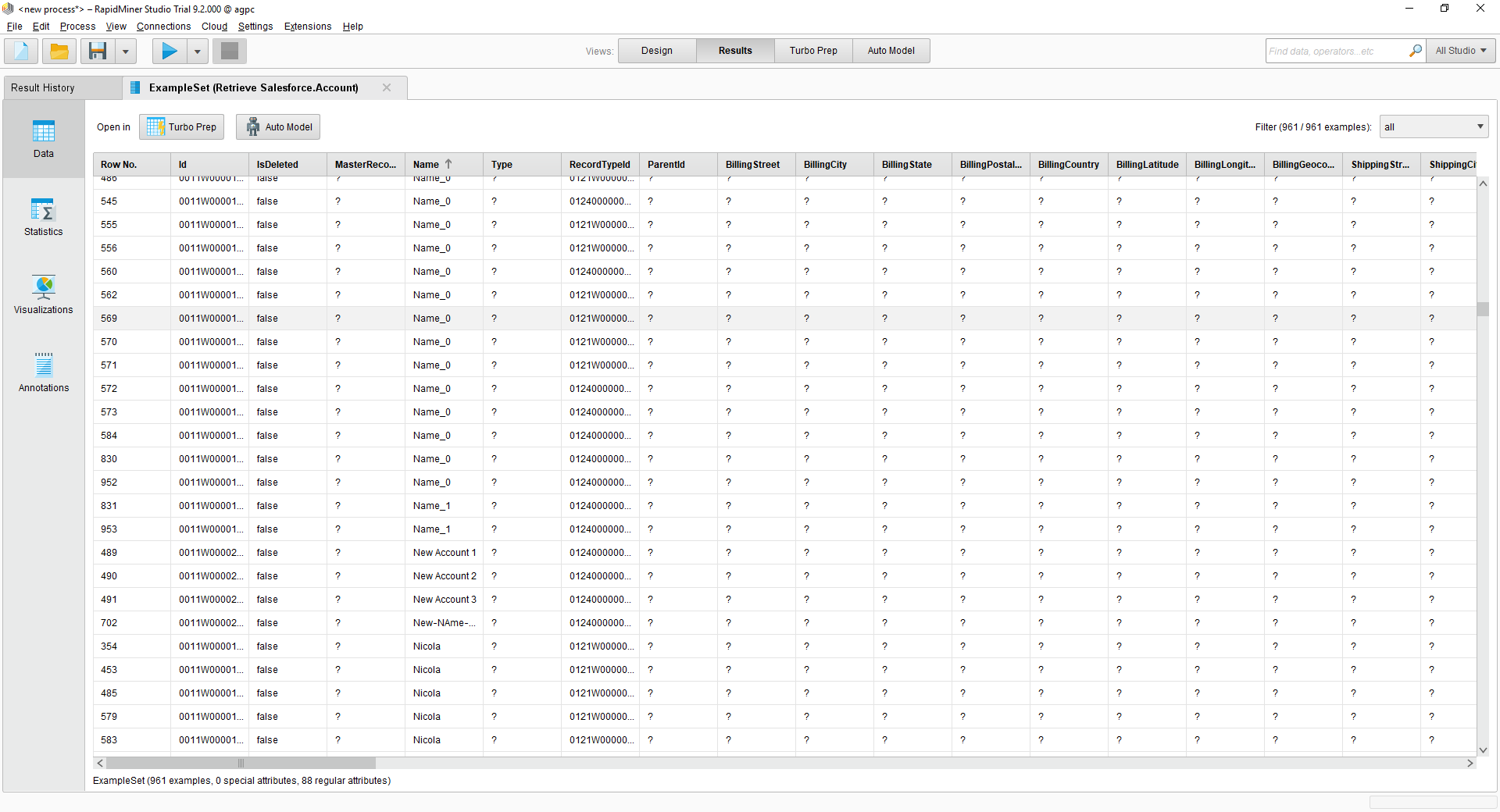
最後に、[Retrieve]プロセスから結果に出力をワイヤリングし、プロセスを実行してPower BI XMLA を確認します。
はじめる準備はできましたか?
Power BI XMLA Driver の無料トライアルをダウンロードしてお試しください:
ダウンロード