






RPA ツールBizRobo! でNetSuite に連携したフローを作成する

BizRobo! はRPAテクノロジーズ株式会社が提供する低コストかつスモールスタートで利用できるRPA ツールです。
この記事では、BizRobo! に備わっているJDBC インターフェースと CData JDBC Driver for NetSuite を組み合わせることによりBizRobo! でNetSuite
データを活用した自動化フローを作成する方法を紹介します。
BizRobo! 環境の構成
はじめるにあたりBizRobo! 側の環境を用意しておきます。
- 今回は検証にあたって、BizRobo! Basic を利用しました。JDBC Driver のアップロードに「BizRobo! Management Console」を利用するためです。
- 「BizRobo! Management Console」にアクセスするために、あらかじめBizRobo! Basic がインストールされたサーバー上で「Start Management Console」を実行しておきましょう。

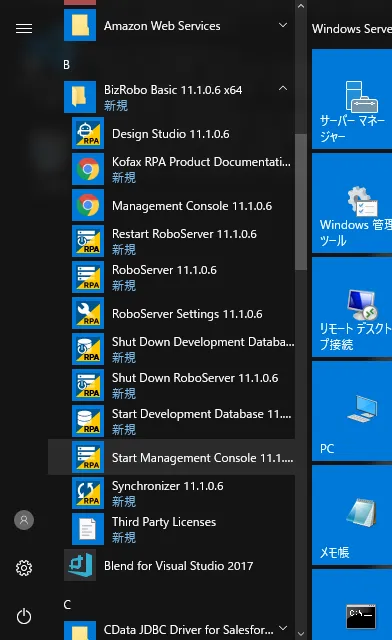
CData JDBC Driver for NetSuite のインストール
続いてCData JDBC Driver for NetSuite をBizRobo! と同じマシンにインストールします。
-
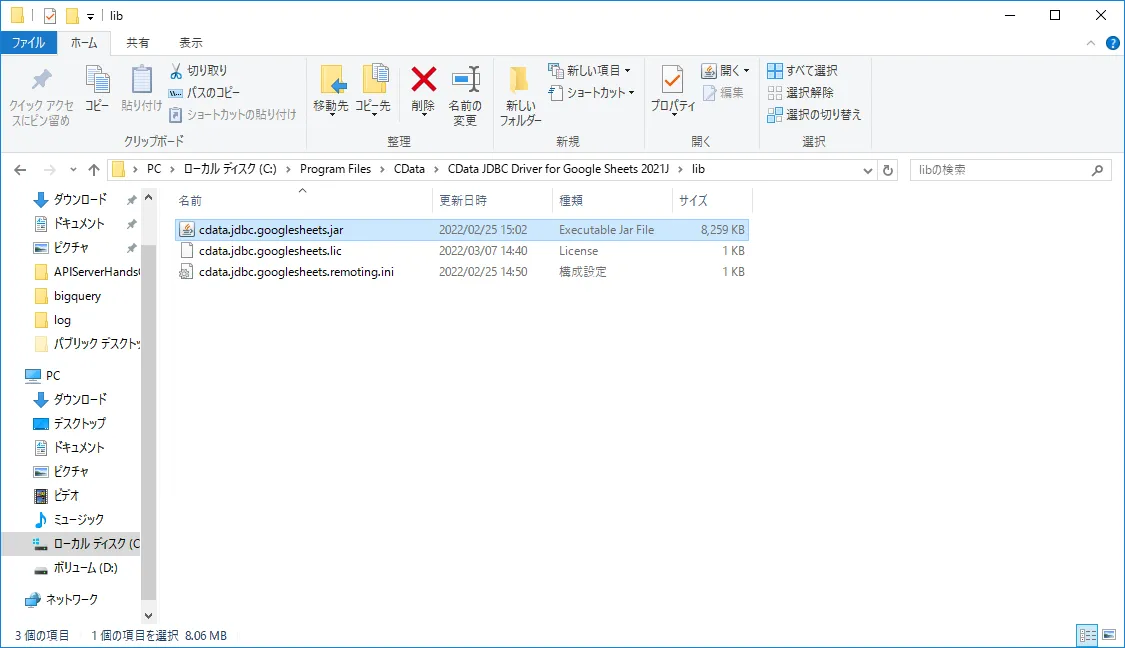
以下のパスにJDBC Driver がインストールされます。
C:\Program Files\CData\CData JDBC Driver for NetSuite 20xxJ\lib\cdata.jdbc.netsuite.jar
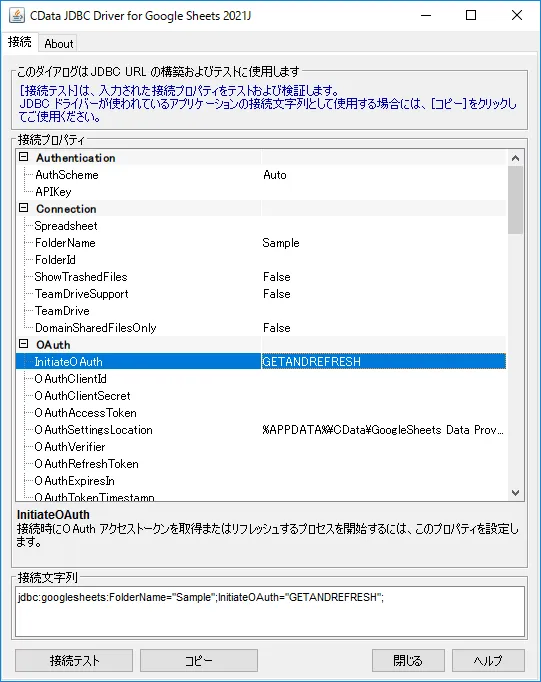
- 続いて、接続用の文字列を取得するために、CData JDBC Driverの接続ユーティリティを利用しましょう。対象の「cdata.jdbc.netsuite.jar」を実行します。
- 以下のような接続テストツールが立ち上がるので必要なプロパティを指定し接続テストを実行します。入力した接続文字列はあとで利用するので控えておきましょう。
URL:jdbc:netsuite:AccountId=XABC123456;Schema=SuiteTalk;AuthScheme=Token;OAuthClientId=MyOAuthClientId;OAuthClientSecret=MyOAuthClientSecret;OAuthAccessToken=MyOAuthAccessToken;OAuthAccessTokenSecret=MyOAuthAccessTokenSecret;
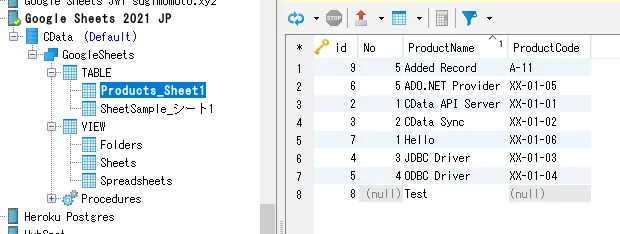
- また、事前に DbVisualizer のようなJDBC の接続ツールでどのようなデータが取得できるか確認しておくのがおすすめです。
-
NetSuiteへの接続
NetSuite では、2種類のAPI でデータにアクセスできます。どちらのAPI を使用するかは、Schema 接続プロパティで以下のいずれかを選択して指定してください。
- SuiteTalk は、NetSuite との通信に使用されるSOAP ベースの従来から提供されているサービスです。幅広いエンティティをサポートし、INSERT / UPDATE / DELETE の操作も対応しています。ただし、SuiteQL API と比べるとデータの取得速度が劣ります。また、サーバーサイドでのJOIN に対応していないため、これらの処理はCData 製品がクライアントサイドで実行します。
- SuiteQL は、より新しいAPI です。JOIN、GROUP BY、集計、カラムフィルタリングをサーバーサイドで処理できるため、SuiteTalk よりもはるかに高速にデータを取得できます。ただし、NetSuite データへのアクセスは読み取り専用となります。
データの取得のみが目的でしたらSuiteQL をお勧めします。データの取得と変更の両方が必要な場合は、SuiteTalk をお選びください。
NetSuite への認証
CData 製品では、以下の認証方式がご利用いただけます。
- トークンベース認証(TBA)はOAuth1.0に似た仕組みです。2020.2以降のSuiteTalk とSuiteQL の両方で利用できます。
- OAuth 2.0 認証(OAuth 2.0 認可コードグラントフロー)は、SuiteQL でのみご利用いただけます。
- OAuth JWT 認証は、OAuth2.0 クライアント認証フローの一つで、クライアント認証情報を含むJWT を使用してNetSuite データへのアクセスを要求します。
トークンベース認証(OAuth1.0)
トークンベース認証(TBA)は、基本的にOAuth 1.0 の仕組みです。この認証方式はSuiteTalk とSuiteQL の両方でサポートされています。管理者権限をお持ちの方がNetSuite UI 内でOAuthClientId、OAuthClientSecret、OAuthAccessToken、OAuthAccessTokenSecret を直接作成することで設定できます。 NetSuite UI でのトークン作成手順については、ヘルプドキュメントの「はじめに」セクションをご参照ください。
アクセストークンを作成したら、以下の接続プロパティを設定して接続してみましょう。
- AuthScheme = Token
- AccountId = 接続先のアカウント
- OAuthClientId = アプリケーション作成時に表示されるコンシューマーキー
- OAuthClientSecret = アプリケーション作成時に表示されるコンシューマーシークレット
- OAuthAccessToken = アクセストークン作成時のトークンID
- OAuthAccessTokenSecret = アクセストークン作成時のトークンシークレット
その他の認証方法については、ヘルプドキュメントの「はじめに」をご確認ください。
BizRobo! にJDBC Driver をアップするために lic ファイルを調整
併せてCData JDBC ドライバのライセンスファイルをBizRobo! にアップロードするために少し追加の作業を実施します。
- 「lib」フォルダに存在する「cdata.jdbc.netsuite.lic」ファイルをZIPに圧縮し
- 名前を「cdata.jdbc.netsuite.lic.jar」に変更しておきます。これでBizRobo! にアップロードできるようになります。
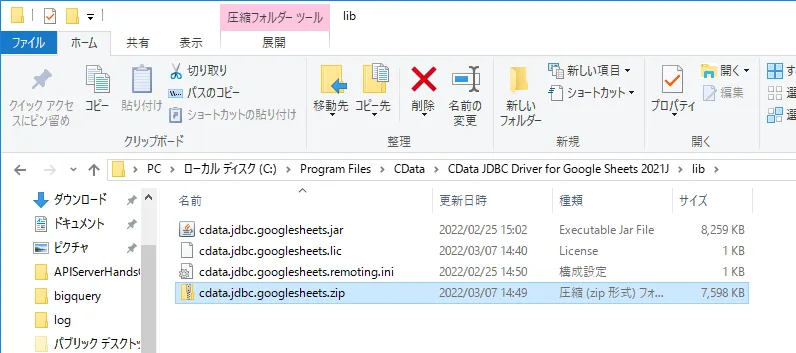

BizRobo! Managmenet Console にJDBC Driver をアップロード
それでは「BizRobo! Managmenet Console」でCData JDBC ドライバを利用できるように設定を進めていきましょう。
- 「設定」→「データベース ドライバー」から「cdata.jdbc.netsuite.jar」、「cdata.jdbc.netsuite.lic.jar」2つのファイルをアップロードします。
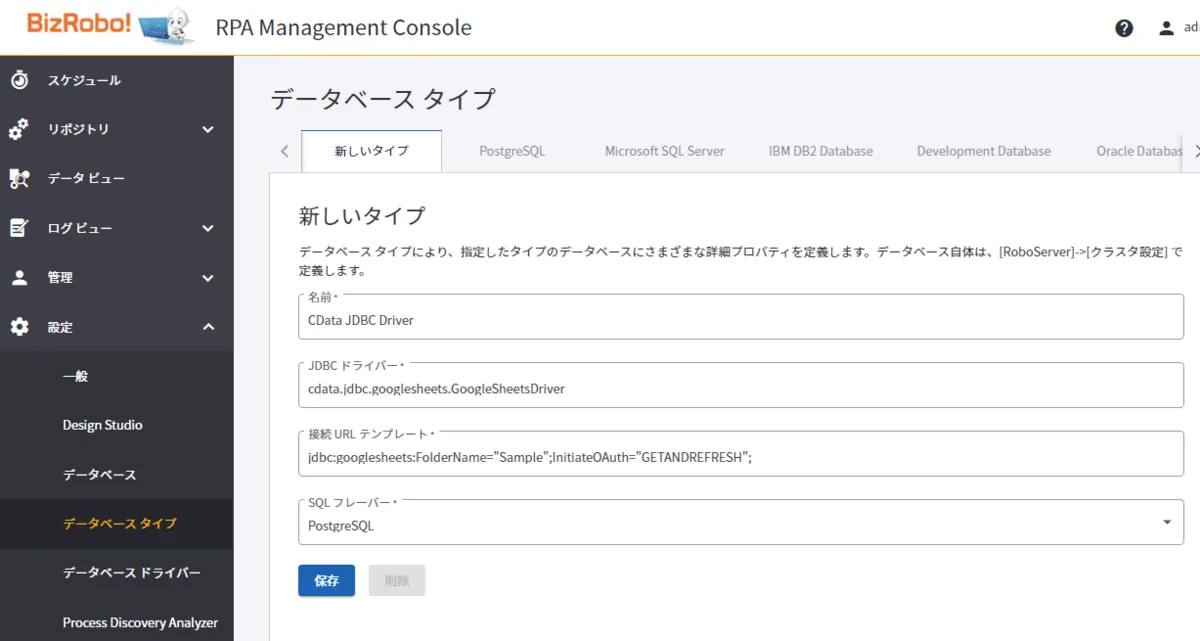
- CData JDBC ドライバのアップロードが完了したら「データベースタイプ」で接続設定を追加しましょう。「設定」→「データベース タイプ」から「新しいタイプ」として以下の情報を入力し保存します。
名前: 例)CData JDBC Driver
JDBC ドライバー:cdata.jdbc.netsuite.NetSuiteDriver
接続URL テンプレート:jdbc:netsuite:AccountId=XABC123456;Schema=SuiteTalk;AuthScheme=Token;OAuthClientId=MyOAuthClientId;OAuthClientSecret=MyOAuthClientSecret;OAuthAccessToken=MyOAuthAccessToken;OAuthAccessTokenSecret=MyOAuthAccessTokenSecret;
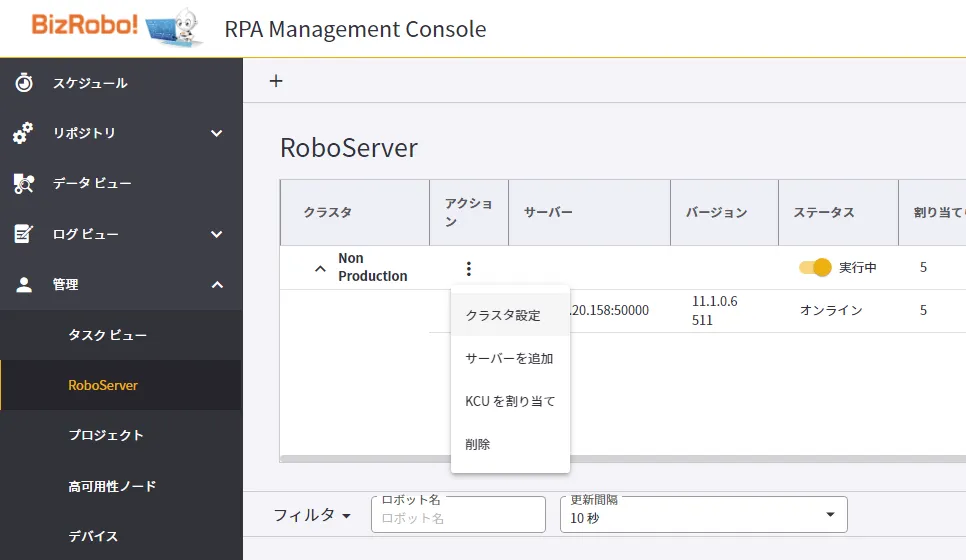
SQLフレーバー:PostgreSQL - 続いて対象のクラスタにデータベース接続を追加します。「管理」→「RoboServer」から対象のクラスタの「クラスタ設定」を開きます。
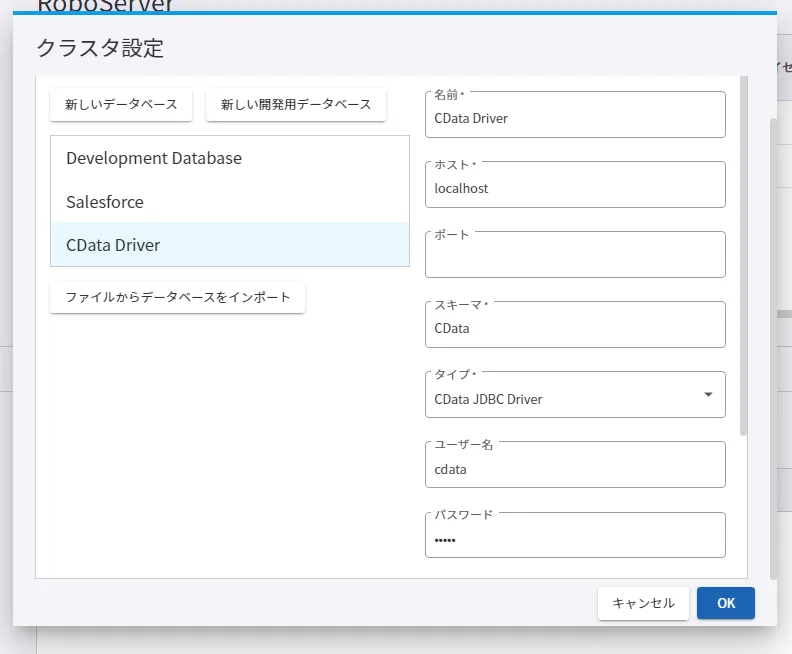
- 「新しいデータベース」をクリックし各種情報を指定します。この際、明示的な指定が必要なものは「タイプ」だけです。ここで先ほど作成したデータベースタイプを入力します。
それ以外の情報は内部的には利用しないので、任意の文字列を入力してもらって構いません。 - これで設定を反映させれば対象のクラスタでCData JDBC ドライバが利用できるようになります。

データベース設定をプロジェクトに追加
Design Studio を立ち上げて、ロボットを作成するためのプロジェクト側の準備を進めていきましょう。
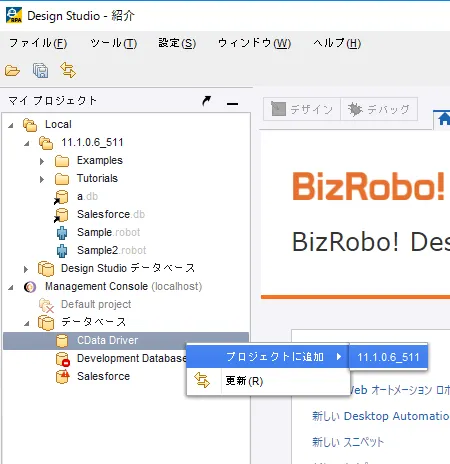
- 「BizRobo! Managmenet Console」で追加したデータベース設定は Design Studio のデータベース一覧に表示されるのでここから右クリックで「プロジェクトに追加」から対象の環境に追加します。
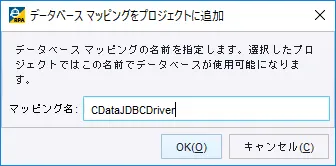
- 任意のマッピング名で追加します。
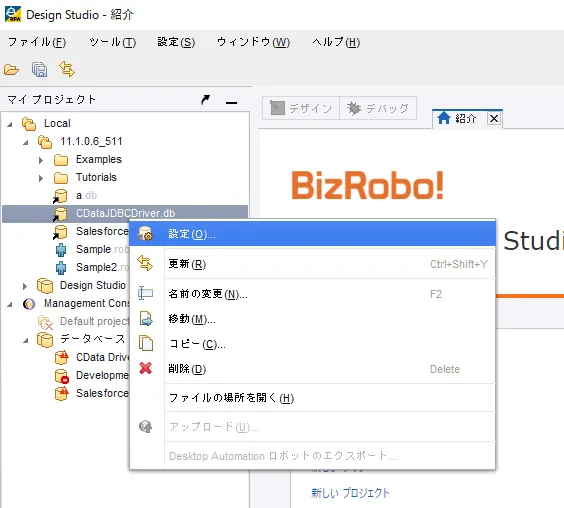
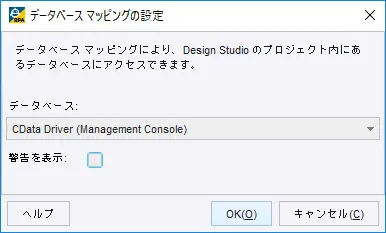
- ちなみにデフォルトでは警告メッセージが表示されてしまうので、追加したデータベース マッピングの「設定」から
- 「警告を表示」のチェックを外しておくと良いです。
データを格納するためのタイプを追加
続いて、取得したデータを変数に適切に追加するために、「タイプ」を作成しましょう。
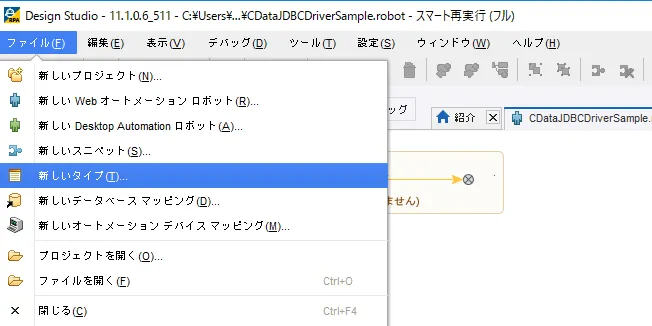
- メニューの「ファイル」→「新しいタイプ」をクリックし
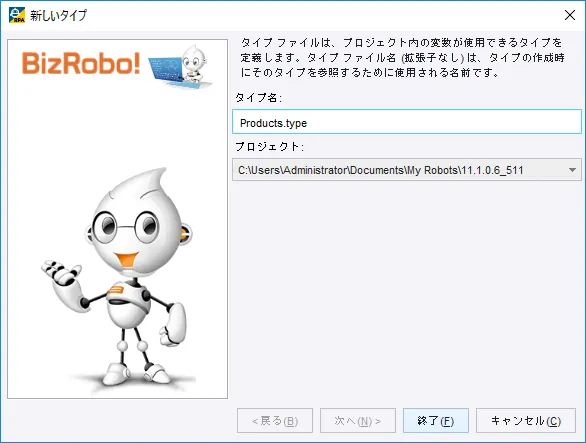
- 任意のタイプ名で作成します。
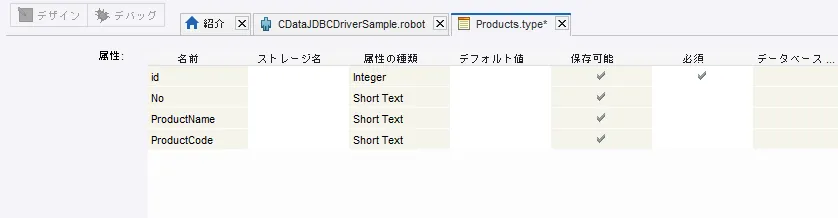
- あとは下記のように各種項目を定義します。
新しいWeb オートメーションロボットを追加
実際にロボットの作成を開始します。
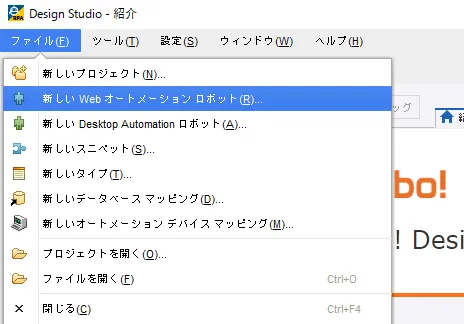
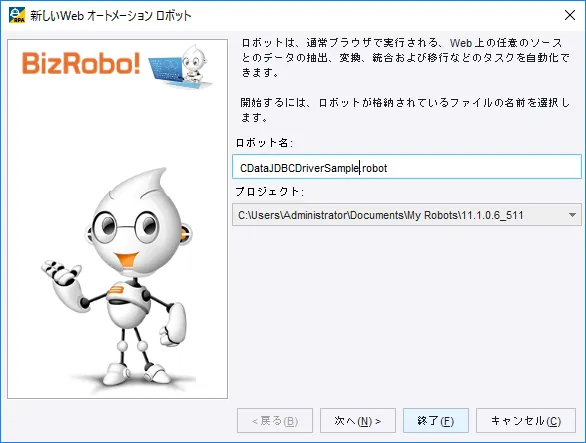
- 「メニュー」から「新しい Web オートメーションロボット」を選択し
- 任意の名称で作成します。
- これで以下のようにデフォルトのロボットが作成され、フローのデザイン画面が表示されます。
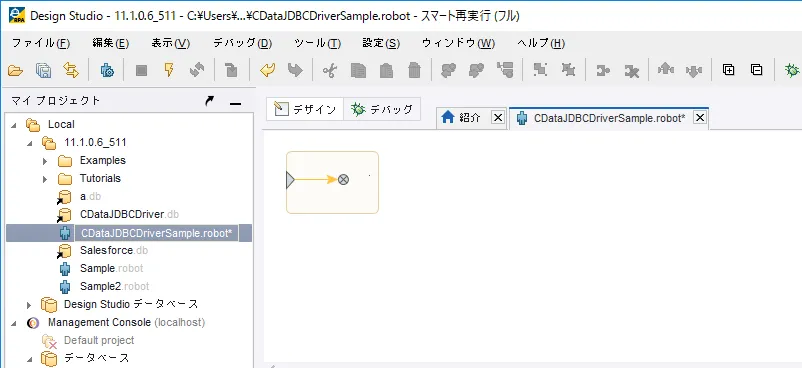
変数の準備
取得したデータを格納する変数を設定します。
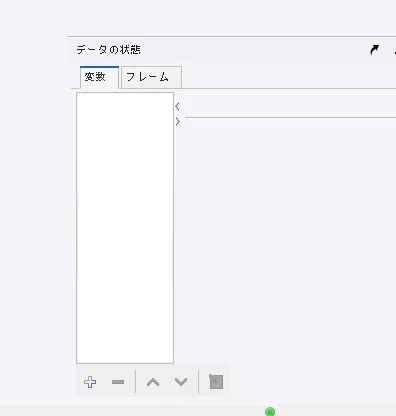
- 以下の変数画面から「+」ボタンをクリックし
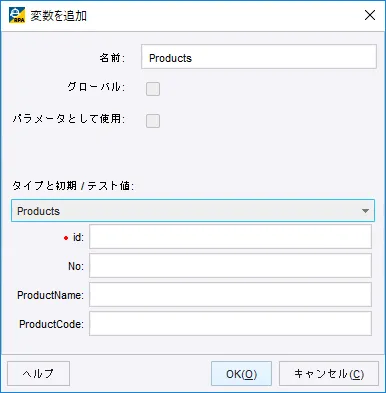
- 先ほど作成したタイプを元に変数を追加します。
データベース照会アクションを追加
変数を追加したら、実際にCData JDBC ドライバ経由でデータを取得するアクションを追加します。
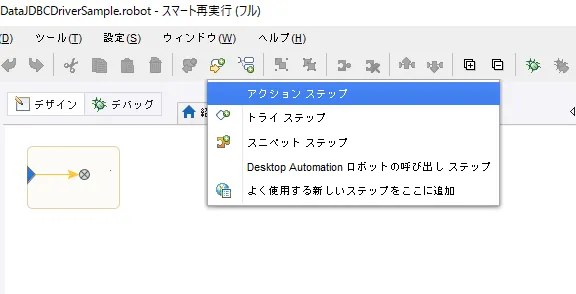
- デザイン画面から「アクション ステップ」を追加し
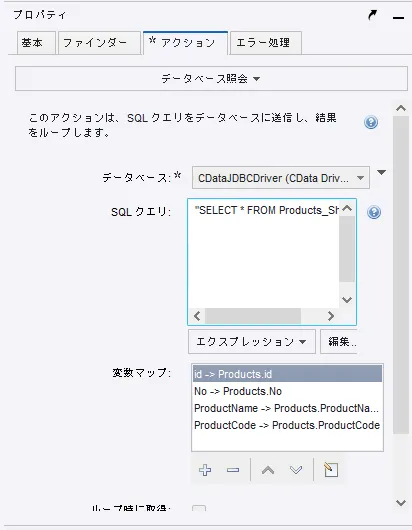
- アクションの一覧から「データベース照会」を選択します。「データベース」で先ほど登録したデータベースマッピングを選択し、SQL クエリの欄にデータを取得するためのクエリを入力します。
最後に変数マップとして先ほど登録したタイプ変数にSQL クエリで取得できる各項目をマッピングします。
CSV 出力フローを追加
取得したデータはBizRobo! の機能を使って、自由に処理できます。
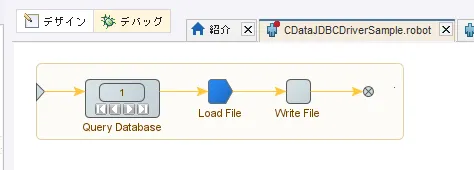
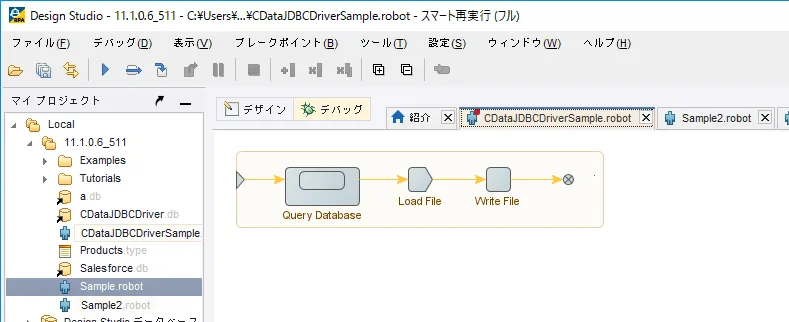
- 今回は試しにCSV データとして出力を行ってみました。詳細な手順は省略しますが、フローの作成方法はBizRobo! のマニュアルを参考に作成しています。
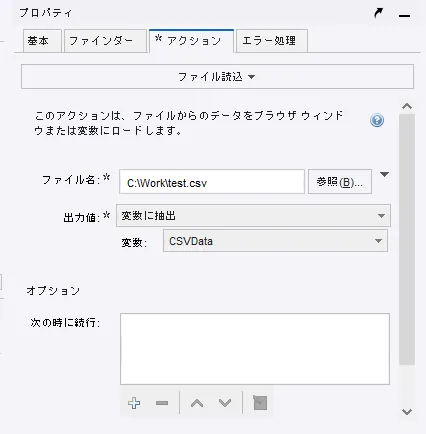
- 対象のCSV ファイルを読み込むアクションを追加し、LongText の変数に格納します。
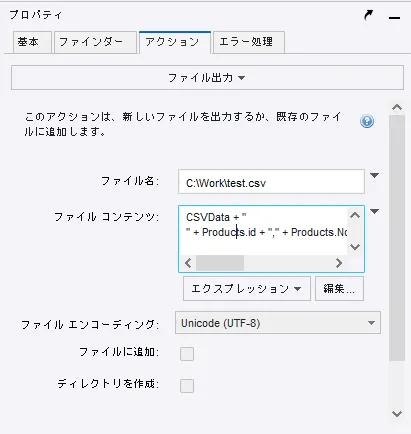
- そのCSV ファイルデータを元に、レコードを1行づつ追加するファイル出力アクションを設定しました。
デバッグして実際に動かしてみる
これでロボットが完成です。それでは実際に動かしてみましょう。
- デバッグ画面に移動して、「実行」ボタンをクリックします。
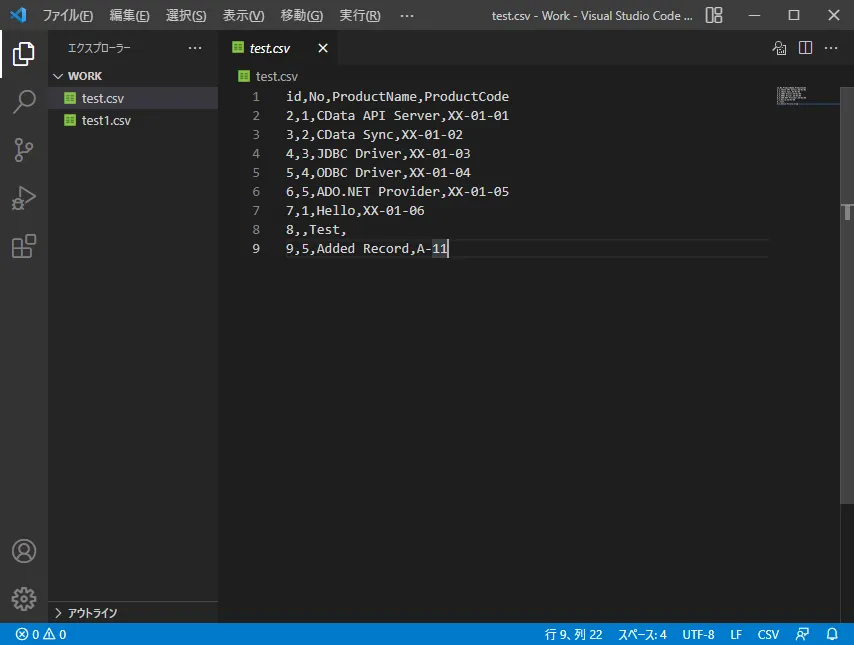
- 正常にロボットが動作すると、以下のようにCSV ファイルが生成されます。
このようにCData JDBC Driver for NetSuite とBizRobo! を組み合わせることで、簡単にNetSuite のデータを活用した自動化フローを作成することができました。ぜひ、30日の無償評価版をお試しください。
はじめる準備はできましたか?
NetSuite Driver の無料トライアルをダウンロードしてお試しください:
ダウンロード詳細:
 NetSuite JDBC Driver
お問い合わせ
NetSuite JDBC Driver
お問い合わせ
潜在顧客、連絡先、営業案件、アカウントなどのNetSuite アカウントデータを組み込んだパワフルなJava アプリケーションを短時間・低コストで作成して配布できます。