






Visual Studio でチャートコントロールと NetSuite をデータバインド

データバインドによって、UI コントロールからデータに接続できます。 CData ADO.NET Provider for NetSuite を使って、Visual Studio 上でWindows Forms およびWeb Forms とNetSuite をデータバインドできます。この記事で、NetSuite を、ウィザードから変更をリアルタイムで反映するチャートにデータバインドする方法を説明します。 Code Walk-through セクションではチャートはほんの10行のコードで作成します。
チャートへのデータバインド
データバインドは3つのステップから構成されます。コントロールのインスタンス作成、データソースの設定、最後にデータバインドです。
接続を設定してデータベースオブジェクトを選択
下の手続きにより、データソース構成ウィザードを使ってチャートコントロールとNetSuite との接続を作成します。ウィザード上でデータバインドをするNetSuite エンティティを使います。
- Windows Forms プロジェクトでは、チャートコントロールをツールボックスからフォーム上にドラグ&ドロップします。チャートプロパティのデータセクションで DataSource を選択し、メニューからプロジェクトデータソースの追加を選択します。
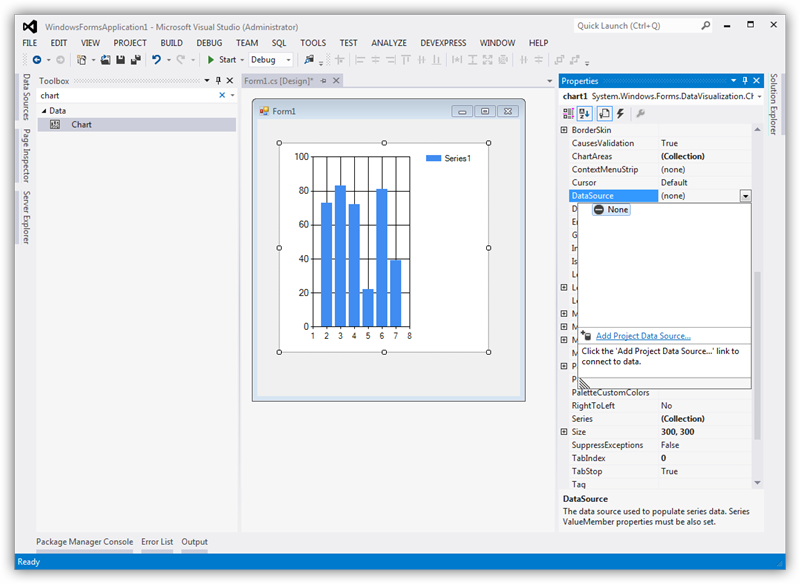
- 出てくるデータソース構成ウィザードでデータベース -> データセットを選択します。
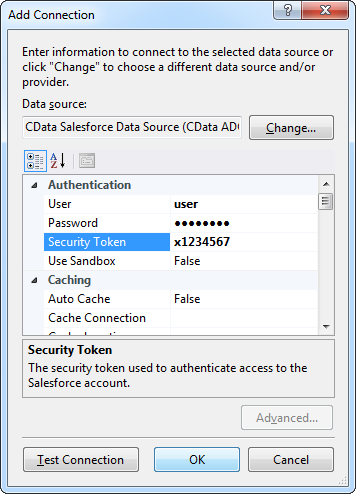
- データ接続ステップで、「新しい接続」をクリックします。
データ接続の選択ダイアログで、「変更」をクリックして、CData NetSuite のデータソースを選択して、接続プロパティを入力します。下は代表的な接続文字列ですです。:
AccountId=XABC123456;Schema=SuiteTalk;AuthScheme=Token;OAuthClientId=MyOAuthClientId;OAuthClientSecret=MyOAuthClientSecret;OAuthAccessToken=MyOAuthAccessToken;OAuthAccessTokenSecret=MyOAuthAccessTokenSecret;
NetSuiteへの接続
NetSuite では、2種類のAPI でデータにアクセスできます。どちらのAPI を使用するかは、Schema 接続プロパティで以下のいずれかを選択して指定してください。
- SuiteTalk は、NetSuite との通信に使用されるSOAP ベースの従来から提供されているサービスです。幅広いエンティティをサポートし、INSERT / UPDATE / DELETE の操作も対応しています。ただし、SuiteQL API と比べるとデータの取得速度が劣ります。また、サーバーサイドでのJOIN に対応していないため、これらの処理はCData 製品がクライアントサイドで実行します。
- SuiteQL は、より新しいAPI です。JOIN、GROUP BY、集計、カラムフィルタリングをサーバーサイドで処理できるため、SuiteTalk よりもはるかに高速にデータを取得できます。ただし、NetSuite データへのアクセスは読み取り専用となります。
データの取得のみが目的でしたらSuiteQL をお勧めします。データの取得と変更の両方が必要な場合は、SuiteTalk をお選びください。
NetSuite への認証
CData 製品では、以下の認証方式がご利用いただけます。
- トークンベース認証(TBA)はOAuth1.0に似た仕組みです。2020.2以降のSuiteTalk とSuiteQL の両方で利用できます。
- OAuth 2.0 認証(OAuth 2.0 認可コードグラントフロー)は、SuiteQL でのみご利用いただけます。
- OAuth JWT 認証は、OAuth2.0 クライアント認証フローの一つで、クライアント認証情報を含むJWT を使用してNetSuite データへのアクセスを要求します。
トークンベース認証(OAuth1.0)
トークンベース認証(TBA)は、基本的にOAuth 1.0 の仕組みです。この認証方式はSuiteTalk とSuiteQL の両方でサポートされています。管理者権限をお持ちの方がNetSuite UI 内でOAuthClientId、OAuthClientSecret、OAuthAccessToken、OAuthAccessTokenSecret を直接作成することで設定できます。 NetSuite UI でのトークン作成手順については、ヘルプドキュメントの「はじめに」セクションをご参照ください。
アクセストークンを作成したら、以下の接続プロパティを設定して接続してみましょう。
- AuthScheme = Token
- AccountId = 接続先のアカウント
- OAuthClientId = アプリケーション作成時に表示されるコンシューマーキー
- OAuthClientSecret = アプリケーション作成時に表示されるコンシューマーシークレット
- OAuthAccessToken = アクセストークン作成時のトークンID
- OAuthAccessTokenSecret = アクセストークン作成時のトークンシークレット
その他の認証方法については、ヘルプドキュメントの「はじめに」をご確認ください。
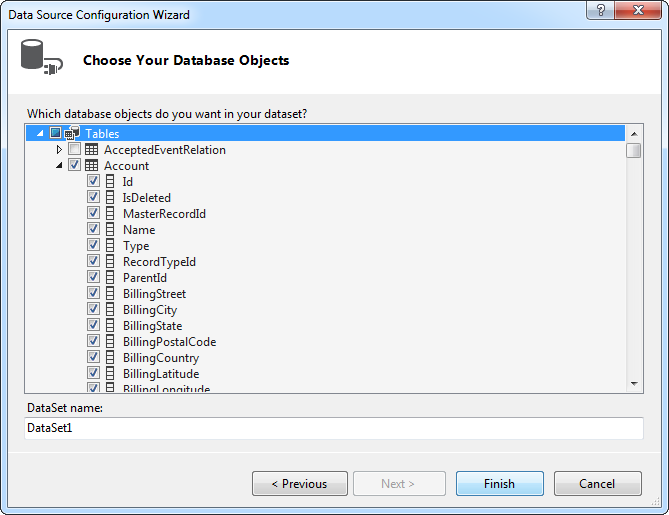
- 使用するデータソースオブジェクトを選択します。例は SalesOrder テーブルです。
DataBind
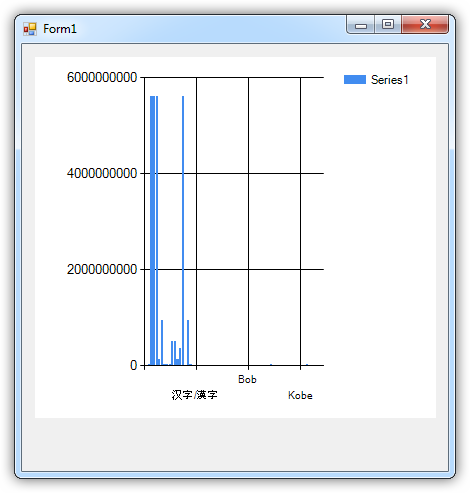
データソースの追加とデータベースオブジェクトを選択したら、チャートにオブジェクトをバインドします。この例では、X軸に CustomerName をY軸に SalesOrderTotal を設定します。
- チャートプロパティで、Series プロパティをクリックし、Series コレクション エディター を開きます。
- Series プロパティでX軸、Y軸に設定するカラムを選択します:XValueMember および YValueMember プロパティにメニューからカラムを選びます。
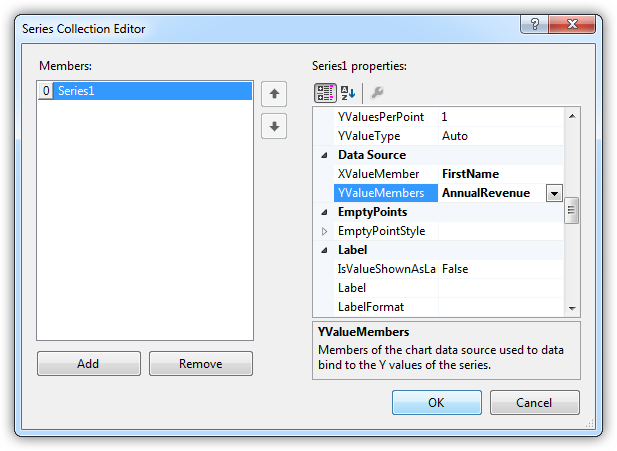
チャートはこれでNetSuite にデータバインドされました。チャートを実行して最新のデータを表示させましょう。
コード Walk-through
NetSuite へのデータバインドはほんの数行のコードのみが必要で、3つの簡単なステップで完了できます。
- NetSuite に接続します。
- NetSuiteDataAdapter を作成して、クエリを作成し、結果を入れるデータセットを作成します。
- 結果セットとチャートをデータバインドします。
下に完全なコードを示します:
NetSuiteConnection conn = new NetSuiteConnection("AccountId=XABC123456;Schema=SuiteTalk;AuthScheme=Token;OAuthClientId=MyOAuthClientId;OAuthClientSecret=MyOAuthClientSecret;OAuthAccessToken=MyOAuthAccessToken;OAuthAccessTokenSecret=MyOAuthAccessTokenSecret;");
NetSuiteCommand comm = new NetSuiteCommand("SELECT Customer.FirstName AS CustomerName, SalesOrder.Total AS SalesOrderTotal FROM SalesOrder, Customer", conn);
NetSuiteDataAdapter da = new NetSuiteDataAdapter(comm);
DataSet dataset = new DataSet();
da.Fill(dataset);

chart1.DataSource = dataset;
chart1.Series[0].XValueMember = "CustomerName";
chart1.Series[0].YValueMembers = "SalesOrderTotal";
// Insert code for additional chart formatting here.
chart1.DataBind();
はじめる準備はできましたか?
NetSuite Data Provider の無料トライアルをダウンロードしてお試しください:
ダウンロード詳細:
 NetSuite ADO.NET Provider
お問い合わせ
NetSuite ADO.NET Provider
お問い合わせ
潜在顧客、連絡先、営業案件、アカウントなどのNetSuite アカウントデータを組み込んだパワフルな.NET アプリケーションを短時間・低コストで作成して配布できます。