






FineReport で MYOB AccountRight のデータ を利用する

CData JDBC Driver for MYOB AccountRight は、JDBC 標準を完全に実装しており、さまざまなBI、レポート、ETL ツール、カスタムアプリケーションに MYOB AccountRight のデータ への接続を提供します。この記事では、FineReport で MYOB AccountRight のデータ をJDBC データソースとして設定し、レポートデザイナーで MYOB AccountRight のデータ をテーブルとして表示する方法を説明します。
MYOB AccountRight のデータ のJDBC データソースをセットアップする
以下の手順に従って、FineReport のデータベース接続として MYOB AccountRight のデータ を設定します。
- CData JDBC Driver for MYOB AccountRight のインストールディレクトリにあるlib フォルダから、cdata.jdbc.myob.jar ファイルをFineReport のインストールディレクトリにあるlib フォルダにコピーします。cdata.jdbc.myob.lic ファイルも同様にコピーしてください。
- ServerタブからDefine Data Connectionを選択し、クリックして新しい接続を追加してJDBCをクリックします。
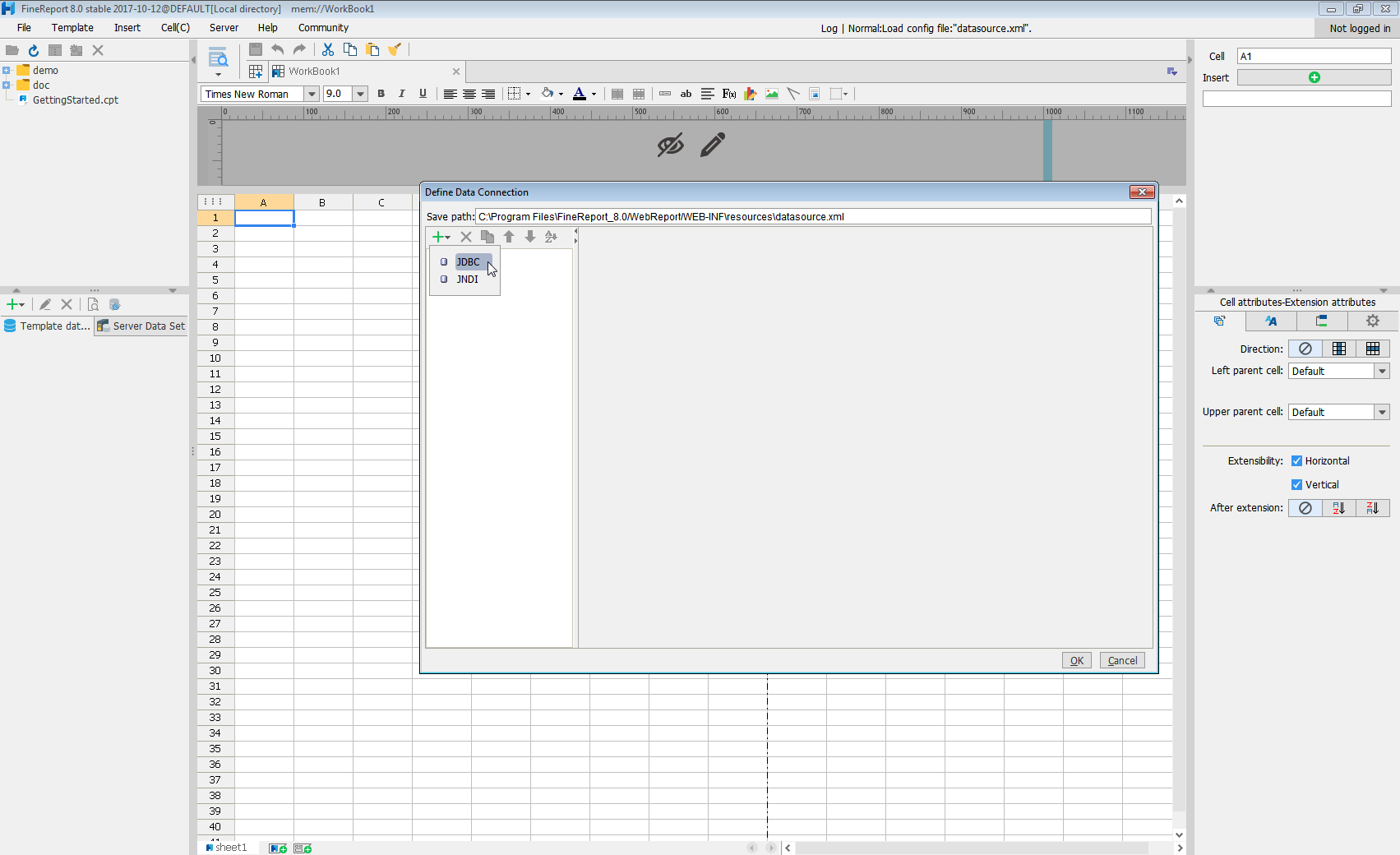
続いて、ウィンドウでデータ接続の定義を設定します。
- Database: Others
- JDBC Driver: cdata.jdbc.myob.MYOBDriver
-
URL: セミコロン区切りの接続プロパティを使用した標準のJDBC 接続文字列を入力します。
MYOB への接続
MYOB 会社ファイルに接続するには、CompanyFileId をデータを取得したい会社ファイルのID に設定します。指定しない場合は、最初に返された会社ファイルのID(アルファベット順にソート)が使用されます。
この接続プロパティは、CompanyFiles ビューを除くすべてのテーブルおよびビューにアクセスするために必要です。CompanyFiles ビューは、アカウントに紐づく会社ファイル(およびその関連ID)を表示するために使用できます。会社ファイルのID がわからない場合は、このビューを使用してください。
次のプロパティを追加設定します。
オンプレミスインスタンス Instance:OnPremises AuthScheme:Basic User:会社のファイルに紐づいているユーザー名。会社ファイルを作成すると、Administrator というユーザーアカウントが自動的に作成されます。デフォルトでは、Administrator ユーザーアカウントにはパスワードが割り当てられません。 InitiateOAuth:OFF。 URL:MYOB インスタンスのURL。 クラウドインスタンス Instance:Cloud AuthScheme:OAuth InitiateOAuth:GETANDREFRESH。 User:会社のファイルに紐づいているユーザー名。 Password:(パスワードが設定されている場合)会社ファイルの認可されたユーザーのパスワード OAuth で認証する場合は、さらにヘルプドキュメントを参照してください。
組み込みの接続文字列デザイナー
JDBC URL の作成には、MYOB AccountRight JDBC Driver に組み込まれている接続文字列デザイナーを使用してください。JAR ファイルをダブルクリックするか、コマンドラインからjar ファイルを実行します。
java -jar cdata.jdbc.myob.jar
接続プロパティを入力し、接続文字列をクリップボードにコピーします。

JDBC URL を設定する際に、Max Rows 接続プロパティも設定しておくことをお勧めします。これにより、返される行数が制限されるため、レポートやビジュアライゼーションを設計する際のパフォーマンス向上に役立ちます。
JDBC URL の例を以下に示します。
jdbc:myob:OAuthClientId=YourClientId; OAuthClientSecret=YourClientSecret; CompanyFileId=yourCompanyFileId; CallbackURL=http://localhost:33333; User=companyFileUser; Password=companyFilePassword; - Connection pool attributesをクリックし、Test before getting connectionsをNoに設定します。
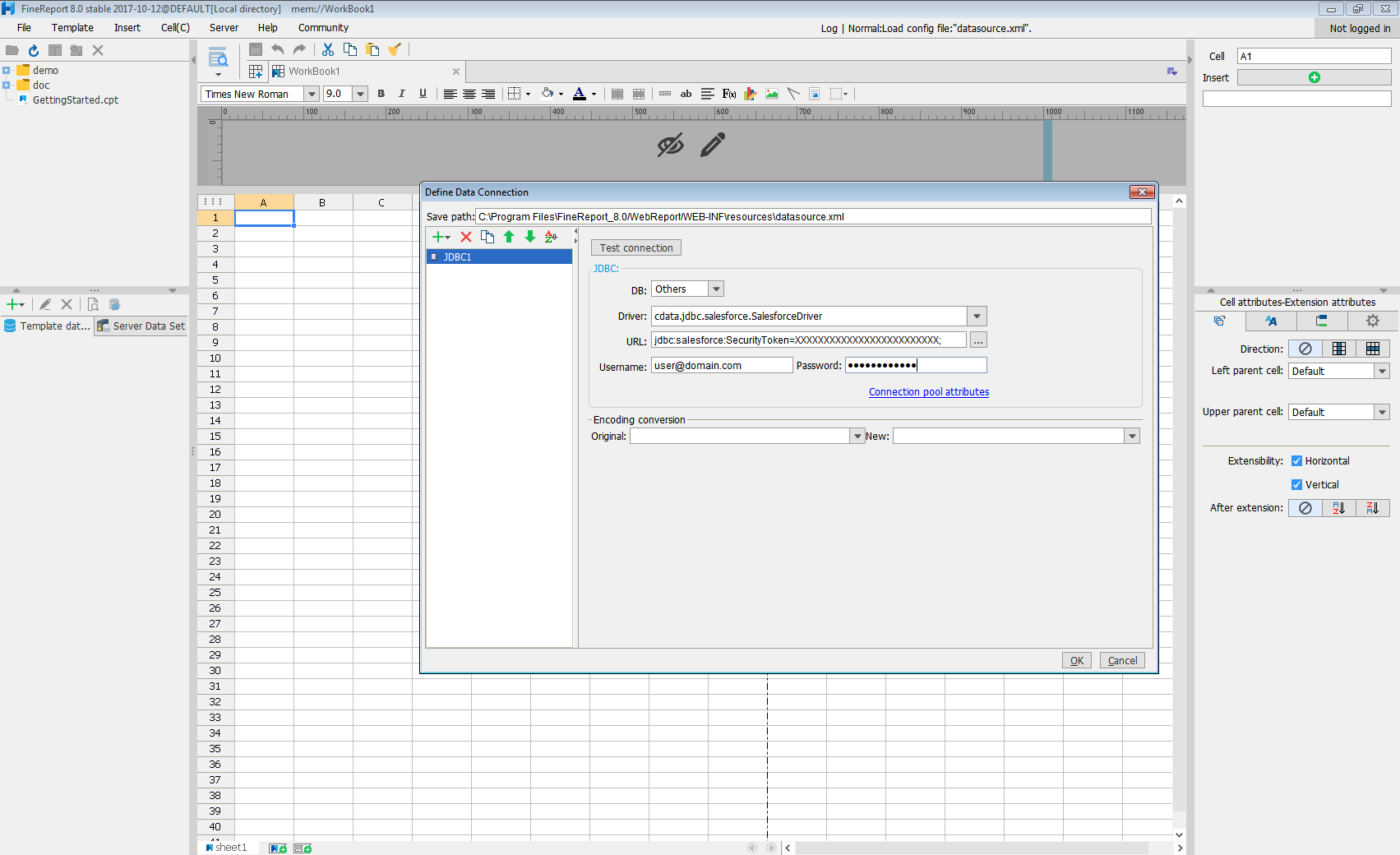
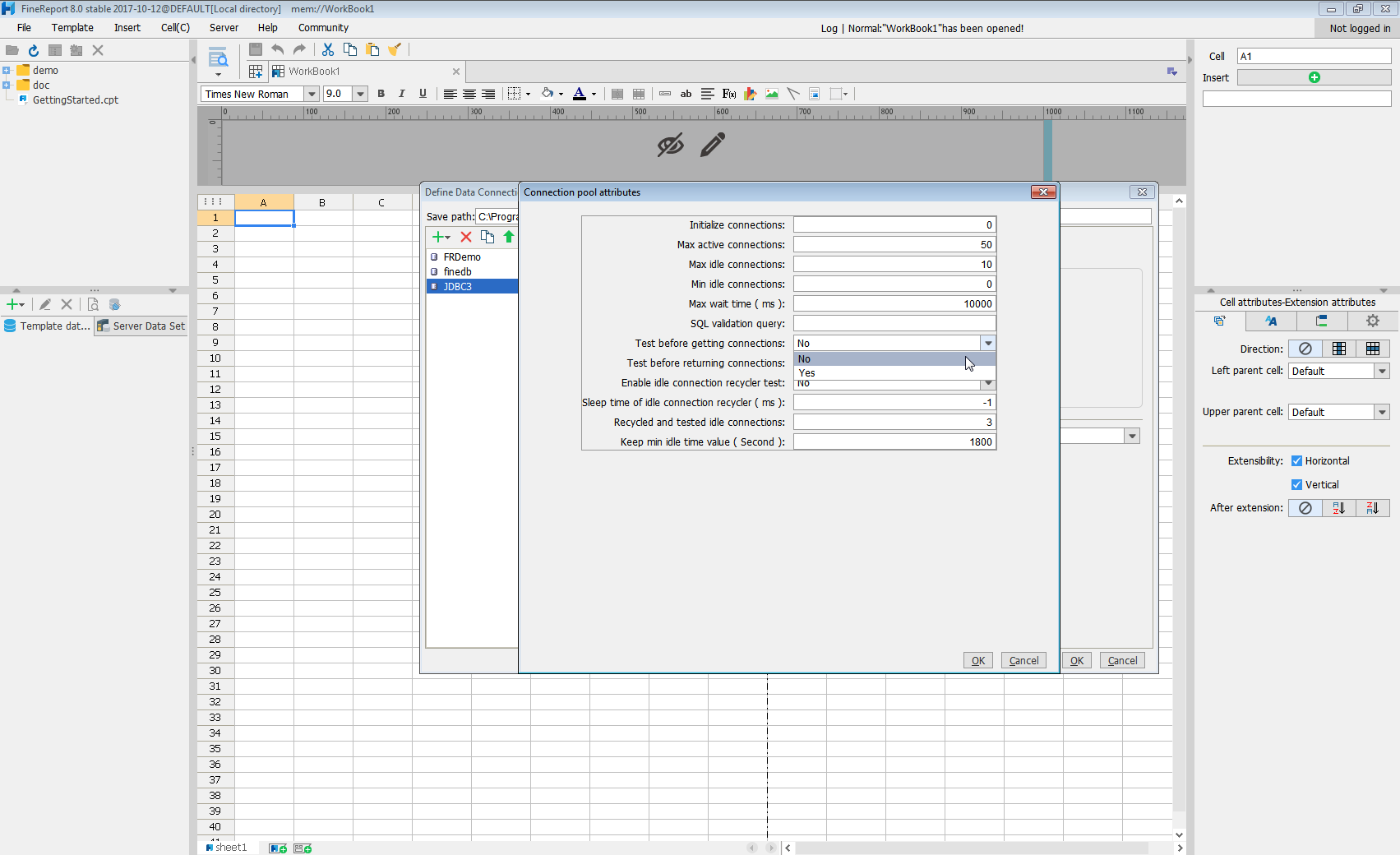
Test connectionをクリックして、接続が正しく設定されていることを確認します。これで、MYOB AccountRight への接続を設定し、FineReport のデータソースとして使用できるようになります。
レポートデザイナーで MYOB AccountRight のデータ を選択する
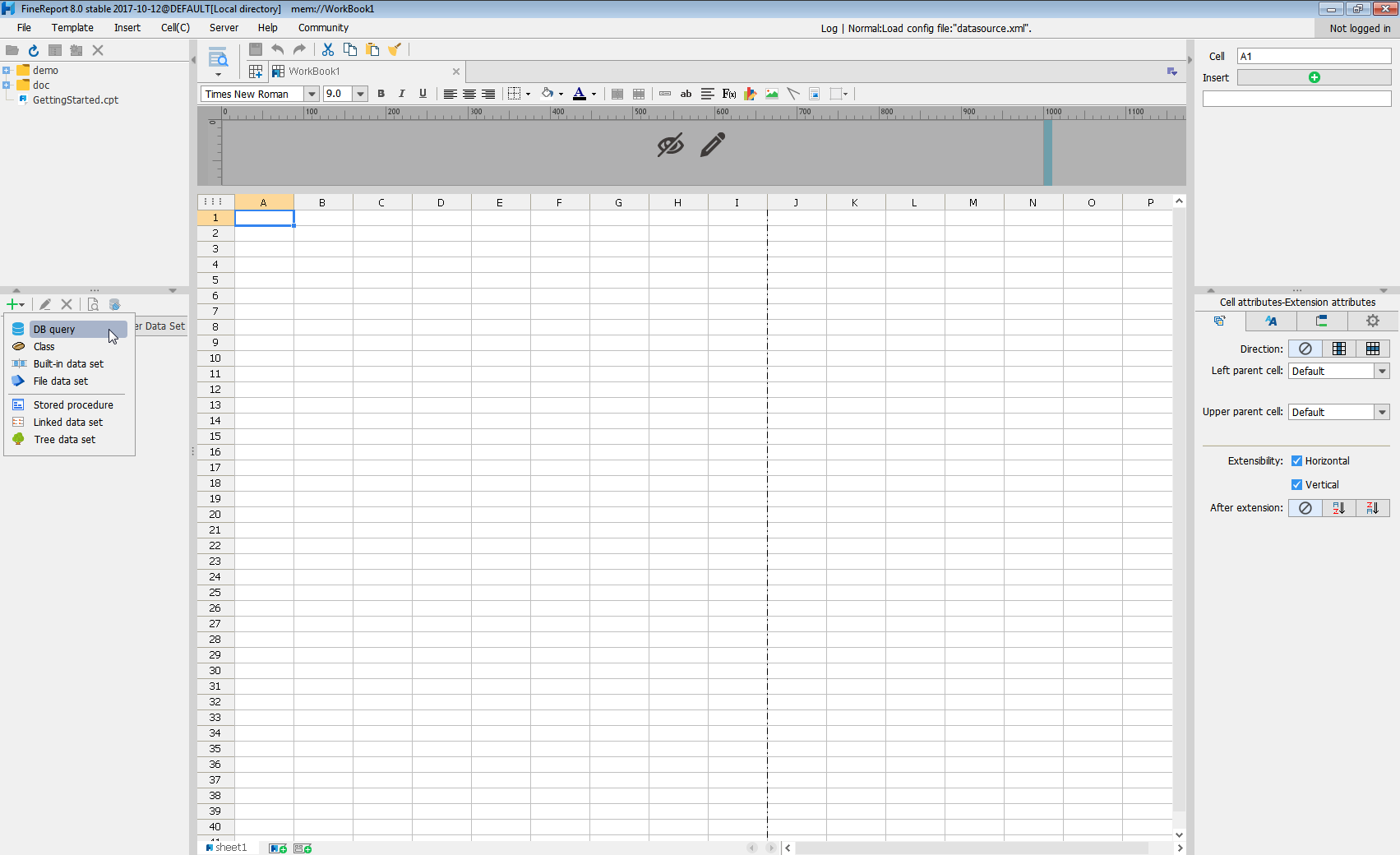
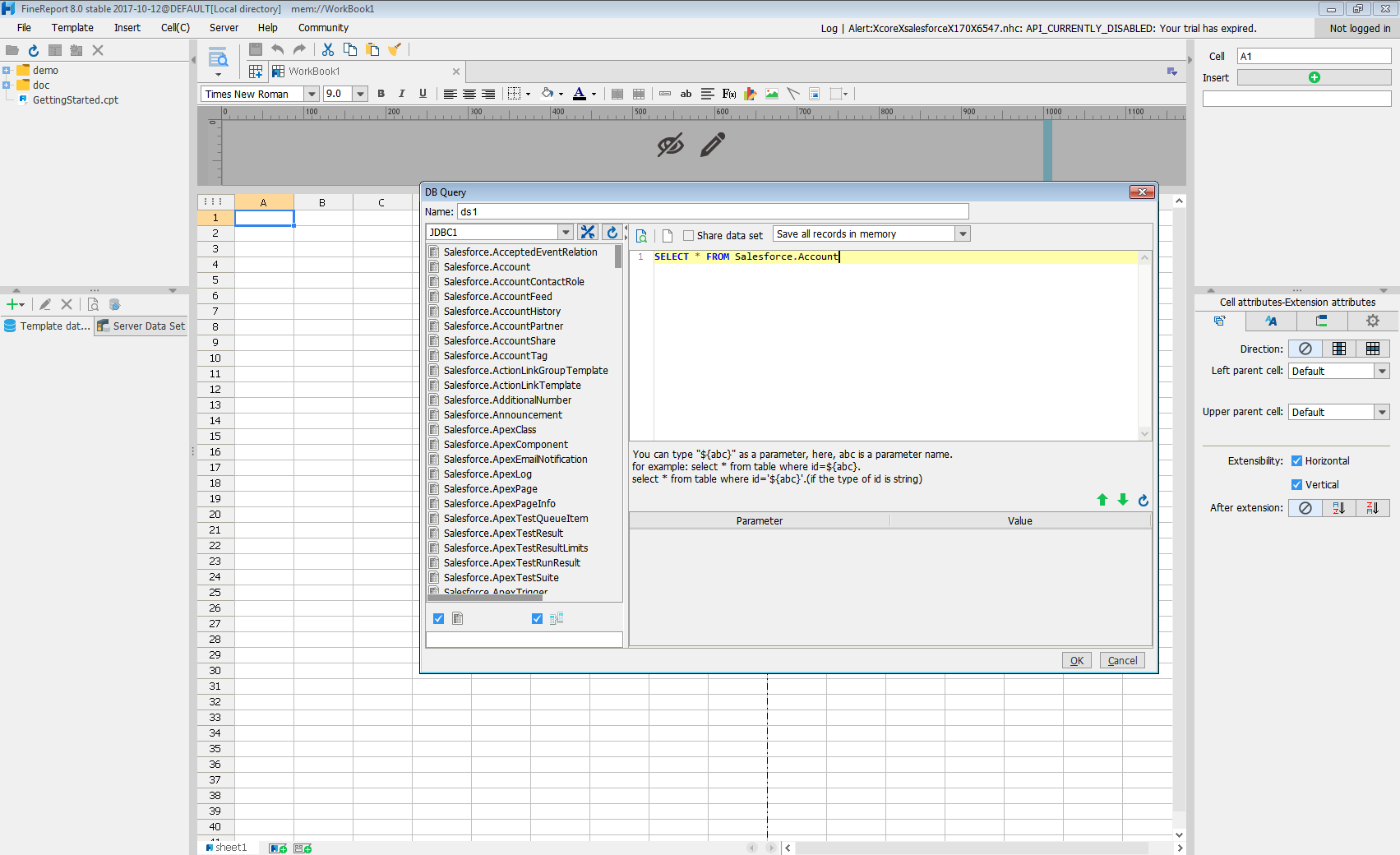
- クリックして新しいテンプレートデータセットを追加し、DB queryを選択してデータベースクエリウィンドウを開きます。
- ドロップダウンリストから、作成したJDBC 接続を選択します。
- 左ペインにMYOB AccountRight のエンティティがテーブルとして表示されます。
- ロードするMYOB AccountRight のデータ のテーブルとカラムに対してSELECT 文を記述します。
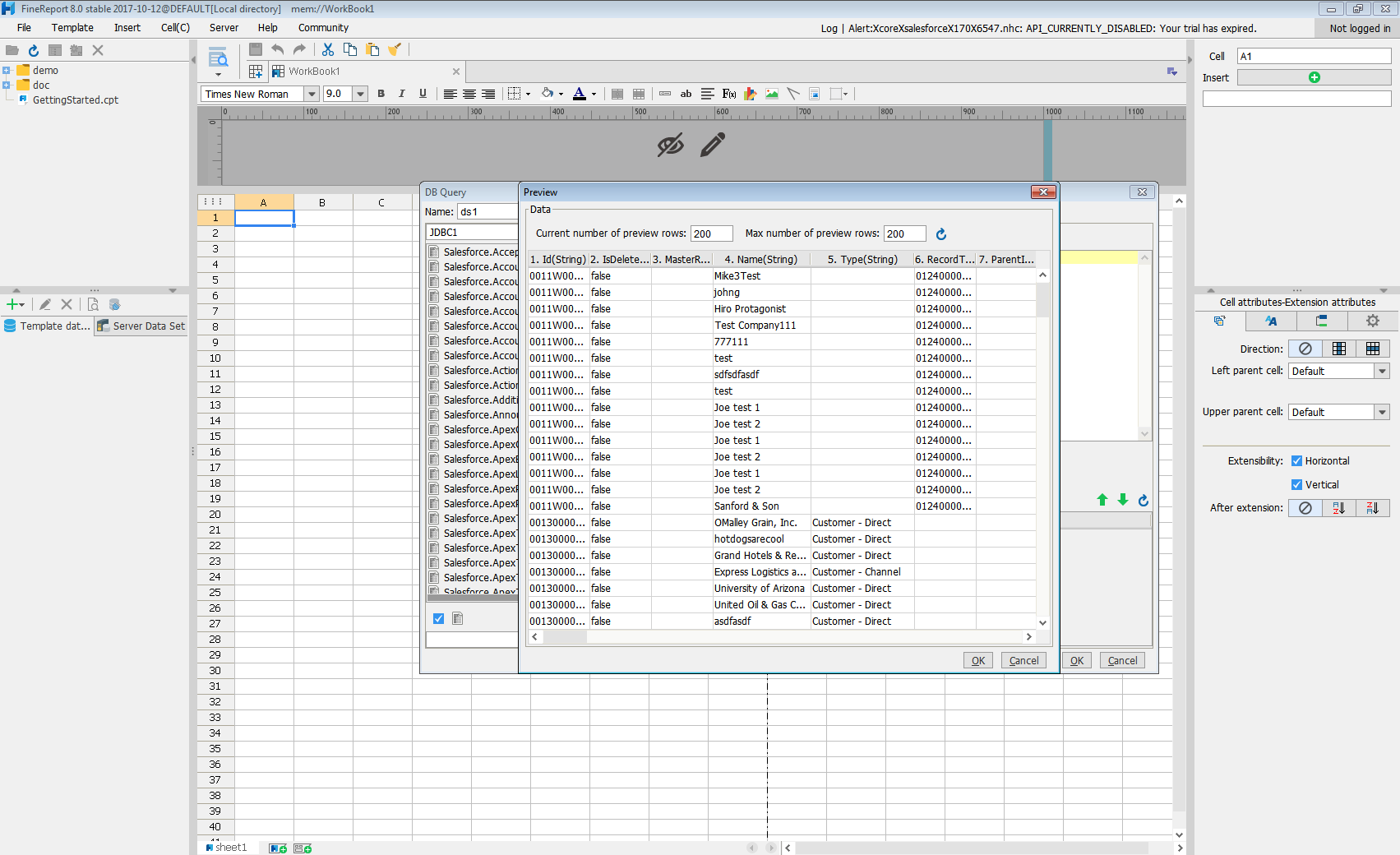
- プレビューをクリックすると、データがテーブルとして表示されます。
このように簡単な手順で、FineReport で MYOB AccountRight をJDBC データソースとして利用できるようになります。
はじめる準備はできましたか?
MYOB AccountRight Driver の無料トライアルをダウンロードしてお試しください:
ダウンロード詳細:
 MYOB AccountRight JDBC Driver
お問い合わせ
MYOB AccountRight JDBC Driver
お問い合わせ
Java/J2EE アプリケーションから、MYOB AccountRight データへの双方向連携を実現し、Customers、Transactions、Invoices、Sales Receipts などの検索、Items、Customers などの更新が可能に。