






Klipfolio でKintone に接続し、ビジュアライゼーションを作成

Klipfolio は、チームやクライアント向けのリアルタイムダッシュボードを構築するための、オンラインダッシュボードプラットフォームです。CData Connect AI と組み合わせると、ビジュアライゼーションやレポート用にKintone のデータにクラウドベースでアクセスできます。この記事では、Connect AI でKintone に接続し、Klipfolio でKintone のデータからビジュアライゼーションを構築する方法を説明します。
Connect AI からKintone に接続する
CData Connect AI は直感的なクリック操作ベースのインターフェースを使ってデータソースに接続します。- Connect AI にログインし、 Add Connection をクリックします。

- Add Connection パネルから「Kintone」を選択します。

-
必要な認証プロパティを入力し、Kintone に接続します。
Kintone 接続プロパティの設定方法
それでは、Kintone に接続していきましょう。接続するには、以下の接続プロパティを設定します。
- URL:Kintone のアクセスURL(例:https://yoursitename.cybozu.com または https://yoursitename.kintone.com)
- User:アカウントのユーザー名
- Password:アカウントのパスワード
- AuthScheme:「Password」を指定
パスワード認証の代わりにAPI トークン認証をご利用になる場合は、ヘルプドキュメントの「接続の設定」セクションをご確認ください。
Basic 認証の設定
続いて、ご利用のKintone ドメインでBasic 認証を有効にしている場合は、接続プロパティの「詳細」設定で以下の項目を追加設定してください。
- BasicAuthUser:Basic 認証のユーザー名
- BasicAuthPassword:Basic 認証のパスワード
クライアント証明書認証の設定
Basic 認証の代わりにクライアント証明書による認証をご利用になる場合は、以下の項目を設定してください。
- SSLClientCert:クライアント証明書のパス
- SSLClientCertType:証明書の種類
- SSLClientCertSubject:証明書のサブジェクト
- SSLClientCertPassword:証明書のパスワード

- Create & Test をクリックします。
- Add Kintone Connection ページのPermissions タブに移動し、ユーザーベースのアクセス許可を更新します。

パーソナルアクセストークンを追加する
OAuth 認証をサポートしないサービス、アプリケーション、プラットフォーム、フレームワークから接続する場合、パーソナルアクセストークン(Personal Access Token, PAT)を認証に使用できます。きめ細かくアクセスを管理するために、サービスごとに個別のPAT を作成するのがベストプラクティスです。
- Connect AI アプリの右上にあるユーザー名をクリックし、User Profile をクリックします。
- User Profile ページでPersonal Access Token セクションにスクロールし、 Create PAT をクリックします。
- PAT の名前を入力して Create をクリックします。

- パーソナルアクセストークンは作成時にしか表示されないため、必ずコピーして安全に保存してください。
コネクションが構成されたら、Klipfolio に接続できるようになります。
Klipfolio からKintone に接続する
以下のステップでは、Klipfolio からCData Connect AI に接続して新しいKintone のデータソースを作成する方法の概要を説明します。
- Klipfolio を開きます。
- Data Sources で をクリックして新しいデータソースを追加します。
- MSSQL をService として検索して選択します。
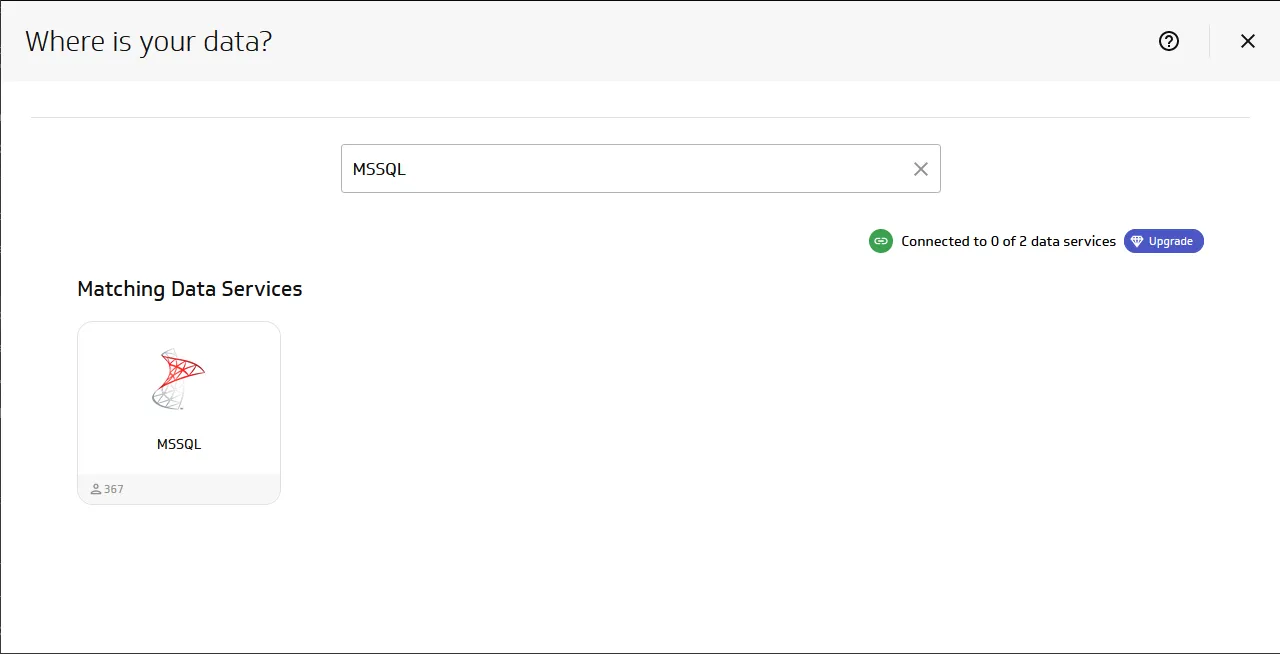
- 「Create a custom MSSQL data source」をクリックします。
- MSSQL 接続プロパティを設定してデータソースを構成します。
- Host:tds.cdata.com
- Port:14333
- Database: データベース (例 Kintone1)
- Driver:MS SQL
- Username:Connect AI ユーザー(例:user@mydomain.com)
- Password:上記のユーザーのPAT
- SQL Query:データを取得するためのクエリ(例:SELECT * FROM Apps)
- 「Include column headers」チェックボックスをオンにします。
- 「Use SSL/TLS」チェックボックスをオンにします。
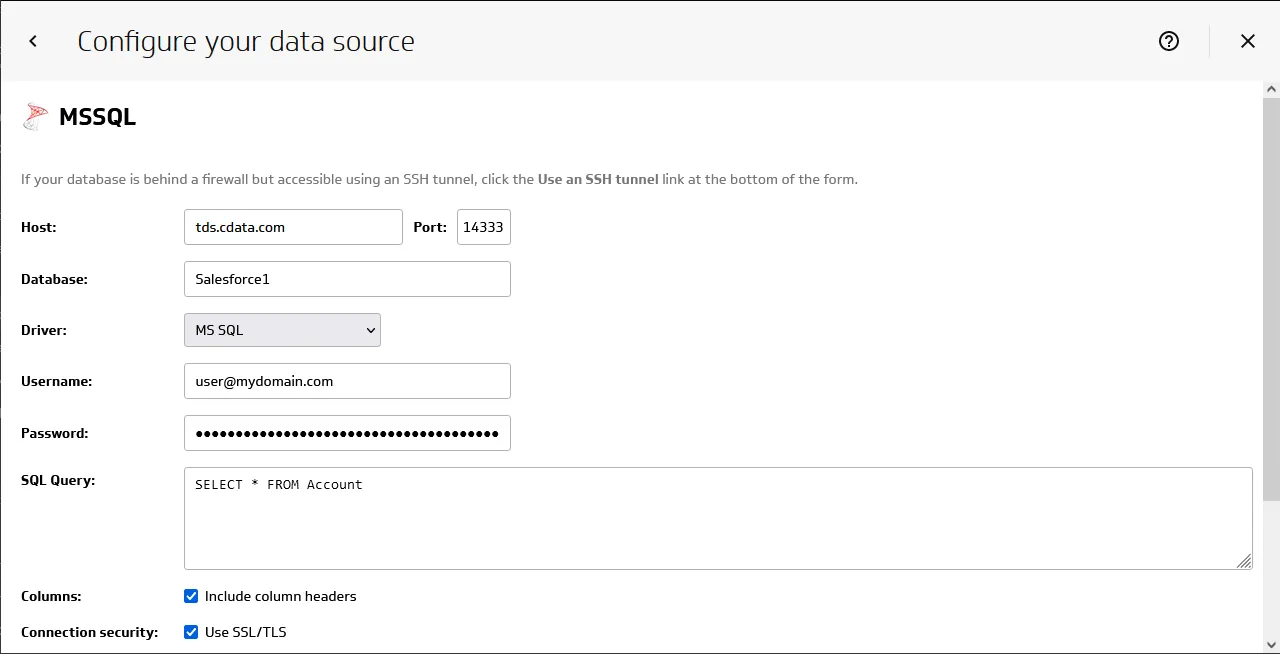
- データモデルを構築する前に「Get data」をクリックしてKintone のデータをプレビューします。
データモデルを構築する
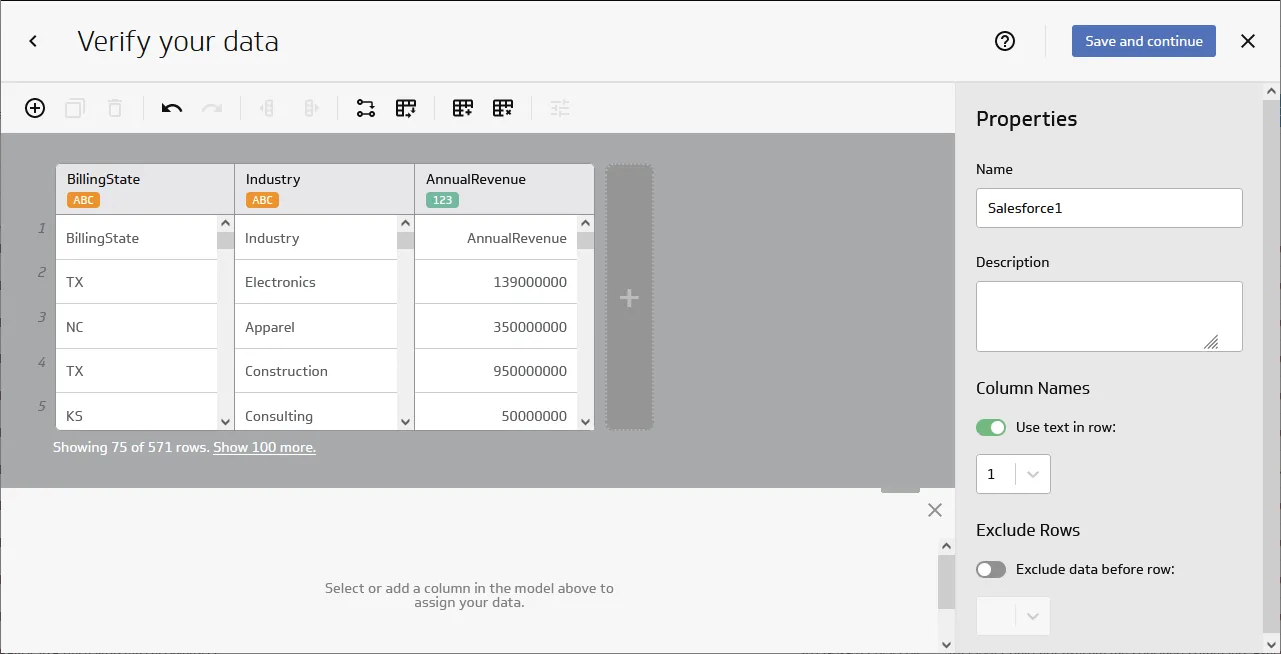
データを取得したら、「Model your data」チェックボックスを選択して「Continue」をクリックします。新しいウィンドウでデータモデルを構築します。
- 使用するすべてのカラムがモデルに含まれていることを確認します。
- モデルに名前を付けます。
- (オプション)Description を設定します。
- 「Header in row」を1に設定します。
- 「Exclude data before row」のトグルをクリックして値を2 に設定します。
- 「Save and Exit」をクリックします。
Metric を作成する
データがモデル化されたことで、ダッシュボードやレポートなどのKlipfolio プラットフォームで使用されるデータのMetric(またはビジュアライゼーション)を作成することができるようになりました。
- 「Create metrics」をクリックします。
- データソースを選択します。
- Metric の値とデフォルトの集計を選択します。
- セグメントを選択します。
- 日時を選択します。
- データのシェイプを選択します。
- 表示設定を構成します。
- Save をクリックします。

- Metric に移動し、ビジュアライゼーションをさらに設定します。

クラウドアプリケーションからKintone のデータへのSQL アクセス
これで、リアルタイムKintone のデータから作成されたMetric ができました。新しいダッシュボードに追加したり共有したりすることができます。これで、Kintone を複製することなくより多くのデータソースや新しいビジュアライゼーション、レポートを簡単に作成することができます。
クラウドアプリケーションから直接100を超えるSaaS 、ビッグデータ、NoSQL ソースへのSQL データアクセスを取得するには、CData Connect AI をお試しください。