






FineReport で Jira Service Management のデータ を利用する

CData JDBC Driver for Jira Service Management は、JDBC 標準を完全に実装しており、さまざまなBI、レポート、ETL ツール、カスタムアプリケーションに Jira Service Management のデータ への接続を提供します。この記事では、FineReport で Jira Service Management のデータ をJDBC データソースとして設定し、レポートデザイナーで Jira Service Management のデータ をテーブルとして表示する方法を説明します。
Jira Service Management のデータ のJDBC データソースをセットアップする
以下の手順に従って、FineReport のデータベース接続として Jira Service Management のデータ を設定します。
- CData JDBC Driver for Jira Service Management のインストールディレクトリにあるlib フォルダから、cdata.jdbc.jiraservicedesk.jar ファイルをFineReport のインストールディレクトリにあるlib フォルダにコピーします。cdata.jdbc.jiraservicedesk.lic ファイルも同様にコピーしてください。
- ServerタブからDefine Data Connectionを選択し、クリックして新しい接続を追加してJDBCをクリックします。
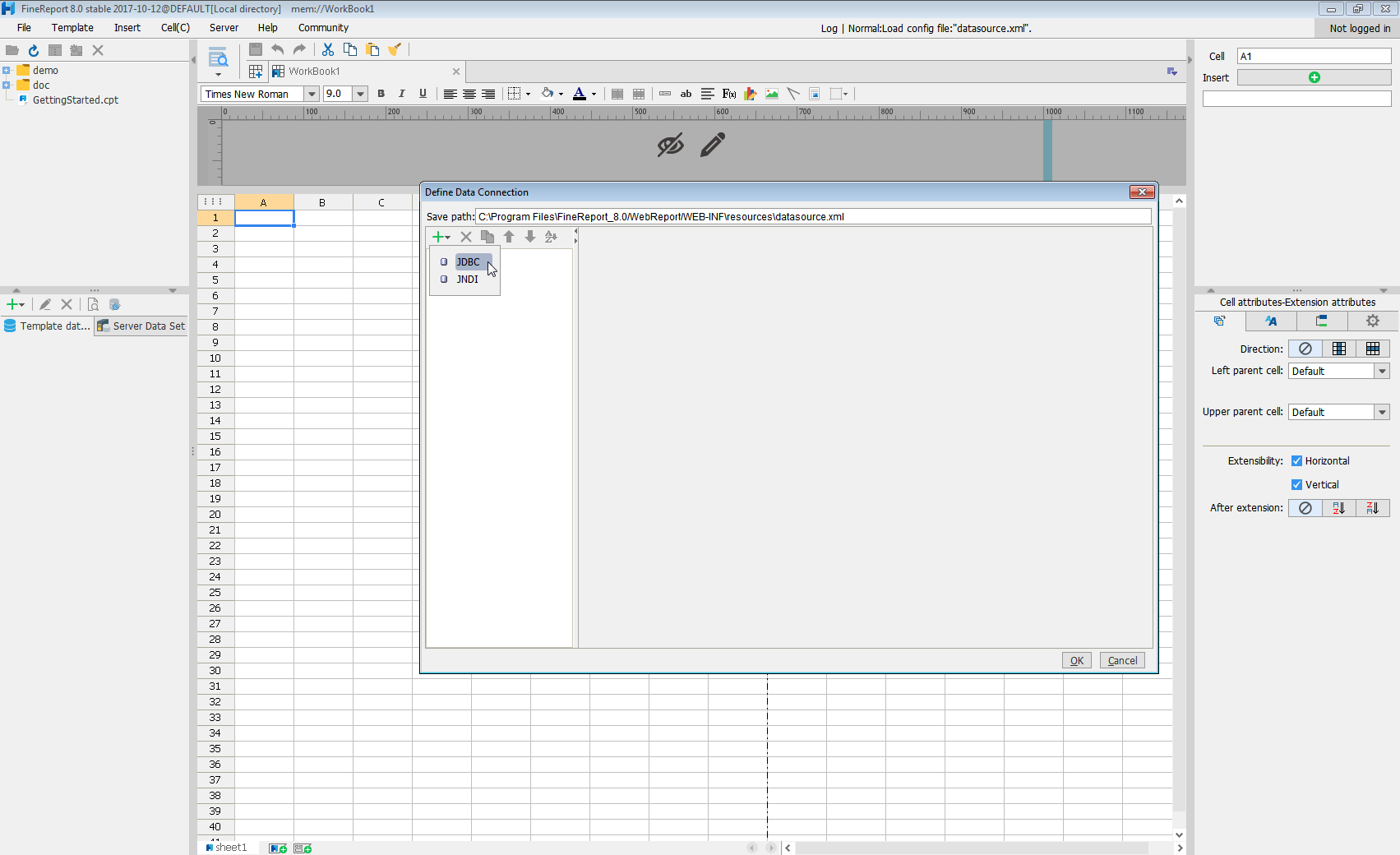
続いて、ウィンドウでデータ接続の定義を設定します。
- Database: Others
- JDBC Driver: cdata.jdbc.jiraservicedesk.JiraServiceDeskDriver
-
URL: セミコロン区切りの接続プロパティを使用した標準のJDBC 接続文字列を入力します。
Jira Service Management 接続プロパティの取得・設定方法
任意のJira Service Management Cloud またはJira Service Management Server インスタンスへの接続を確立できます。接続するにはURL プロパティを設定します。
- URL(例:https://yoursitename.atlassian.net)
カスタムフィールドへのアクセス
デフォルトでは、CData 製品はシステムフィールドのみを表示します。Issues のカスタムフィールドにアクセスするには、IncludeCustomFields を設定します。
Jira Service Management への認証
ベーシック認証
ローカルサーバーアカウントで認証するためには、次の接続プロパティを指定します。
- AuthScheme:Basic に設定。
- User:認証ユーザーのユーザー名に設定。
- Password:認証ユーザーのパスワードに設定。
API トークン
Cloud アカウントに接続するには、APIToken を取得する必要があります。API トークンを生成するには、Atlassian アカウントにログインして「API トークン」 -> 「API トークンの作成」をクリックします。生成されたトークンが表示されます。
データに接続するには以下を設定します。
- AuthScheme:APIToken に設定。
- User:認証ユーザーのユーザー名に設定。
- APIToken:作成したAPI トークンに設定。
ちなみに、Cloud アカウントへの接続でパスワード認証を使うことも可能ですが、非推奨となっています。
OAuth 2.0
Jira Service Management のOAuth 2.0 サポート(3LO)を活用して、ログインクレデンシャルなしでデータに接続することもできます。この場合、AuthSchemeをすべてのOAuth フローでOAuth に設定する必要があります。また、すべてのシナリオでカスタムOAuth アプリケーションを作成して構成する必要があります。詳しくは、ヘルプドキュメントの「OAuth」セクションを参照してください。
組み込みの接続文字列デザイナー
JDBC URL の作成には、Jira Service Management JDBC Driver に組み込まれている接続文字列デザイナーを使用してください。JAR ファイルをダブルクリックするか、コマンドラインからjar ファイルを実行します。
java -jar cdata.jdbc.jiraservicedesk.jar
接続プロパティを入力し、接続文字列をクリップボードにコピーします。

JDBC URL を設定する際に、Max Rows 接続プロパティも設定しておくことをお勧めします。これにより、返される行数が制限されるため、レポートやビジュアライゼーションを設計する際のパフォーマンス向上に役立ちます。
JDBC URL の例を以下に示します。
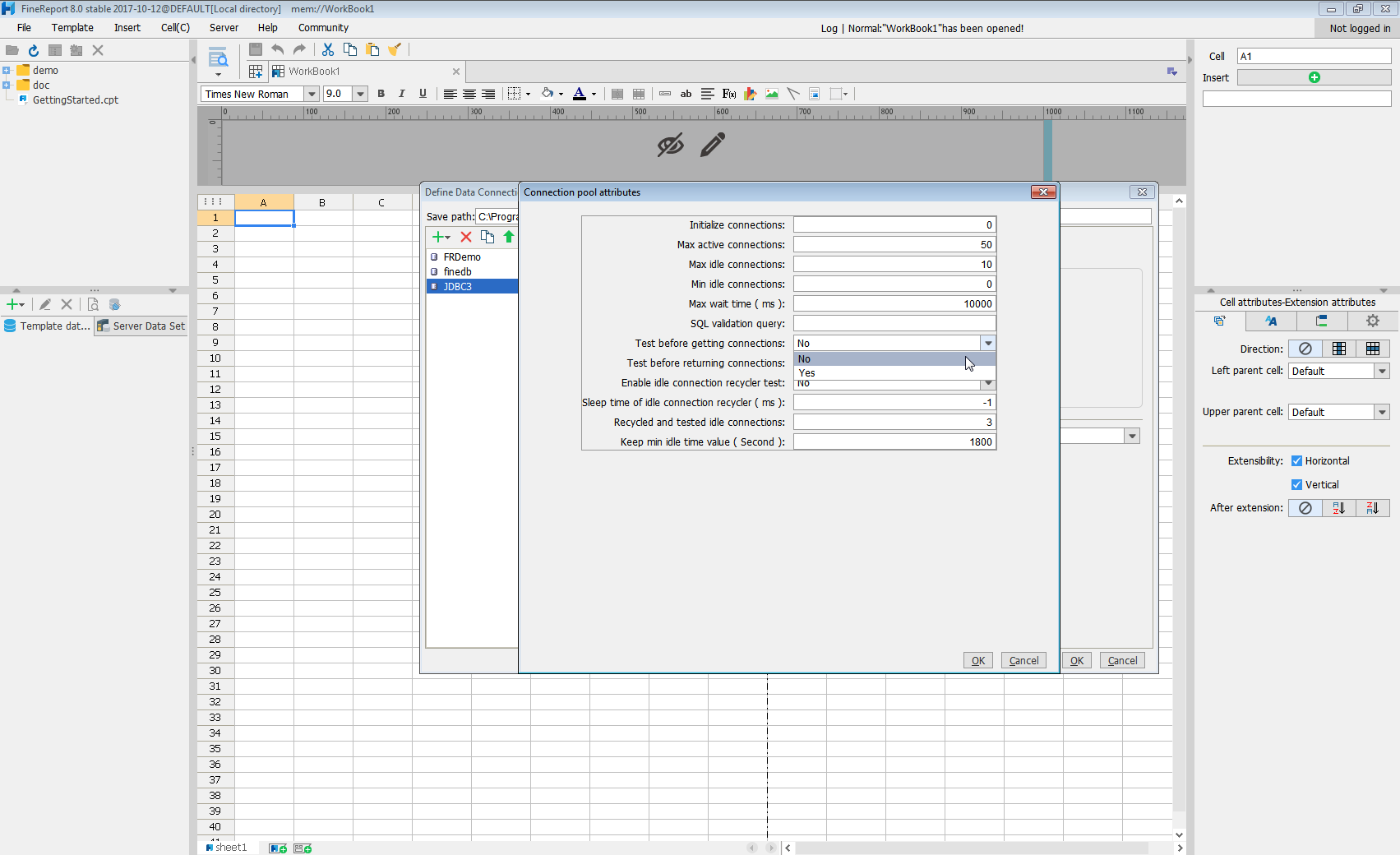
jdbc:jiraservicedesk:ApiKey=myApiKey;User=MyUser; - Connection pool attributesをクリックし、Test before getting connectionsをNoに設定します。
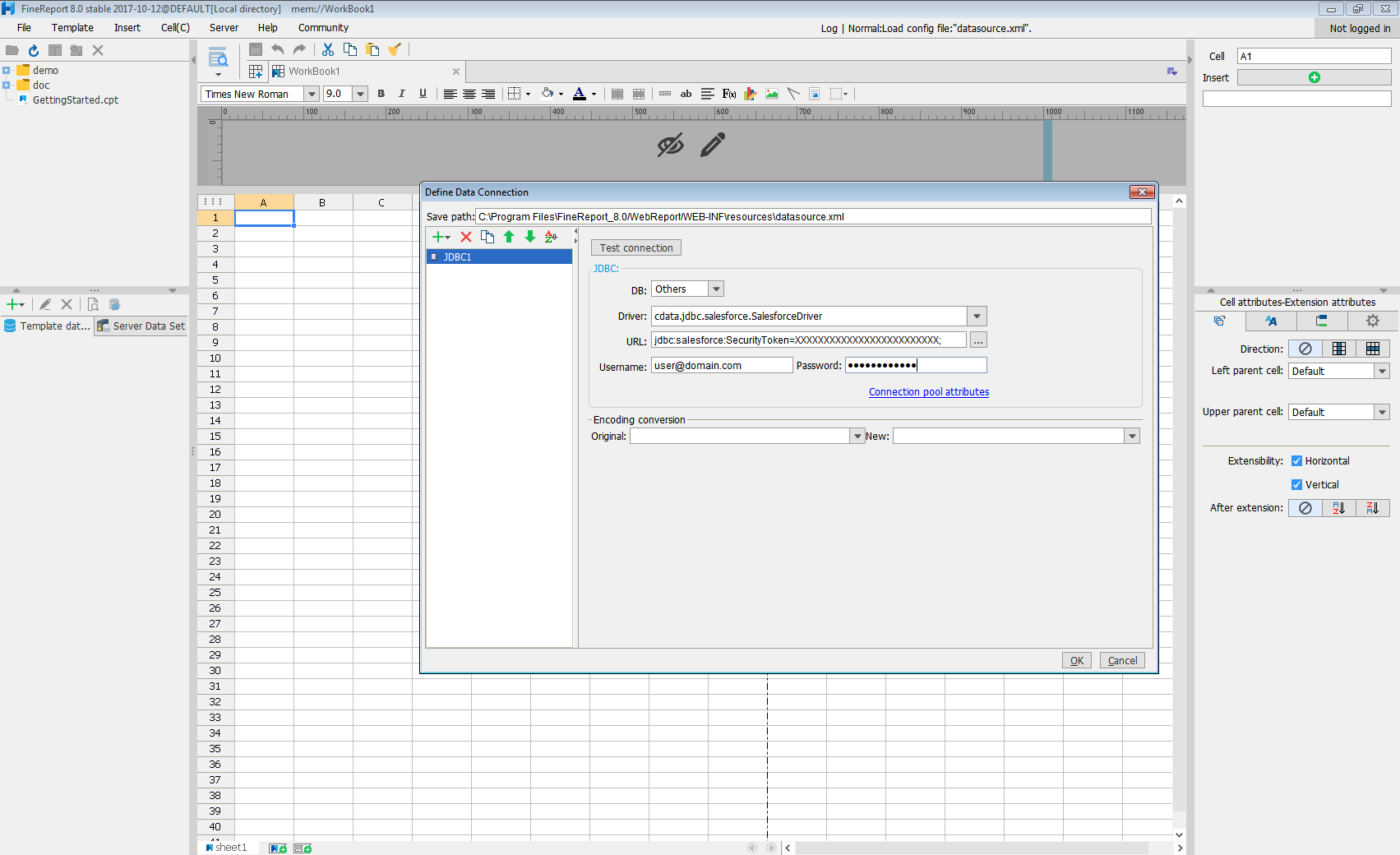
Test connectionをクリックして、接続が正しく設定されていることを確認します。これで、Jira Service Management への接続を設定し、FineReport のデータソースとして使用できるようになります。
レポートデザイナーで Jira Service Management のデータ を選択する
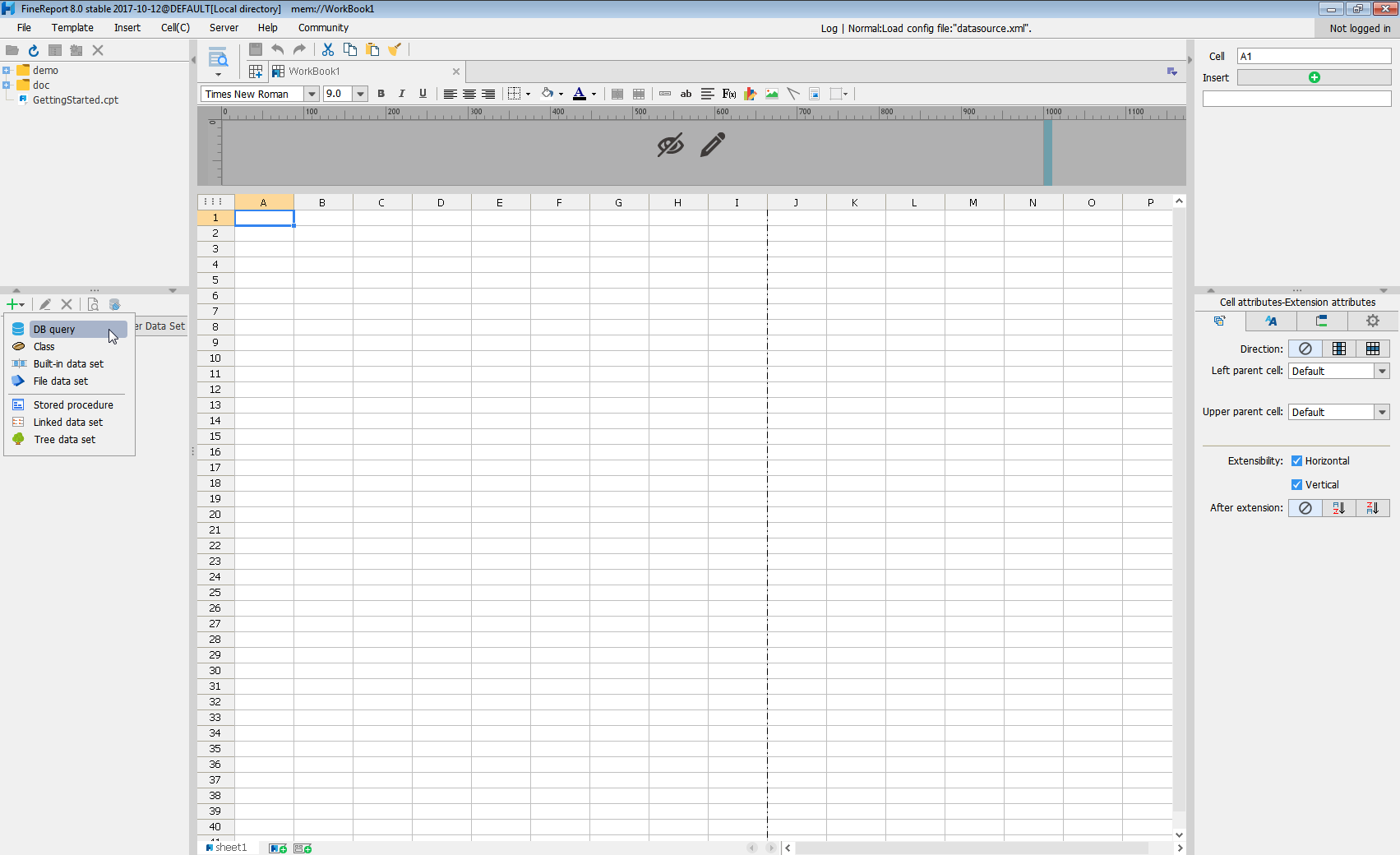
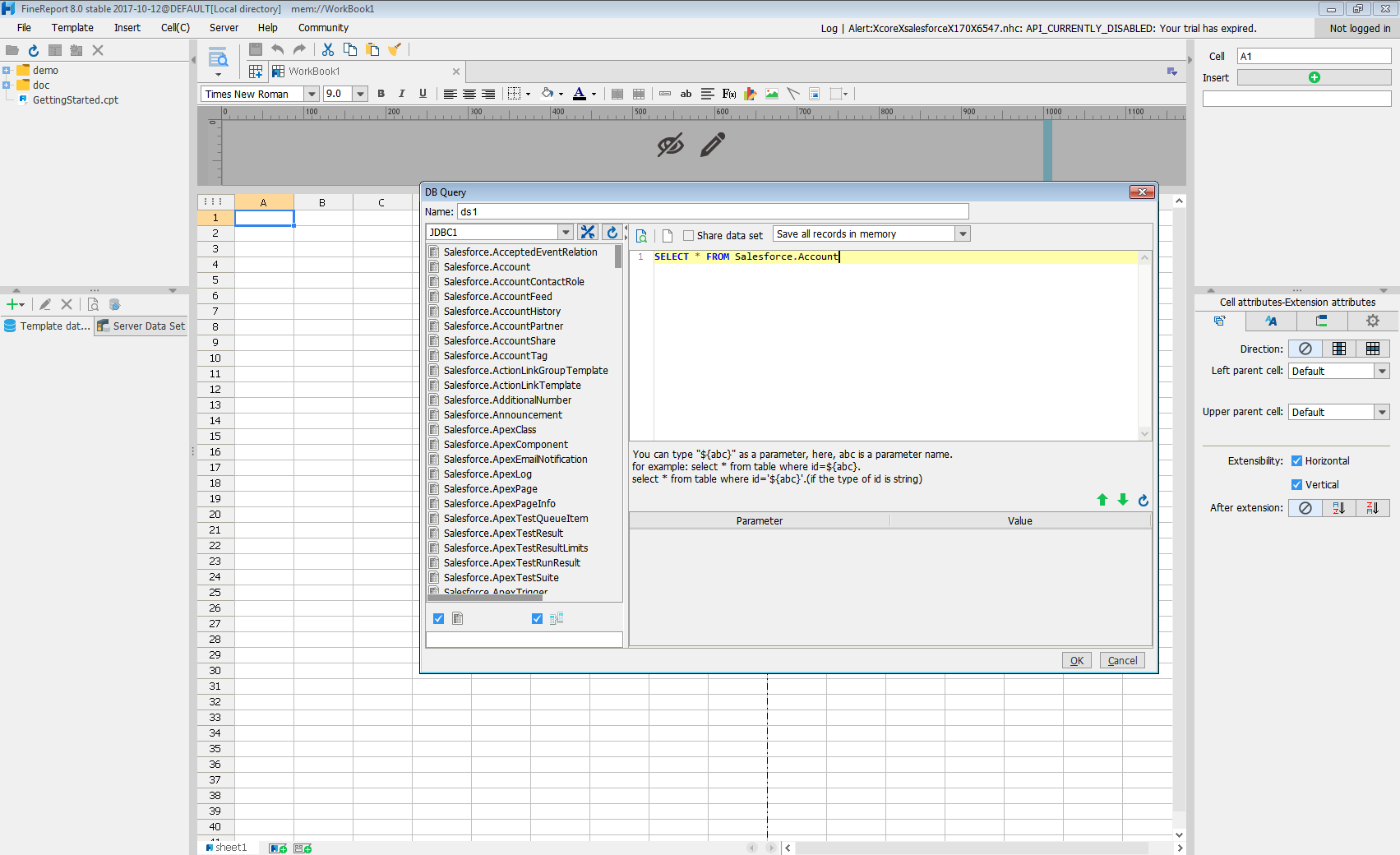
- クリックして新しいテンプレートデータセットを追加し、DB queryを選択してデータベースクエリウィンドウを開きます。
- ドロップダウンリストから、作成したJDBC 接続を選択します。
- 左ペインにJira Service Management のエンティティがテーブルとして表示されます。
- ロードするJira Service Management のデータ のテーブルとカラムに対してSELECT 文を記述します。
- プレビューをクリックすると、データがテーブルとして表示されます。
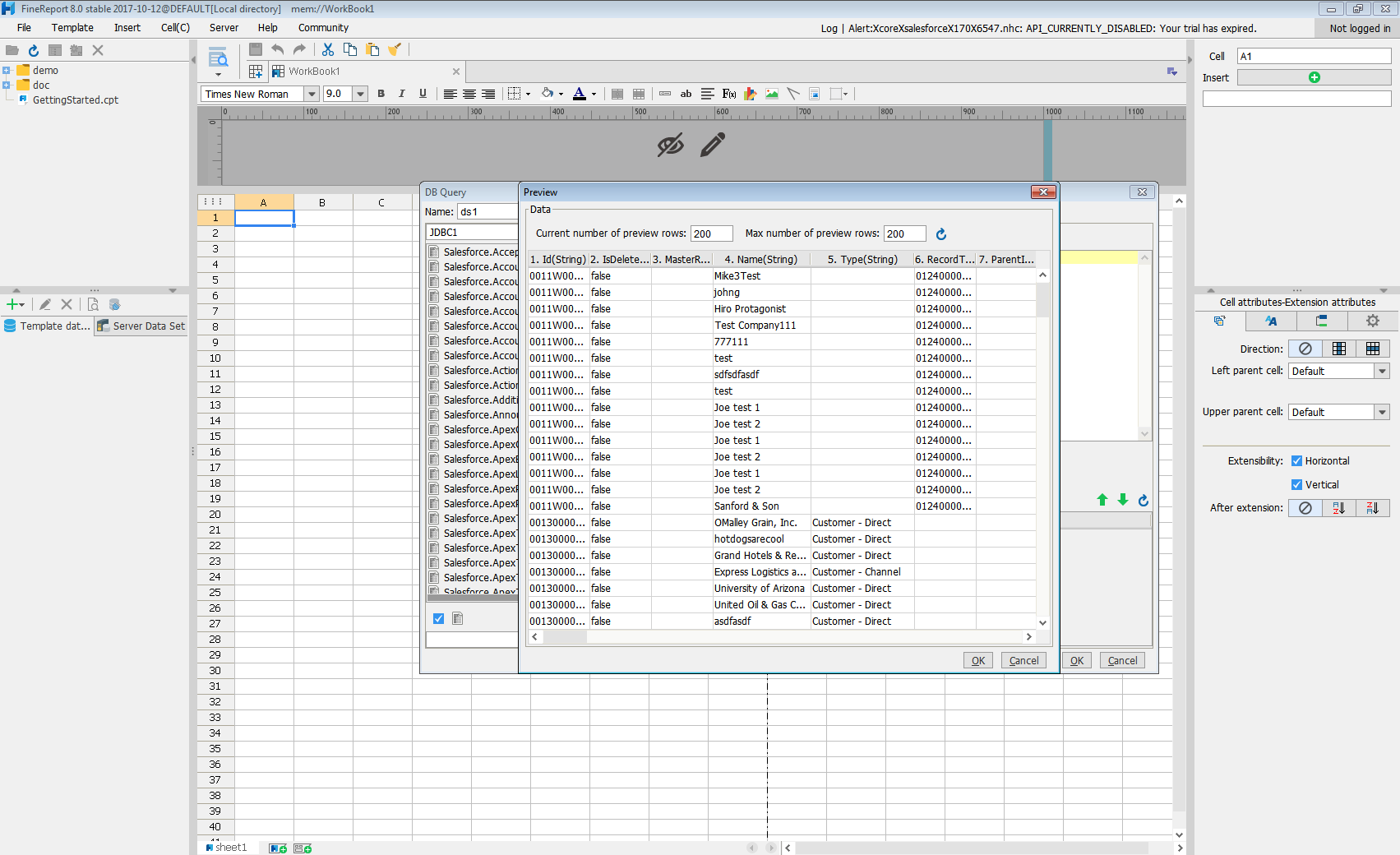
このように簡単な手順で、FineReport で Jira Service Management をJDBC データソースとして利用できるようになります。
はじめる準備はできましたか?
Jira Service Management Driver の無料トライアルをダウンロードしてお試しください:
ダウンロード詳細:
 Jira Service Management JDBC Driver
お問い合わせ
Jira Service Management JDBC Driver
お問い合わせ
Jira Service Desk データに連携するJava アプリケーションを素早く、簡単に開発できる便利なドライバー。