






JasperReports Server で IBM Cloud Object Storage のレポートを作成

CData JDBC Driver for IBM Cloud Object Storage を使用すると、企業全体で IBM Cloud Object Storage のデータ へのアクセスを提供できます。この記事では、JasperReports Server にドライバーをデプロイし、IBM Cloud Object Storage のデータ のビジネスビューであるレポートドメインに基づいたシンプルなレポートを作成する方法を説明します。
ドライバー JAR のデプロイ
以下の手順に従って、JasperReports Server にドライバー JAR をデプロイします。この手順は IBM Cloud Object Storage と JasperReports Server にバンドルされている Tomcat サーバーに固有のものです。Tomcat ではなく JBoss AS 7 を使用している場合は、標準的なプロセスに従って JBoss への IBM Cloud Object Storage JDBC Driver のデプロイを行ってください。
- インストールディレクトリの lib サブフォルダにあるドライバー JAR と .lic ファイルを、JasperReports Server インストールディレクトリ内の apache-tomcat フォルダの lib サブフォルダにコピーします。
-
apache-tomcat -> webapps -> jasperserver-pro -> META-INF に移動し、以下のリソースエントリを context.xml ファイルに追加します。
<Resource name="jdbc/ibmcloudobjectstorage" auth="Container" type="javax.sql.DataSource" driverClassName="cdata.jdbc.ibmcloudobjectstorage.IBMCloudObjectStorageDriver" url="jdbc:ibmcloudobjectstorage:ApiKey=myApiKey;CloudObjectStorageCRN=MyInstanceCRN;Region=myRegion;OAuthClientId=MyOAuthClientId;OAuthClientSecret=myOAuthClientSecret;" maxActive="20" maxIdle="10" maxWait="-1" factory="com.jaspersoft.jasperserver.tomcat.jndi.JSCommonsBasicDataSourceFactory"/>
JDBC URL(url 属性)に必要な接続プロパティを指定します。
Cloud Object Storage 接続プロパティの取得・設定方法
Cloud Object Storage に接続する前に、Cloud Object Storage インスタンスを登録してCloud Object Storage API キーとCRN を取得していきます。
Cloud Object Storage の新規インスタンスの登録
IBM Cloud アカウントにCloud Object Storage がまだない場合は、以下の手順に従ってアカウントにSQL Query のインスタンスをインストールできます。
- IBM Cloud アカウントにログインします。
- Cloud Object Storage ページに移動して、インスタンス名を指定して「作成」をクリックします。Cloud Object Storage の新規インスタンスにリダイレクトされます。
API キー
API キーは以下の手順で取得できます。
- まずは、IBM Cloud アカウントにログインします。
- API キーページに移動します。
- 中央右隅のIBM Cloud APIキーの作成 をクリックして、新しいAPI キーを作成します。
- ポップアップウィンドウが表示されたら、API キーの名前を指定して作成をクリックします。ダッシュボードからはアクセスできなくなるため、API Key を控えておきましょう。
Cloud Object Storage CRN
デフォルトでは、CData 製品はCloud Object Storage CRN を自動で取得します。ただし、複数のアカウントがある場合は、CloudObjectStorageCRN を明示的に指定する必要があります。この値は、次の2つの方法で取得できます。
- Services ビューをクエリする。これにより、IBM Cloud Object Storage インスタンスとそれぞれのCRN がリストされます。
- IBM Cloud で直接CRN を見つける。これを行うには、IBM Cloud のダッシュボードに移動します。リソースリストで、ストレージからCloud Object Storage リソースを選択してCRN を取得します。
IBM Cloud Object Storage への接続
これで準備は完了です。以下の接続プロパティを設定してください。
- InitiateOAuth:GETANDREFRESH に設定。InitiateOAuth を使うと、OAuth 認証を繰り返す必要がなく、さらに自動でアクセストークンを設定できます。
- ApiKey:セットアップ中に控えたAPI キーを指定。
- CloudObjectStorageCRN(オプション):控えておいたCloud Object Storage のCRN に設定。Cloud Object Storage アカウントが複数ある場合のみ設定する必要があります。
プロパティを設定したら、これで接続設定は完了です。
組み込みの接続文字列デザイナー
JDBC URL の構築には、IBM Cloud Object Storage JDBC Driver に組み込まれている接続文字列デザイナーを使用してください。JAR ファイルをダブルクリックするか、コマンドラインから JAR ファイルを実行します。
java -jar cdata.jdbc.ibmcloudobjectstorage.jar
接続プロパティを入力し、接続文字列をクリップボードにコピーします。

JDBC URL を設定する際に、Max Rows 接続プロパティを設定することもできます。これにより返される行数が制限され、レポートやビジュアライゼーションを設計する際のパフォーマンス向上に役立ちます。
-
jasperserver-pro -> WEB-INF に移動し、以下の参照を web.xml ファイルに追加します。
  IBM Cloud Object Storage のデータ JSP
  jdbc/ibmcloudobjectstorage
  javax.sql.DataSource
  Container
- サーバーを再起動します。
IBM Cloud Object Storage JDBC データソースの作成
以下の手順に従って、IBM Cloud Object Storage JDBC Driver を JDBC データソースにマッピングします。
- JasperReports Server にログインし、Create -> Data Source をクリックします。
- Type メニューで、JNDI Data Source を選択します。
- Service Name ボックスに、web.xml ファイルのリソース定義で指定した JNDI ルックアップを入力します。この例では、ルックアップは「jdbc/ibmcloudobjectstorage」です。
- Save をクリックしてデータソースを作成します。
ドメインの作成
ドメインは、レポート作成者に関連するビジネスビューを提供するメタデータおよびアクセス制御レイヤーです。以下の手順に従って、IBM Cloud Object Storage のカラムを選択し、フィルタを適用し、SQL を実行してドメインを作成します。
- Create -> Domain をクリックします。ドメインの ID を入力し、保存場所を選択します。
- Data Source セクションで Browse をクリックし、作成した IBM Cloud Object Storage データソースを選択します。
- Domain Design セクションで、Create with Domain Designer をクリックします。
- テーブルが含まれるスキーマを選択します。
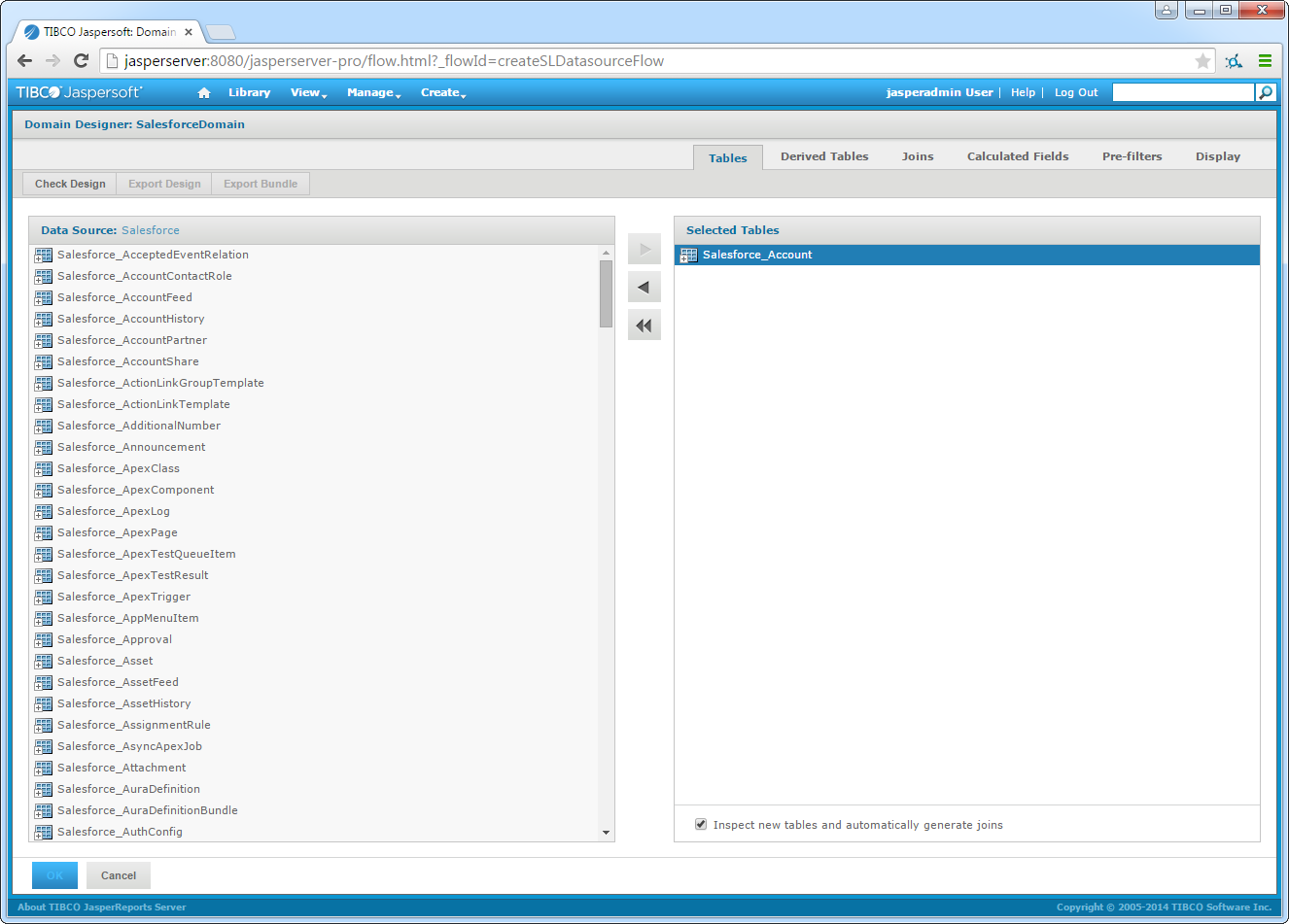
- Tables タブで、Data Source ペインからテーブルを選択し、矢印をクリックして Selected Tables ペインに追加します。
- Derived Tables タブでは、SQL クエリに基づいてドメインを定義できます。例えば、
SELECT Key, Etag FROM Objects WHERE Bucket = 'someBucket'
- Joins タブでは、結合条件を構築するカラムを選択し、結合タイプを選択することでテーブルを結合できます。
- Pre-Filters タブでは、カラムをドラッグ&ドロップして、ドメインを通じて公開されるデータをフィルタする検索条件を定義します。
- Display タブで、ユーザーに提示されるデータセットに IBM Cloud Object Storage データを選択します。
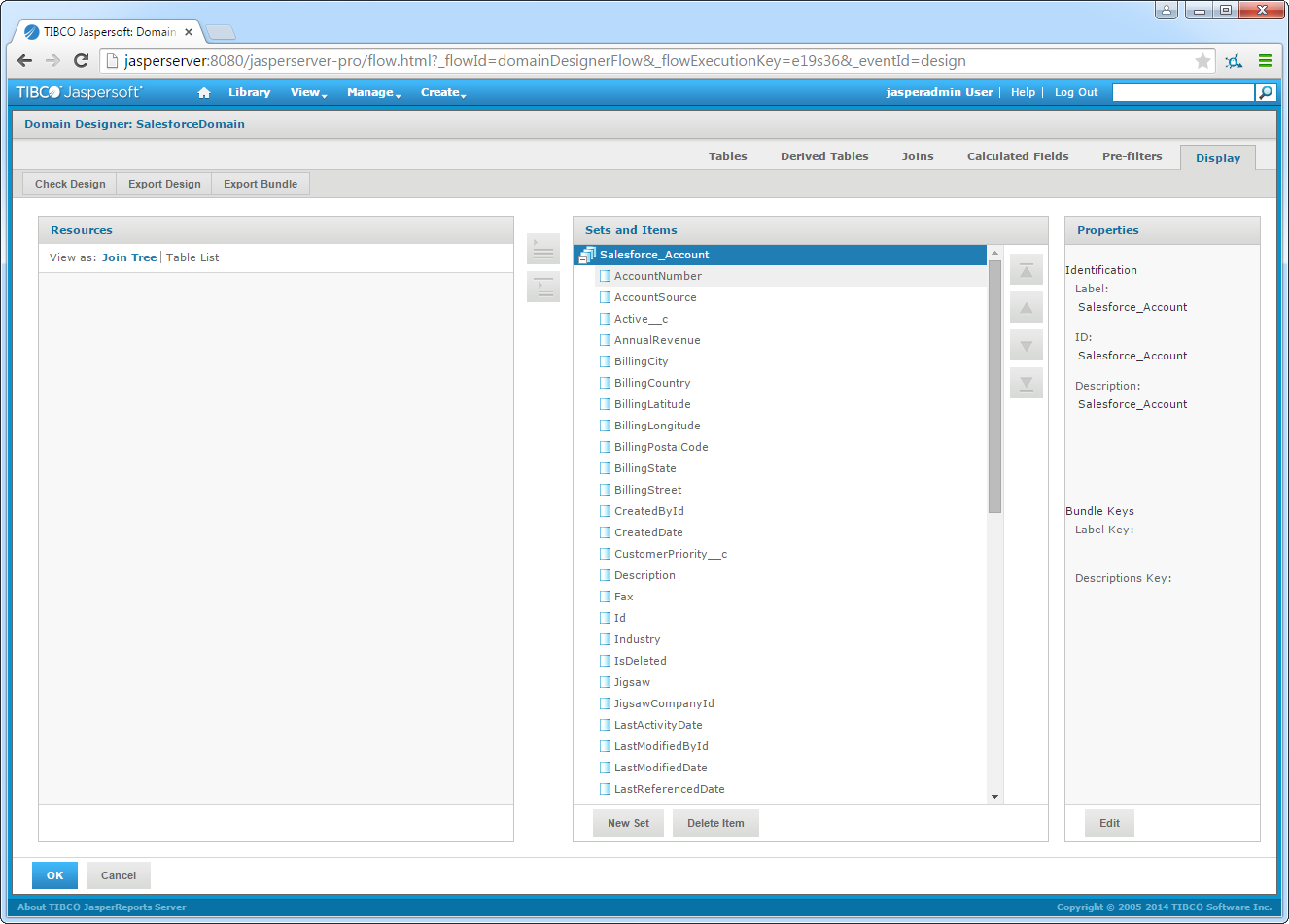
- OK をクリックして変更を確定し、Submit をクリックしてドメインを作成します。
リアルタイムでデータを探索
ドメインを作成したら、データに接続する準備が整います。以下の手順に従って、Ad Hoc Editor で Ad Hoc ビューを作成します。
- Create -> Ad Hoc View をクリックします。
-
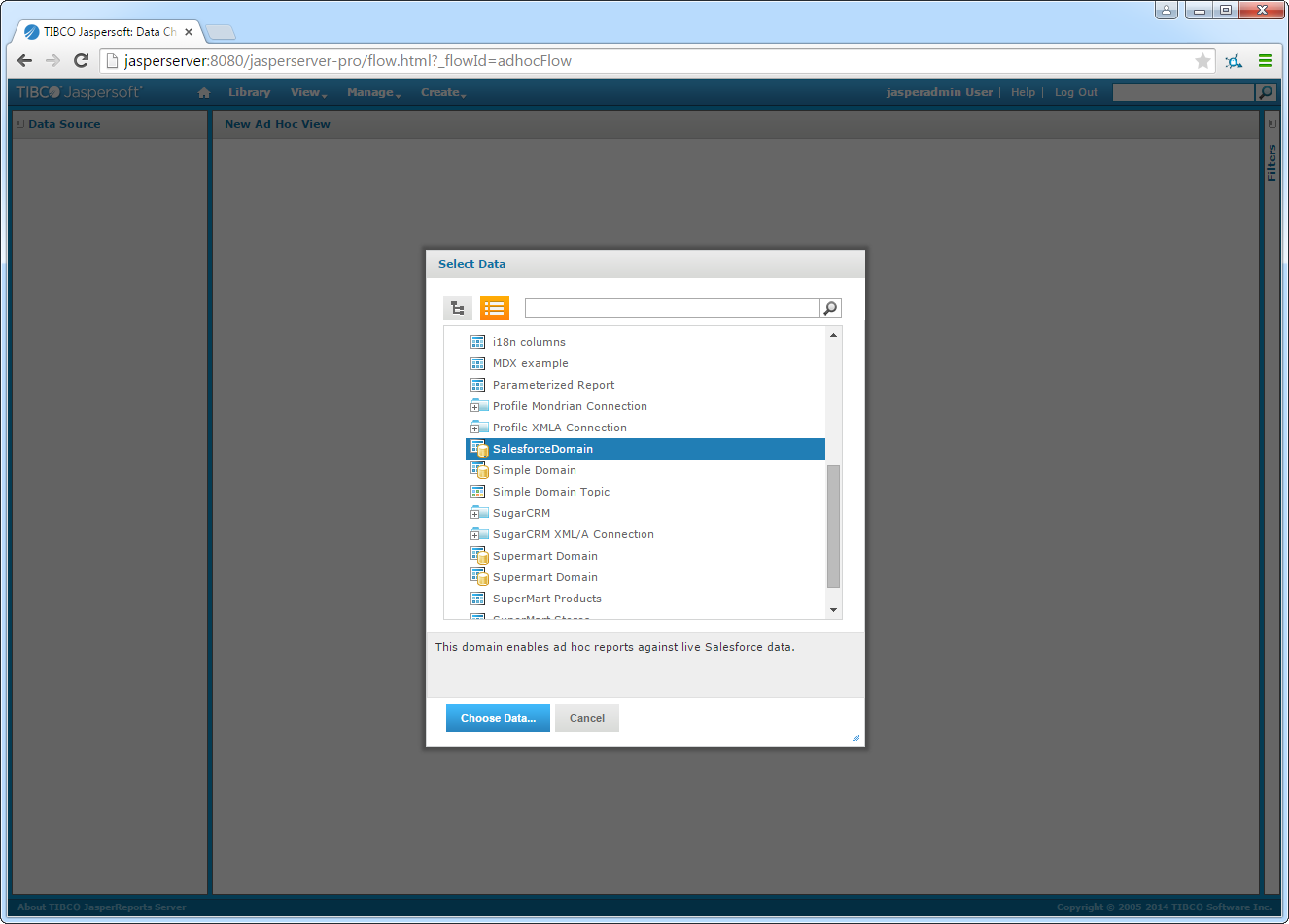
表示されるダイアログで、作成した IBM Cloud Object Storage ドメインを選択します。
-
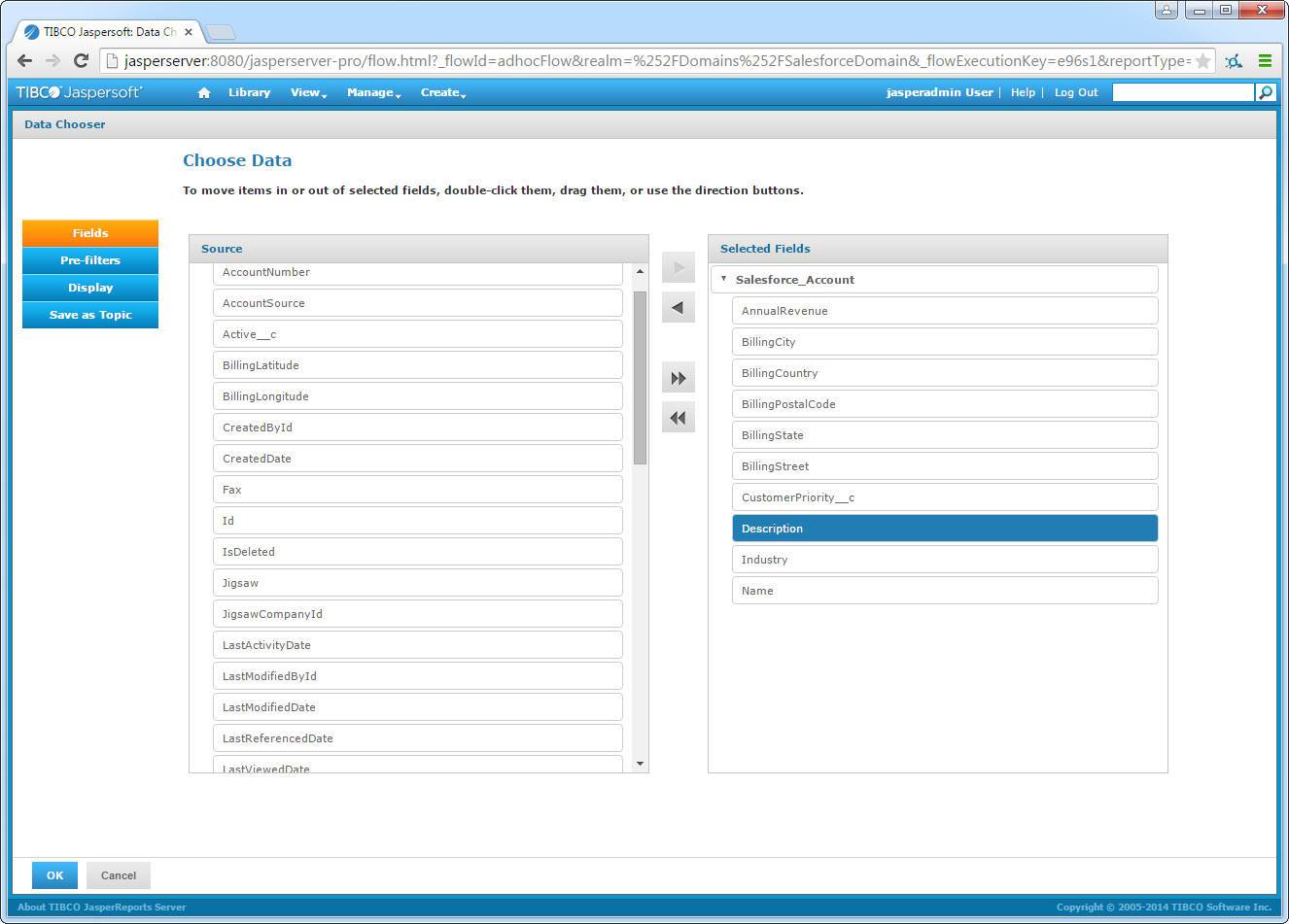
Choose Data ページで、ビューで使用するカラムを選択します。Pre-Filters セクションでは、選択したフィールドに基づいてフィルタを作成できます。Display セクションでは、ドメインで表示されるカラム情報を変更できます。
- ウィザードが完了したら、ビュータイプを選択し、ビューにカラムを追加します。JasperSoft はドライバーのメタデータを使用して、データ型に基づいて利用可能なディメンションとメジャーを検出します。ディメンションとメジャーを Columns ボックスと Rows ボックスにドラッグします。メジャーを右クリックして集計計算を変更できます。Filters セクションで Columns スライダーを目的のデータレベルにドラッグします。
- ビューの設計中にデータの更新にアクセスするには、設計モードのツールバーでメニュー選択を Sample Data から Full Data に変更します。変更を行うと、JasperSoft Server はドライバーに対して基になる SQL クエリを実行します。
- ビューを保存します。
リアルタイムレポートの作成
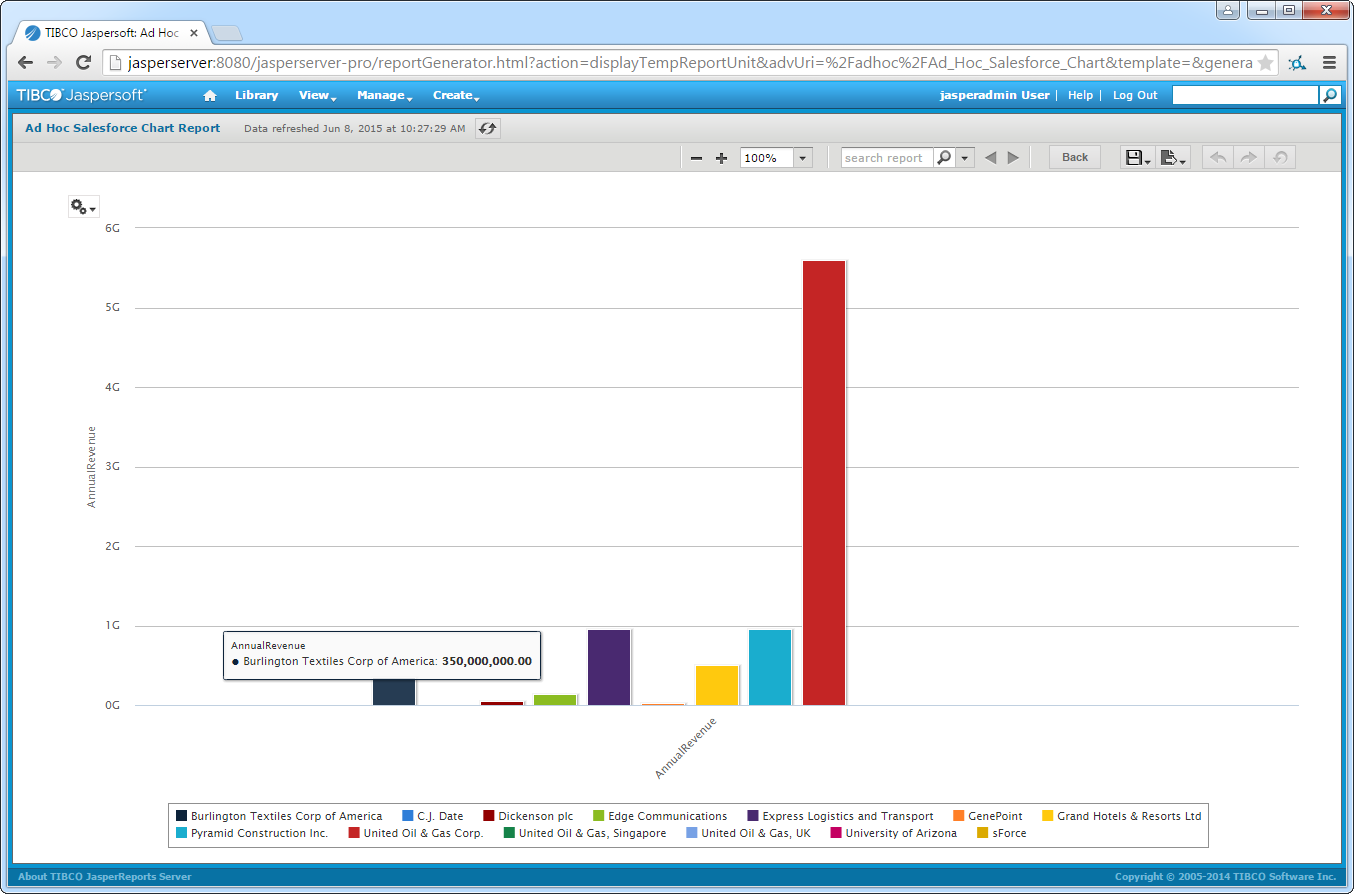
これで、JasperSoft Server でホストされるレポートを作成できます。Ad Hoc Editor から作成するには、Save Ad Hoc View をクリックし、Create Report をクリックします。
はじめる準備はできましたか?
IBM Cloud Object Storage Driver の無料トライアルをダウンロードしてお試しください:
ダウンロード詳細:
 IBM Cloud Object Storage JDBC Driver
お問い合わせ
IBM Cloud Object Storage JDBC Driver
お問い合わせ
IBM Cloud Object Storage データに連携するJava アプリケーションを素早く、簡単に開発できる便利なドライバー。